
Polje »Datum/čas« ali »Datum/čas razširjeno« dodate v tabelo, če želite shraniti datume in ure. Datumske in časovne podatke lahko uporabite za različne osebne in poslovne namene, na primer za rojstne dneve, podatke o dostavi in obračunavanju ter časovne kartice.
V tem članku
- Razumevanje polj za datum in čas
- Dodajanje polja za datum in uro v pogledu podatkovnega lista
- Dodajanje polja za datum in uro v pogledu načrta
- Nastavitev lastnosti polja za datum in uro
- Brisanje polja za datum in uro
- Sklic na lastnosti polja »Datum in čas«
Razumevanje polj za datum in čas
Ko uporabljate Accessovo zbirko podatkov, bodo vrednosti za datum in uro lahko prikazane v poljubnem številu oblik zapisa, na primer v evropski obliki zapisa (28.11.2006 ali 28-11-2006), južnoazijski (28.11.2006) ali ameriški obliki zapisa (28.11.2006). Ne glede na to, kako Access oblikuje datumske in časovne podatke in ne glede na to, kako vnesete datumske ali časovne podatke, datumska in časovna polja shranijo datume in uro na te načine:
Datum/čas
Datum/čas uporablja števila s plavajočo vejico dvojne natančnosti – sistem, ki se imenuje tudi zaporedni datumi. Na spodnji sliki so predstavljene tipične zaporedne vrednosti datuma in ure.
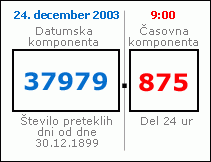
Celi del vrednosti na levi strani decimalne vejice predstavlja datum. Ulomljeni del na desni strani decimalne vejice predstavlja čas.
Številka na tej sliki predstavlja 24. december 2003 ob 21:00. Komponenta datuma je število celih dni, ki so pretekli od začetnega oziroma »osnovnega« datuma 30.12.1899. V tem primeru je od 30.12.1899 do 24.12.2003 preteklo 37.979 dni. Časovna komponenta je del 24-urnega dneva. Torej je vrednost 0,875, pomnožena s 24 urami, enaka 21 urah, ali 21:00.
Negativne vrednosti v komponenti datuma predstavljajo datume pred osnovnim datumom. Na primer, vrednost -1 kot datumska komponenta se razreši na en dan pred osnovnim datumom ali 29. 12. 1899.
Veljavne datumske vrednosti segajo od -657.434 (1. januar 100 n. št.) do 2.958.465 (31. december 9999 n. št.). Veljavne vrednosti časa so v obsegu od 0,0 do 0,9999 ali 23:59:59.
Če shranite datumske in časovne vrednosti kot števila, lahko izvajate veliko število izračunov datumskih in časovnih podatkov. Izračunate lahko na primer skupno število opravljenih ur (za časovno kartico) ali določite starost računa.
Datum/čas podaljšan
Razširjeno datum/ura shrani datume in ure v kodiranem nizu z 42 bajti. Datum je shranjen v nepodpisani dolgi obliki, ki podpira obseg od 1-1-1 n. št. do 9999 n. št. Čas je shranjen v nepodpisani dolgi dolgi obliki, ki temelji na tej formuli:
= (datehour * 3600 + dateminute * 60 + datesecond) * PowerOfTen(TimeScale) + fracturealSeconds
Če želite več informacij, glejte Uporaba razširjenega podatkovnega tipa »Datum/čas«.
Dodajanje polja za datum in uro v pogledu podatkovnega lista
Polje »Datum/čas« lahko dodate v novo ali obstoječo tabelo v pogledu podatkovnega lista.
Dodajanje v obstoječo tabelo
- Odpiranje tabele v pogledu podatkovnega lista
- Po potrebi se pomaknite vodoravno do prvega praznega polja.
- V stolpcu » Ime polja « izberite prvo prazno vrstico in vnesite ime polja.
- Izberite sosednjo celico v stolpcu » Podatkovni tip « in nato na seznamu izberite »Datum/čas « ali »Datum/čas razširjen« .
- Shranite spremembe.
Dodajanje polja »Datum/čas« v novo tabelo
- Na zavihku Ustvarjanje v skupini Tabele kliknite Tabela.
- Kliknite Shrani
 in v pogovornem oknu Shrani kot vnesite ime nove tabele.
 - Z desno tipko miške kliknite zavihek dokumenta nove tabele in nato » Pogled načrta«.
- V stolpcu » Ime polja « izberite prvo prazno vrstico in vnesite ime polja.
- Izberite sosednjo celico v stolpcu » Podatkovni tip « in nato na seznamu izberite »Datum/čas « ali »Datum/čas razširjen« .
- Shranite spremembe.
Dodajanje polja za datum in uro v pogledu načrta
Polje »Datum/čas« lahko dodate novi ali obstoječi tabeli v pogledu načrta.
Dodajanje v obstoječo tabelo
- Odprite tabelo v pogledu načrta.
- V stolpcu » Ime polja « izberite prvo prazno vrstico in vnesite ime polja.
- Izberite sosednjo celico v stolpcu » Podatkovni tip « in nato na seznamu izberite »Datum/čas « ali »Datum/čas razširjen« .
- Shranite spremembe.
Dodajanje v novo tabelo
- Na zavihku Ustvarjanje v skupini Tabele kliknite Tabela.
- Kliknite »Shrani « in v pogovorno okno » Shrani kot « vnesite ime nove tabele.
- Z desno tipko miške kliknite zavihek dokumenta nove tabele in nato » Pogled načrta«.
- V stolpcu » Ime polja « izberite prvo prazno vrstico in vnesite ime polja.
- Izberite sosednjo celico v stolpcu » Podatkovni tip « in nato na seznamu izberite »Datum/čas « ali »Datum/čas razširjen« .
- Shranite spremembe.
Nastavitev lastnosti polja za datum in uro
Če za dodajanje polja »Datum/čas« v tabelo uporabite pogled načrta, lahko nastavite in spremenite vse lastnosti polja.
- Na zavihku »Splošno « v spodnjem delu načrtovalnika tabel v razdelku »Lastnosti polja« poiščite lastnost, ki jo želite spremeniti.
- Izberite polje ob imenu lastnosti.
- Izberite polje ob imenu lastnosti. Glede na lastnost lahko vnesete podatke, zaženete graditelja izrazov tako, da kliknete
 « ali izberete možnost s seznama.
Če želite informacije o tem, kako uporabiti posamezno lastnost polja, izberite lastnost in pritisnite F1.
Brisanje polja za datum in uro
Če želite izbrisati polje »Datum/čas« ali »Datum/čas/razširjeno« iz tabele, uporabite pogled podatkovnega lista ali pogled načrta.
Opozorilo Če izbrišete polje »Datum/čas« ali »Datum/čas razširjeno«, ki vsebuje podatke, trajno izgubite te podatke, saj izbrisa ne morete razveljaviti. Zato priporočamo, da varnostno kopirate zbirko podatkov, preden izbrišete polja tabele ali druge komponente zbirke podatkov.
Izbriši v pogledu podatkovnega lista
- Odprite tabelo v pogledu podatkovnega lista.
- Poiščite polje »Datum/čas« ali »Datum/čas« Razširjeno, z desno tipko miške kliknite vrstico z glavo (ime) in kliknite »Izbriši polje«.
- Če želite potrditi brisanje, kliknite Da.
Izbriši v pogledu načrta
- Odprite tabelo v pogledu načrta.
- Kliknite izbirnik vrstic (prazen kvadratek) zraven polja »Datum/čas« ali »Datum/čas« Razširjeno polje in pritisnite tipko DELETE ali pa kliknite izbirnik vrstic z desno tipko miške in kliknite »Izbriši vrstice«.
- Če želite potrditi brisanje, kliknite Da.
Sklic na lastnosti polja »Datum in čas«
V tej tabeli so navedene lastnosti polja »Datum/čas« in opisane lastnosti polja.
| Lastnost | Uporaba |
|---|---|
| Oblika | Če želite določiti obliko prikaza, vnesite znake za oblikovanje po meri. Tukaj določene oblike so prikazane v podatkovnih listih, obrazcih in poročilih. |
| Decimal Places (Date/Time Extended only) | Vnesite natančnost ulomka, da določite število števk desno od decimalne vejice (1-7). |
| Vnosna maska | Vnesete niz vnosne maske ali kliknite , da zaženete čarovnika za vnosno masko. Če želite več informacij o ustvarjanju in uporabi vnosnih mask, glejte članek Ustvarjanje vnosne maske za vnos vrednosti polj ali kontrolnikov v določeni obliki. |
| Napis | Določa ime polja »Datum/čas«. Če ne določite napisa, Access uporabi privzeto ime polja. |
| Privzeta vrednost | Določa vrednost, ki se samodejno prikaže v polju, ko ustvarite nov zapis. Vnesete lahko na primer funkcijo, kot je Date(), da samodejno prikažete današnji datum. |
| Veljavnostno pravilo | Določa zahteve za podatke, vnesene v celoten zapis, posamezno polje ali kontrolnik v obrazcu ali poročilu. Ko uporabnik vnese podatke, ki kršijo pravilo, lahko uporabite lastnost Validacijsko besedilo , da določite nastalo sporočilo o napaki. Največja dolžina: 2.048 znakov. Če želite več informacij o ustvarjanju veljavnostnih pravil, glejte članek Ustvarjanje veljavnostnega pravila za preverjanje veljavnosti podatkov v polju. |
| Veljavnostno besedilo | Določa besedilo v sporočilu o napaki, ki se prikaže, ko uporabniki kršijo veljavnostno pravilo. Največja dolžina: 255 znakov. Če želite več informacij o ustvarjanju veljavnostnih pravil, glejte članek Ustvarjanje veljavnostnega pravila za preverjanje veljavnosti podatkov v polju. |
| Obvezno | Ko je ta lastnost nastavljena na Da, morate vnesti vrednost v polje ali v katere koli kontrolnike, ki so vezani na polje. Poleg tega vrednost ne more biti nična. |
| Indeksirano | Indeks uporabite za pospešitev postopkov poizvedb, razvrščanja in združevanja, ki se izvajajo z velikimi količinami podatkov. Z indeksi lahko uporabnikom preprečite tudi vnos podvojenih vrednosti. Možnosti:
|
| Način IME | Določa urejevalnik vnosne metode, orodje za uporabo angleških različic Accessa z datotekami, ustvarjenimi v japonski ali korejski različici Accessa. Privzeta vrednost: Brez nadzora. Če želite več informacij o uporabi te lastnosti, pritisnite F1. |
| Stavčni način IME | Določa vrsto podatkov, ki jih lahko vnesete z urejevalnikom vnosne metode. Če želite več informacij o uporabi te lastnosti, pritisnite F1. |
| Poravnava besedila | Določa poravnavo za podatke v polju »Datum/čas«. Možnosti:
|
| Pokaži izbirnik datumov | Prikaže ali skrije kontrolnik pojavnega koledarja, ki se prikaže, ko uporabniki kliknejo polja z datumom/časom. Privzeto: za datume. Izberite Nikoli, da skrijete kontrolnik. Če za polje »Datum/Čas« uporabite vnosno masko, kontrolnik Izbirnik datumov ni več na voljo, ne glede na to, kako nastavite to lastnost. |