
Podatkovni tipi datuma in časa imajo najrazličnejše oblike zapisa, ki vam pomagajo ustrezati vašim edinstvenim okoliščinam. Pri oblikovanju imate na voljo tri možnosti: ohraniti privzete oblike, uporabiti vnaprej določeno obliko ali ustvariti obliko zapisa po meri. Ko uporabite obliko zapisa za polje tabele, se ista oblika samodejno uporabi za vse kontrolnike obrazca ali poročila, ki jih pozneje povežete s tem poljem tabele. Oblikovanje spremeni le način prikaza podatkov in ne vpliva na njihovo shranjevanje ali vnos podatkov.
V tem članku
- Pregled oblik zapisa datuma in časa
- Uporaba vnaprej določene oblike zapisa
- Primeri vnaprej določenih oblik
- Uporaba oblike zapisa po meri
- Primeri oblik po meri
- Znaki oblike oblikovanja po meri
Pregled oblik zapisa datuma in časa
Access samodejno prikaže datum in uro v oblikah zapisa »Splošni datum« in »Dolgi čas«. Datumi so v ZDA prikazani kot mm/dd/llll, zunaj ZDA pa kot dd/mm/llll, kjer je mm mesec, dd dan in llll. Čas je prikazan kot, hh:mm:ss AM/PM, kjer je hh ura, mm minute in ss sekunde.
Te samodejne oblike zapisa datumov in časov se razlikujejo glede na geografsko lokacijo, ki je določena v nastavitvi Področne in jezikovne možnosti sistema Microsoft Windows v računalniku. Na primer, v Evropi in številnih delih Azije, odvisno od vaše lokacije, lahko vidite datum in uro kot 28.11.2018 12:07:12 PM ali 28/11/2018 12:07:12 PM. V Združenih državah bi videli 28.11.2018 12:07:12.
Te vnaprej določene oblike zapisa lahko spremenite z oblikami prikaza po meri. Vnesete lahko na primer datum v evropski obliki, kot je 28.11.2018, in v tabeli, obrazcu ali poročilu prikažete vrednost kot 28.11.2018. Oblika zapisa po meri, ki jo izberete, ne bo vplivala na način vnosa podatkov ali na to, kako Access shranjuje te podatke.
Access samodejno zagotovi določeno raven preverjanja veljavnosti podatkov, povezano z oblikovanjem datuma in časa. Če na primer vnesete neveljaven datum, na primer 32.11.2018, se prikaže sporočilo, v katerem boste lahko vnesli novo vrednost ali pretvorili polje iz podatkovnega tipa »Datum/čas« v podatkovni tip »Besedilo«. Veljavne datumske vrednosti segajo od -657.434 (1. januar 100 n. št.) do 2.958.465 (31. december 9999 n. št.). Veljavne časovne vrednosti so v razponu od .0 do .9999 ali 23:59:59.
Če želite omejiti vnos datuma in časa v določeni obliki, uporabite vnosno masko. Če ste na primer uporabili vnosno masko za vnos datumov v evropski obliki, nekdo, ki vnaša podatke v vašo zbirko podatkov, ne bo mogel vnesti datumov v drugih oblikah zapisa. Vnosne maske lahko uporabite za polja v tabelah, nabore rezultatov poizvedbe in kontrolnike v obrazcih in poročilih. Če želite več informacij, glejte Nadzor oblik zapisa vnosa podatkov z vnosnimi maskami.
Uporaba vnaprej določene oblike zapisa
Access ponuja več vnaprej določenih oblik zapisa za podatke o datumu in uri.
V tabeli
- Odprite tabelo v pogledu načrta.
- V zgornjem delu mreže načrta izberite polje »Datum/čas«, ki ga želite oblikovati.
- V razdelku Lastnosti polja kliknite puščico v polju z lastnostmi Oblika in na spustnem seznamu izberite obliko zapisa.
- Ko izberete obliko zapisa, se prikaže gumb Možnosti posodobitve lastnosti , ki vam omogoča, da novo obliko uporabite za vsa druga polja tabele in kontrolnike obrazcev, ki bi jo logično podedovali. Če želite spremembe uporabiti v zbirki podatkov, kliknite pametno oznako in nato Posodobi obliko povsod, kjer <je uporabljeno ime> polja. V tem primeru je Ime polja ime polja »Datum/čas«.
- Če želite spremembe uporabiti v celotni zbirki podatkov, ko se prikaže pogovorno okno Lastnosti posodobitve in prikažejo obrazce in druge predmete, ki bodo podedovali novo obliko zapisa. Kliknite Da.
Če želite več informacij, glejte Razširjanje lastnosti polja. - Shranite spremembe in preklopite v pogled podatkovnega lista, da preverite, ali oblika zapisa ustreza vašim potrebam.
Opomba
Novi obrazci, poročila ali pogledi, ki jih ustvarite na podlagi te tabele, dobijo oblikovanje tabele, vendar jo lahko preglasite v obrazcu, poročilu ali pogledu, ne da bi spremenili oblikovanje tabele.
V obrazcu ali poročilu
- Odprite pogled postavitve ali pogled načrta obrazca ali poročila.
- Postavite kazalec v polje z besedilom z datumom in uro.
- Pritisnite tipko F4, da prikažete list z lastnostmi.
- Nastavite lastnost Oblika na eno od vnaprej določenih oblik zapisa datuma.
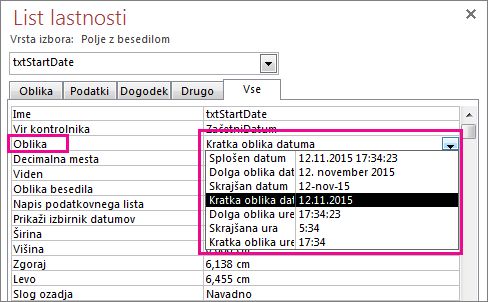
V poizvedbi
- Odprite poizvedbo v pogledu načrta.
- Z desno tipko miške kliknite datumsko polje in nato kliknite Lastnosti.
- Na listu z lastnostmi izberite želeno obliko na seznamu lastnosti Oblika .
V izrazu
- Uporabite funkcijo FormatDateTime , če želite oblikovati vrednost datuma v eno od več vnaprej določenih oblik zapisa.
To vam bo morda koristilo, če delate na območju, ki zahteva izraz, na primer v makru ali poizvedbi.
Primeri vnaprej določenih oblik
| Oblika | Opis | Primer |
|---|---|---|
| Splošen datum | (Privzeto) Prikaže datumske vrednosti kot številke in časovne vrednosti kot ure, minute in sekunde, ki jim sledi AM ali PM. Za obe vrsti vrednosti Access uporabi ločila datuma in časa, določena v področnih nastavitvah sistema Windows. Če vrednost nima časovne komponente, Access prikaže le datum. Če vrednost nima datumske komponente, Access prikaže le čas. | 30.06.2024 10:10:42 |
| Dolga oblika datuma | Prikaže le datumske vrednosti, kot jih določa oblika zapisa dolgega datuma v področnih nastavitvah sistema Windows. | Ponedeljek, Avgust 27, 2024 |
| Srednja oblika datuma | Prikaže datum kot dd/mmm/ll, vendar uporabi ločilo datuma, določeno v področnih nastavitvah sistema Windows. | 27/Aug/24 27. avgust 24 |
| Kratka oblika datuma | Prikaže datumske vrednosti, kot jih določa oblika zapisa kratkega datuma v področnih nastavitvah sistema Windows. | 8/27/2024 8-27-2024 |
| Dolga oblika časa | Prikaže ure, minute in sekunde, ki jim sledi AM ali PM. Access uporabi ločilo, ki je določeno v nastavitvi Ura v področnih nastavitvah sistema Windows. | 10:10:42 |
| Srednja oblika časa | Prikaže ure in minute, ki jim sledi AM ali PM. Access uporabi ločilo, ki je določeno v nastavitvi Ura v področnih nastavitvah sistema Windows. | 10:10 |
| Kratka oblika časa | Prikaže samo ure in minute. Access uporabi ločilo, ki je določeno v nastavitvi Ura v področnih nastavitvah sistema Windows. | 10:10 |
Uporaba oblike zapisa po meri
Včasih spustni seznam lastnosti Oblika na listu z lastnostmi ne vsebuje natančne oblike zapisa datuma, ki jo želite. Ustvarite lahko lastno obliko zapisa po meri z vrsto kode, ki jo Access prepozna za oblikovanje datuma.
Ko v polju »Datum/čas« uporabite obliko zapisa po meri, lahko združite različne oblike zapisa tako, da imate dva odseka, enega za datum in drugega za čas. V takem primeru bi odseke ločiti s presledkom. Oblike zapisa »Splošni datum« in »Dolgi čas« lahko na primer združite: m/dd/llll, h:mm:ss.
- Odprite tabelo v pogledu načrta.
- V zgornjem delu mreže načrta izberite polje Datum/ura ali Razširjeni datum/čas, ki ga želite oblikovati.
- V razdelku Lastnosti polja izberite zavihek Splošno , kliknite celico poleg polja Oblika in vnesite določene znake glede na vaše potrebe po oblikovanju.
- Ko vnesete obliko zapisa, se prikaže gumb Možnosti posodobitve lastnosti , ki vam omogoča, da obliko uporabite za vsa druga polja tabele in kontrolnike obrazcev, ki bi jo logično podedovali. Če želite spremembe uporabiti v zbirki podatkov, kliknite pametno oznako in nato Posodobi obliko povsod, kjer je uporabljeno ime polja. V tem primeru je Ime polja ime polja »Datum/čas«.
- Če se odločite za uporabo sprememb v celotni zbirki podatkov, se prikaže pogovorno okno Posodobi lastnosti in prikažejo obrazce in druge predmete, ki bodo podedovali novo obliko zapisa. Kliknite Da , da uporabite obliko zapisa.
Če želite več informacij, glejte Razširjanje lastnosti polja. - Shranite spremembe in nato preklopite v pogled podatkovnega lista, da preverite, ali oblika zapisa ustreza vašim potrebam.
Primeri oblik po meri
Tukaj je nekaj primerov različnih načinov oblikovanja 13. januarja 2012:
| Če želite datum oblikovati, kot je ... | Vnesite to kodo v polje z lastnostmi Oblika : |
|---|---|
| 2024-01-13 | llll-mm-dd |
| 2024 | yyyy |
| 13. januarja 2024 | dd mmm llgg |
| 13.01.2024 | dd\.mm\.lllly (Access samodejno doda obrnjene poševnice) |
| Petek 1/13 | ddd m/d |
| 2/6 | ww/w |
| 13 januarja, 2024 | mmm d", "yyyy |
Znaki oblike oblikovanja po meri
Če želite ustvariti obliko zapisa po meri, uporabite te znake kot označbe mesta in ločila. Oblike po meri, ki se ne ujemajo z nastavitvami za datum/čas v področnih nastavitvah sistema Windows, bodo prezrte. Če želite več informacij, glejte Spreminjanje področnih nastavitev sistema Windows za spreminjanje videza nekaterih podatkovnih tipov.
Opomba Za nanosekundni del podatkovnega tipa Date/Time Extended ni znaka oblike zapisa po meri.
| Znak | Opis |
|---|---|
| Ločilo datuma | Nadzira, kje Access postavi ločilo za dneve, mesece in leta. Uporabite ločilo, določeno v področnih nastavitvah sistema Windows. V angleščini (ZDA) na primer uporabite poševnico (/). |
| Ločilo časa | Nadzira, kje Access postavi ločila za ure, minute in sekunde. Uporabite ločilo, določeno v področnih nastavitvah sistema Windows. V angleščini (ZDA) na primer uporabite dvopičje (:) . |
| c | Prikaže splošno obliko zapisa datuma. |
| d ali dd | Prikaže dan v mesecu kot eno ali dve števki. Za eno števko uporabite eno označbo mesta; Za dve števki uporabite dve označbi mesta. |
| ddd | Skrajša dan v tednu na tri črke. |
| dddd | Črkuje vse dni v tednu. |
| ddddd | Prikaže obliko zapisa kratkega datuma. |
| dddddd | Prikaže obliko zapisa dolgega datuma. |
| w | Prikaže številko, ki ustreza dnevu v tednu. (1 do 7) |
| ww | Prikaže število, ki ustreza tednu v letu (od 1 do 53). |
| m ali mm | Prikaže mesec kot enomestno ali dvomestno številko. |
| mmm | Ime meseca skrajša na tri črke. Na primer, januar se prikaže kot Jan. |
| mmmm | Črkuje vsa imena mesecev. |
| q | Prikaže številko trenutnega koledarskega četrtletja (1–4). Če na primer najamete delavca v maju, Access prikaže 2 kot vrednost četrtletja. |
| y | Prikazuje dan v letu, 1-366. |
| yy | Prikaže zadnji dve števki leta. Opomba: Priporočamo, da vnesete in prikažete vse štiri številke določenega leta. |
| yyyy | Prikaže vse števke v letu za 0001-9999, odvisno od podprtega obsega podatkovnega tipa datuma in časa. |
| h ali hh | Prikaže uro kot eno ali dve števki. |
| n ali nn | Prikaže minute kot eno ali dve števki. |
| s ali ss | Prikaže sekunde kot eno ali dve števki. |
| tttt | Prikaže obliko zapisa dolgega časa. |
| AM/PM | Dvanajsturni zapis z velikima črkama »AM« (dopoldan) ali »PM« (popoldan), kot je primerno. |
| am/pm | Dvanajsturni zapis z malima črkama »am« (dopoldan) ali »pm« (popoldan), kot je primerno. |
| A/P | Dvanajsturni zapis z veliko črko »A« (dopoldan) ali »P« (popoldan), kot je primerno. |
| a/p | Dvanajsturni zapis z malo črko »a« (dopoldan) ali »p« (popoldan), kot je primerno. |
| AMPM | Dvanajsturni zapis z ustreznim označevalnikom za dopoldanski/popoldanski čas, kot je določeno v področnih nastavitvah sistema Windows. |
| Prazen prostor, + - $ () | Kjer koli v nizih oblike po potrebi uporabite prazne presledke, nekaj matematičnih znakov (+ -) in finančne simbole ($ ¥ ¥). Če želite uporabiti druge pogoste matematične simbole, kot sta poševnica (\ ali /) in zvezdica (*), jih morate dati med dvojne narekovaje. |
| »Besedilo« | Poljubno besedilo, ki ga želite prikazati uporabnikom, dajte med dvojne narekovaje. |
| \ | Prisili Access, da prikaže znak, ki sledi nemudoma. To je enako, kot če bi znak postavili v dvojne narekovaje. |
| * | Ko se uporabi, se znak takoj za zvezdico spremeni v zapolnitveni znak – znak, ki se uporablja za zapolnjevanje praznih presledkov. Access običajno prikaže besedilo kot levo poravnano in vsako območje desno od vrednosti zapolni s praznimi presledki. Zapolnite znake lahko dodate kamor koli v oblikovni niz, Access pa bo zapolnil morebitne prazne prostore z določenim znakom. |
| [color] | Uporabi barvo za vse vrednosti v odseku vaše oblike zapisa. Ime vključite v oklepaje in uporabite eno od teh imen: črna, modra, cijan, zelena, magenta, rdeča, |