
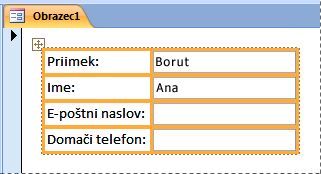
Ko ustvarite nov obrazec z enim od orodij za obrazce na zavihku » Ustvari « ali ko dodate polja v obrazec, ko je ta odprt v pogledu postavitve, Access privzeto postavi polja z besedilom in druge kontrolnike v vodila, imenovana postavitve. Postavitev, označena z oranžno mrežo okoli kontrolnikov, vam pomaga poravnati kontrolnike vodoravno in navpično, da obrazcu daste enoten videz. Na tej sliki je prikazana »naložena« postavitev v obrazcu, ki je odprt v pogledu postavitve:
Čeprav lahko s postavitvami hitro ustvarite in spremenite obrazec, bi v nekaterih primerih morda raje imeli možnost, da posamezne kontrolnike premikate in jim spreminjate velikost. V tem članku je opisano, kako odstranite kontrolnike iz postavitev, po tem pa jih lahko premikate in spreminjate njihovo velikost, ne da bi to vplivalo na druge kontrolnike.
Če želite več informacij o uporabi postavitev, glejte članek Samodejna poravnava kontrolnikov v obrazcu.
Kaj želite narediti?
Odstranjevanje enega ali več kontrolnikov iz postavitve
Z desno tipko miške kliknite obrazec v podoknu za krmarjenje in nato kliknite Pogled načrta.
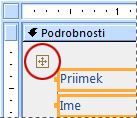
Izberite kontrolnik, ki ga želite odstraniti s postavitve. Če želite izbrati več kontrolnikov, pritisnite in pridržite tipko SHIFT ter kliknite kontrolnike, ki jih želite odstraniti. Če želite izbrati vse kontrolnike v postavitvi, kliknite izbirnik postavitve v zgornjem levem kotu postavitve.
Naredite nekaj od tega:
- Na zavihku »Razporedi « v skupini »Tabela « kliknite »Odstrani postavitev«.
- Z desno tipko miške kliknite enega od izbranih kontrolnikov, pokažite na »Postavitev« in nato kliknite »Odstrani postavitev«.
Access odstrani izbrane kontrolnike iz postavitve.
Razdelitev ene postavitve v dve postavitvi
Če želite le ločiti eno skupino kontrolnikov od druge, vendar želite kljub temu ohraniti postavitve, lahko eno postavitev razdelite na dve postavitvi tako:
Z desno tipko miške kliknite obrazec v podoknu za krmarjenje in nato kliknite Pogled načrta.
Držite tipko SHIFT in kliknite kontrolnike, ki jih želite premakniti na novo postavitev kontrolnika.
Naredite nekaj od tega:
- Na zavihku »Razporedi« v skupini »Tabela « kliknite vrsto postavitve, ki jo želite uporabiti v novi postavitvi (tabelarična ali naložena).
- Z desno tipko miške kliknite izbrane kontrolnike, pokažite na »Postavitev« in kliknite želeno vrsto postavitve, ki jo želite uporabiti v novi postavitvi.
Access ustvari novo postavitev kontrolnika in vanjo doda izbrane kontrolnike.
Premikanje postavitev
Ko eno postavitev razdelite na dve, se lahko postavitvi prekrivata. Če želite premakniti postavitev:
- Izberite kateri koli kontrolnik v postavitvi.
- Pritisnite in pridržite tipko CTRL.
- Povlecite postavitev tako, da uporabite izbirnik postavitve v zgornjem levem kotu postavitve.
Namig
Če med vlečenjem postavitve ali kontrolnika držite tipko CTRL, postavitev ali kontrolnik ne bo mogoče vstaviti v druge postavitve, ko ga povlečete čez njih.