
Preizkusite ga!
Ker tabele v njih shranjujejo vaše podatke, so hrbtenica vaše zbirke podatkov. V vsaki tabeli so informacije o določeni temi. V tabeli dobaviteljev so lahko na primer shranjena imena dobaviteljev, e-poštni naslovi in telefonske številke.
Opomba
Preden ustvarite tabele, je dobro vedeti o predmetih Accessove zbirke podatkov.
Ko odprete novo prazno zbirko podatkov, Access samodejno ustvari prazno tabelo. Če želite prilagoditi tabelo, začnite z določanjem polj in dodajanjem podatkov.
Preimenovanje tabele v namizni zbirki podatkov
»Tabela1« je privzeto ime prve tabele v novi namizni zbirki podatkov. Dobro je, da tabelo poimenujete z bolj pomenljivim imenom.
- V orodni vrstici za hitri dostop izberite »Shrani
 «.
«.
- V polje » Ime tabele « vnesite opisno ime.
Dodajanje tabele v namizno zbirko podatkov
Če jih potrebujete, dodajte v zbirko podatkov več tabel, tudi če ste začeli s predlogo.
- On the Create tab, select Table.
Access doda novo tabelo z imenom Tabela<#>, kjer <je #> naslednja zaporedna, neuporabljena številka. - Preimenujte tabelo s postopkom, opisanim v razdelku »Preimenovanje tabele v namizni zbirki podatkov«, na začetku tega modula.
Shranjevanje tabele
Preden zaprete zbirko podatkov, shranite tabelo in ne izgubite opravljenega dela in vnesenih podatkov. Ko poskušate zapreti zbirko podatkov in niste shranili svojega dela v tabeli, vas Access pozove, da jo shranite. Ali pa kadar koli izberite «.
Dodajanje polja z vnosom podatkov
- V pogledu podatkovnega lista vnesite podatke v stolpec » Kliknite, če želite dodati « na podatkovnem listu.
Access ustvari novo polje.
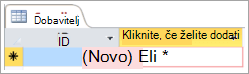
- V glavo stolpca vnesite novo ime polja.
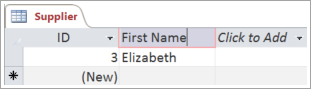
Spreminjanje podatkovnega tipa polja
Ko dodate polje tako, da vanj vnesete podatke, Access nastavi vrsto podatkov polja na podlagi njegove vsebine. Podatkovni tip si lahko ogledate na zavihku »Polja « v razdelku »Podatkovni tip«.
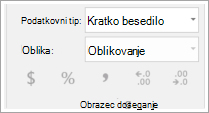
Če želite spremeniti podatkovni tip:
- Izberite polje.
- Na zavihku »Polja« odprite seznam podatkovnih tipov in izberite podatkovni tip.
Dodajanje polja za določen podatkovni tip
Access preveri veljavnost podatkov med vnosom in tako zagotovi, da se ujemajo s podatkovno vrsto polja. Če potrebujete določeno obliko zapisa podatkov v polju, določite njegov podatkovni tip, ko ga ustvarite.
- Ko je tabela odprta v pogledu podatkovnega lista , izberite »Kliknite, če želite dodati «, nato pa izberite podatkovni tip
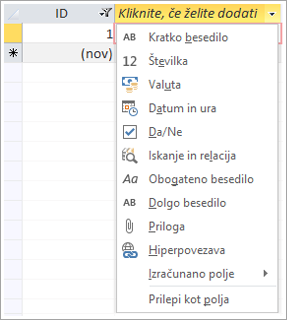
- Vnesite opisno ime polja, na primer priimek.
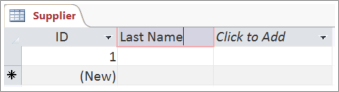
Ker ste določili vrsto podatkov, Access preveri veljavnost podatkov, ki jih vnesete v novo polje. Na primer, besedilo ni sprejeto v polju z datumom. Če določite podatkovni tip, zmanjšate tudi velikost zbirke podatkov.
Želite več?
Podatkovni tipi za spletne Accessove programe