
Če želite, da poizvedba v Accessu povpraša po pogojih ob zagonu, ustvarite poizvedbo s parametri. Tako lahko uporabite isto poizvedbo vedno znova, ne da bi jo morali nenehno odpirati v pogledu načrta za urejanje pogojev.
Razumevanje terminologije
Preden se spodaj odločite za postopek po korakih, vam priporočamo, da si pogledate te pogoje:
Parameter Parameter je informacija, ki jo posredujete poizvedbi takoj ko jo zaženete. Parametre lahko uporabite samostojno ali kot del večjega izraza za oblikovanje pogoja v poizvedbi. Parametre lahko dodate kateri koli od teh vrst poizvedb:
- Izberi
- navzkrižna poizvedba,
- poizvedba za dodajanje,
- poizvedba za izdelavo tabele in
- poizvedba za posodabljanje.
Pogoji Pogoji so »filtri«, ki jih dodate v poizvedbo, da določite, kateri elementi bodo vrnjeni, ko zaženete poizvedbo.
Če želite več informacij o zgoraj naštetih vrstah poizvedb, glejte Uvod v poizvedbe.
Ustvarjanje poizvedbe s parametri
Ustvarjanje parametra je podobno dodajanju navadnega pogoja v poizvedbo:
- Ustvarite poizvedbo za izbiranje, nato pa odprite poizvedbo v pogledu načrta.
- V vrstici Pogoji za polje, v katerem želite uporabiti parameter, vnesite besedilo, ki ga želite prikazati v polju s parametri, znotraj oglatih oklepajev. Na primer [Enter the start date:]
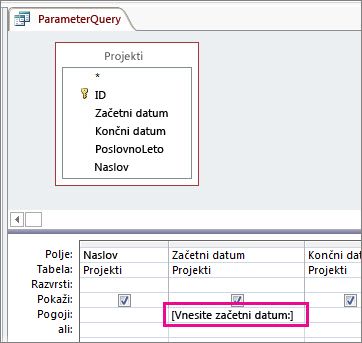
- Ponovite 2. korak za vsako polje, ki mu želite dodati parametre.
Ob zagonu poizvedbe se pojavi poziv brez oglatih oklepajev.
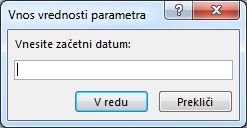
Vnesite vrednost, ki jo iščete, in kliknite »V redu«.
V pogoju lahko uporabite več parametrov. Na primer, parameter Between [Enter the start date:] And [Enter the end date:] bo ustvaril dva poziva ob zagonu poizvedbe.
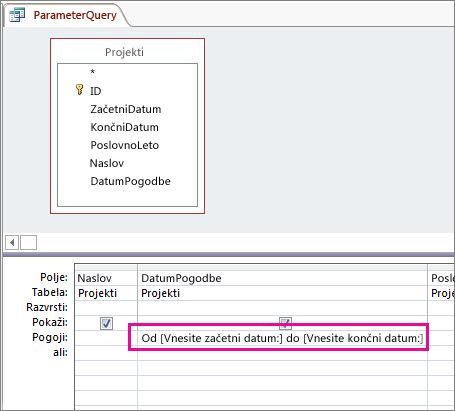
Če želite več primerov pogojev poizvedbe, glejte »Primeri pogojev poizvedbe«.
Določanje podatkovne vrste parametra
Parameter lahko nastavite tako, da sprejme le določeno vrsto podatkov. Posebej pomembno pa je, da določite vrsto podatkov za številske podatke, podatke o valuti ali podatke »datum/ura«, ker se nato uporabnikom prikaže bolj uporabno sporočilo o napaki, če vnesejo napačno vrsto podatkov, npr. če vnesejo besedilo, ko je pričakovana valuta.
Opomba
Če je parameter konfiguriran tako, da sprejema besedilne podatke, je vsak vnos vnesen kot besedilo in ni prikazanih sporočil o napaki.
Če želite določiti vrsto podatkov za parametre v poizvedbi:
- Ko je poizvedba odprta v pogledu načrta, na zavihku »Načrt poizvedbe « v skupini »Pokaži/skrij « kliknite »Parametri«.
- V oknu Parametri poizvedbe v stolpcu Parameter vnesite poziv za vsak parameter, za katerega želite določiti vrsto podatkov. Prepričajte se, da se vsak parameter ujema s pozivom, ki ga uporabite v vrstici Pogoji v mreži načrta poizvedbe.
- V stolpcu Vrsta podatkov izberite vrsto podatkov za vsak parameter.
Dodajanje parametra poizvedbi za združevanje
Ker v mreži načrta poizvedbe ni mogoče prikazati poizvedbe za združevanje, boste morali izbrati drugačen način izvedbe:
- Odprite poizvedbo za združevanje v pogledu SQL.
- Dodajte stavek WHERE, ki vsebuje polja, v katera želite dodati parametre.
Če stavek WHERE že obstaja, preverite, ali so polja, ki jim želite dodati parametre, že v stavku. Če niso, jih dodajte. - Vnesite poziv parametra b stavek WHERE, na primer WHERE [StartDate] = [Enter the start date:]
![Dvodelna poizvedba za združevanje s tem stavkom v obeh delih: WHERE ZačetniDatum = [Vnesite začetni datum:]](media/o15-ac-unionparameterquery.jpg)
V vsak razdelek poizvedbe morate vnesti isti filter. Na zgornji sliki ima poizvedba dva razdelka (loči ju ključna beseda UNION), zato je treba parameter dodati dvakrat. Ko pa zaženete poizvedbo, je poziv prikazan le enkrat (ob predvidevanju, da ste poziv črkovali enako v vseh razdelkih).
Če želite več informacij o poizvedbah za združevanje, glejte »Združevanje več poizvedb v en rezultat s poizvedbo za združevanje«.
Združitev parametrov z nadomestnimi znaki za večjo prilagodljivost
Kot pri navadnih pogojih lahko združite parametre s ključno besedo Like in nadomestnimi znaki, da ustrezajo širšemu obsegu elementov. Morda boste na primer želeli, da vas poizvedba pozove, da vnesete državo/regijo izvora, pri čemer mora vnos ustrezati kateri koli vrednosti, ki vsebuje niz parametra. Če želite storiti to:
Ustvarite poizvedbo za izbiranje, nato pa odprite poizvedbo v pogledu načrta.
V vrstico Pogoji v polju, v katerega želite dodati parameter, vnesite Like "*"&[, besedilo, ki ga želite uporabiti kot poziv, nato pa vnesite ]&"*".
![Mreža načrta poizvedbe s temi pogoji v stolpcu DržavaRegija: Like * & [Vnesite državo/regijo:] & *](media/o15-ac-wildcardparameterquery.jpg)
Ko zaženete poizvedbo s parametri, se poziv pojavi v pogovornem oknu brez oglatih oklepajev in brez ključne besede Like ali nadomestnih znakov:
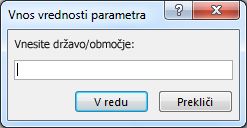
Ko vnesete parameter, vrne poizvedba vrednosti, ki vsebujejo niz parametra. Na primer niz parametra us vrne elemente, kjer je v polju parametra vrednost Avstralija, in elemente, kjer je vrednost ZDA.
Če želite več informacij o nadomestnih znakih, glejte »Primeri nadomestnih znakov«.
Vrnjeni elementi, ki ne ustrezajo parametru
Namesto, da poizvedba vrne elemente, ki ustrezajo parametru, morda želite pridobiti elemente, ki parametru ne ustrezajo. Morda želite na primer določiti poziv za leto in nato vrniti elemente, v katerih je vrednost letnice večja od vnosa. To naredite tako, da levo od prvega oglatega oklepaja, ki obdaja poziv za parameter, vnesete primerjalni operator, na primer >[Enter a year:].
Videoposnetek: uporaba parametrov v poizvedbah
Parameter lahko v poizvedbi uporabite tako preprosto, kot bi ustvarili poizvedbo, ki uporablja pogoje. Načrtujete lahko poizvedbo s pozivom za en del podatkov, kot je številka dela, ali za več podatkov, kot sta dva datuma. Poizvedba s parametri za vsak parameter prikaže ločeno pogovorno okno s pozivom k vnosu vrednosti za ta parameter.
Oglejte si ta videoposnetek, če želite izvedeti več o ustvarjanju parametrov v poizvedbah.