
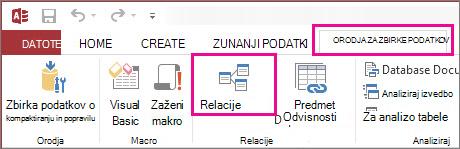
V oknu »Relacije« lahko določite relacijo med elementi, shranjenimi v več Accessovih tabelah. Na voljo je tako, da kliknete Relacije orodij zbirke> podatkov.
Relacije so podobna pravilom, ki urejajo, kako so podatki povezani v zbirki podatkov. V dobro normalizirani zbirki podatkov za obdelavo naročil boste na primer najverjetneje imeli podatke o strankah v eni tabeli, v drugi pa podatke o naročilu. Želite zagotoviti, da se stranke ne ločijo od svojih naročil, kajne? In ne želite, da se ustvari naročilo, s katerim ni povezana veljavna stranka. V oknu »Relacije« lahko nastavite ta pravila, tako da bodo veljala v celotni zbirki podatkov.
Če ste že ustvarili Accessovo poizvedbo , boste opazili, da je okno »Relacije« zelo podobno zgornjem delu graditelja poizvedb:
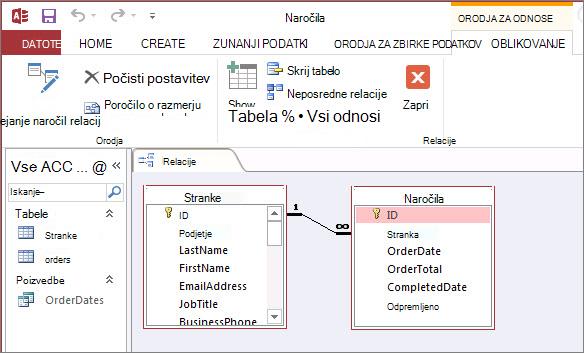
V oknu Relacije uporabite ukaze na zavihku Načrt, da dodate tabele v pogled, nato pa povlecite polja med tabelami, da nastavite relacije. V tem primeru relacija omogoča, da se z vsako stranko poveže več naročil, vendar vam preprečuje ustvarjanje naročila za stranko, ki ne obstaja. Ko nastavite ta pravila v oknu »Relacije«, bodo veljala za celotno zbirko podatkov (če na primer ustvarite novo poizvedbo, bodo združevanja samodejno nastavljena v skladu s pravili relacije).
Opomba
Če izbrišete tabelo iz okna »Relacije«, je ne boste izbrisali iz zbirke podatkov, prav tako pa ne boste odstranili relacij, ki ste jih že vzpostavili.
Kaj lahko storite
| Opravilo | Kako narediti |
|---|---|
| Dodajanje tabele ali poizvedbe v okno | Kliknite Načrt>Dodaj tabele (Pokaži tabelo v Accessu), izberite želeno tabelo ali poizvedbo in nato kliknite Dodaj. |
| Brisanje tabele ali poizvedbe iz okna | Izberite tabelo ali poizvedbo in pritisnite tipko DELETE. |
| Skrivanje tabele ali poizvedbe | Z desno tipko miške kliknite tabelo ali poizvedbo in nato kliknite Skrij tabelo. |
| Ustvarjanje relacije | Povlecite polje iz ene tabele ali poizvedbe v ustrezno polje v drugi tabeli ali poizvedbi. |
| Nastavitev lastnosti za relacijo | Z desno tipko miške kliknite črto relacije med dvema tabelama (to lahko traja nekaj poskusov, da jo natančno zaženete) in nato kliknite Uredi relacijo. |
| Brisanje relacije | Z desno tipko miške kliknite črto relacije med dvema tabelama (to lahko traja nekaj poskusov, da jo natančno zaženete) in nato kliknite Izbriši. |
| Pokaži vse relacije | Kliknite Načrtuj>vse relacije. |
| Ogled relacij za določeno tabelo | Izberite tabelo in nato kliknite Načrtuj>neposredne relacije. |
| Ogled relacij za eno tabelo brez ogleda relacij za druge tabele | KlikniteOrodja>za oblikovanje>Počisti postavitev. Dodajte tabelo, za katero si želite ogledati relacije (Načrtovanje>relacij>,dodajanje tabel (Pokaži tabelo v Accessu) in nato kliknite Načrtuj>relacije>Neposredne relacije. |
| Prilagodite velikost tabele, da prikažete dodatna polja in relacije. Opomba Potrebujete Access za Microsoft 365. |
Če želite samodejno določiti velikost tabele, z desno tipko miške kliknite tabelo in izberite Velikost, ki ustreza. Ali pa dvokliknite rob tabele na:
|
| Izbiranje podnabora tabel Opomba Potrebujete Access za Microsoft 365. |
Če se želite lažje osredotočiti na določene tabele in njihove odnose:
|
| Uporaba drsnega kolesca miške Opomba Potrebujete Access za Microsoft 365. |
Pomikajte se navpično tako, da se s kolescem miške pomaknete navzgor ali navzdol. Vodoravno se pomikajte tako, da pritisnete tipko Shift in nato pomikate kolesce miške navzgor ali navzdol. |
Zdaj, ko ste na tekočem z oknom »Relacije«, preberite , kako ustvarite, uredite ali izbrišete relacijo.