
Aplikacija Microsoft Teams vam omogoča, da prilagodite bližnjice na tipkovnici tako, da se ujemajo s postavitvami iz drugih priljubljenih aplikacij, kot sta časovna rezerva ali zumiranje. Če pogosto preklapljate med različnimi aplikacijami, lahko vaš potek dela poenostavite.
Spreminjanje razporeditve bližnjic na tipkovnici
V naslovni vrstici aplikacije Teams izberite » Nastavitve in drugo«
 >bližnjice na tipkovnici ali uporabite bližnjico na tipkovnici Ctrl+. (za Windows) ali Cmd+. (za Mac).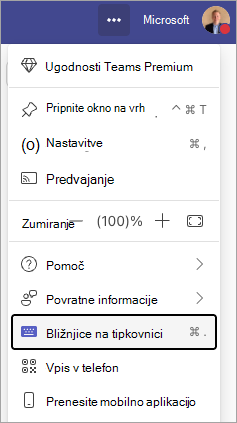
V spustnem meniju » Uporabi bližnjice iz drugih aplikacij « na vrhu izberite želeno postavitev: Teams, Slack, Zoom ali Combined.
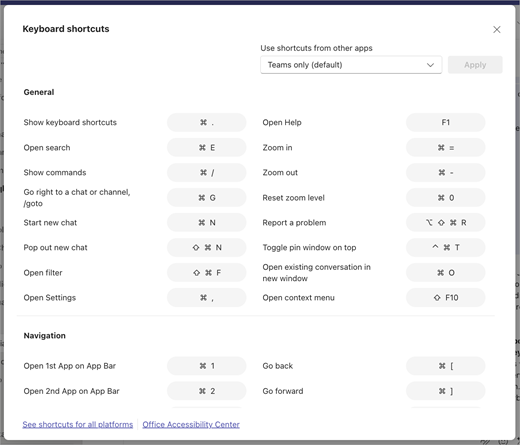
Preglejte označene spremembe in preverite, katere bližnjice bodo posodobljene.
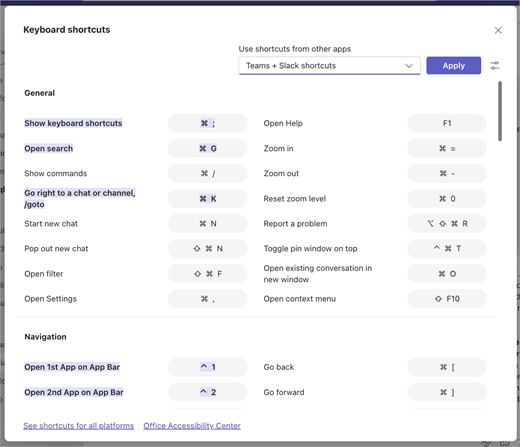
Izberite »Uporabi«, če želite preklopiti na novo postavitev.
Opomba
Postavitev lahko spremenite tudi v možnosti »Nastavitve«, vendar pogovorno okno z bližnjicami na tipkovnici prikaže vizualne indikatorje, ki prikazujejo, katere bližnjice se posodabljajo.