
Ali prvič nastavljate funkcijo za upravljanje z očmi? Za pomoč za to glejte Uvod v upravljanje z očmi v sistemu Windows . Če imate kakršne koli težave, glejte Vodnik za odpravljanje težav z nadzorom z očmi za dodatno podporo.
Splošne informacije
Vklop funkcije za upravljanje z očmi
Izberite začetni meni  in odprite Nastavitve>Pripomočki za osebe s posebnimi potrebami>Interakcija>Nadzor z očmi in vklopite stikalo Nadzor z očmi .
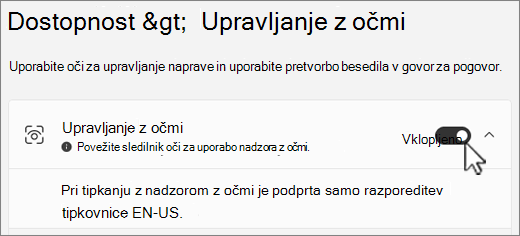
Ko vklopite upravljanje z očmi, se na zaslonu prikaže zagonska vrstica.
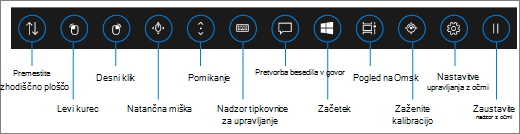
Uporaba zagonske vrstice
Če želite izbrati enega od gumbov v zagonski vrstici, ustavite pogled na tem gumbu, dokler se ne aktivira. Ustavitev pogleda na nečem pomeni, da osredotočite pogled na del zaslona za določen čas. Ta čas se imenuje trajanje ustavitve pogleda.
Gumbi v zagonski vrstici omogočajo:
- Premaknite zagonsko vrstico na vrh ali dno zaslona.
- Nadzor kazalca miške, vključno z gumbi, s katerimi izberete levo ali desno tipko miške.
- Nadzor kolesca na miški, s katerim se lahko premikate po spletni strani ali aplikaciji.
- Tipkanje s tipkovnico za upravljanje z očmi.
- Uporabo pretvarjanje besedila v govor za upravljanje z očmi za tipanje besed na zaslonu in njihovo branje.
- Hiter dostop do začetnega menija, pregleda opravil, umerjanja naprave za sledenje očem in nastavitev za upravljanje z očmi.
- Začasno ustavitev upravljanja z očmi, če na primer gledate film in ne želite, da vaše premikanje oči pomotoma izbere gumbe v zagonski vrstici.
Upravljanje miške
Če želite natančno upravljati miško, se držite gumba miške Natančno na začetni ploščici. Nato usmerite pogled na mesto na zaslonu, na katerega želite postaviti kazalec.
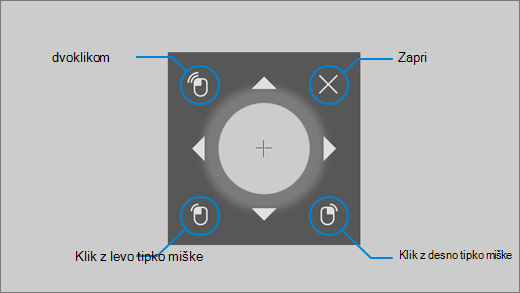
Z miško za nadzor z očmi lahko natančno nastavite položaj kazalca miške in nato z desno tipko miške kliknite, kliknite levo tipko ali dvokliknite miško.
Miško lahko upravljate tudi bolj neposredno, tako da se držite gumbov z levim alidesnim klikom na začetni plošči in nato postavite oči na zaslon, kjer želite, da se zgodi dejanje miške.
Če želite preklicati interakcijo z miško po tem, ko ste jo izbrali, poglejte stran od zaslona, da se vrnete v zagonsko vrstico.
Pomikanje po spletnih straneh in aplikacijah
Za pomikanje po spletnih straneh in aplikacijah, pogled ustavite na gumbu Drsenje v zagonski vrstici. Nato usmerite pogled na mesto na zaslonu, na katerega želite postaviti kazalec. Nato lahko pogled usmerite k tipkam navzgor, navzdol, levo ali desno za pomikanje v izbrano smer. Dlje ko se boste zadrževali na katerem koli od teh gumbov, hitreje se boste pomikali.

Če želite preklicati interakcijo s pomikanjem po tem, ko ste jo izbrali, poglejte stran od zaslona, da se vrnete v zagonsko vrstico.
Tipkanje s tipkovnico za upravljanje z očmi
Če želite odpreti in uporabljati tipkovnico, najprej premaknite kazalec na besedilno polje, ki ga je mogoče urejati, ustavite pogled na gumbu za tipkovnico  v zagonski vrstici, nato pa ustavljajte pogled na znakih, ki jih želite natipkati.
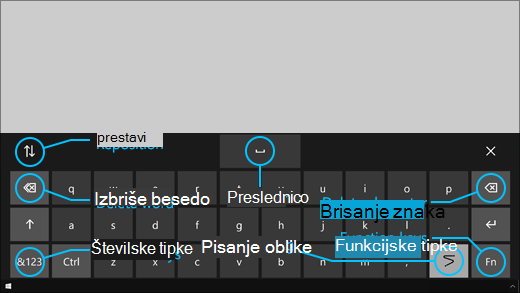
Na tipkovnici za upravljanje z očmi so gumbi, ki vam omogočajo prestavljanje tipkovnice ter brisanje besed in znakov. Ima tudi tipko za preklapljanje poteznega pisanja in preslednico.
Ko ustavite pogled na posamezni črki, se na vrhu tipkovnice prikaže predlog besedila. Ustavite pogled na besedi, da jo izberete.
Če želite natipkati številke ali simbole, izberite tipko &123. Če želite pritisniti druge tipke, izberite tipko Fn.
Opomba
Upravljanje z očmi podpira le razporeditev tipkovnice za ameriško angleščino.
Uporaba poteznega pisanja
Tipkajte besede hitreje s poteznim pisanjem. Pisanje oblik vam omogoča, da oblikujete besede tako, da se zadržite na prvi in zadnji črki besede, pogledate črke vmes in nato ostanete na zadnji črki. Če napoved ni pravilna, lahko izberete drugo napoved.
Če želite vklopiti pisanje oblik, se držite gumba za nastavitve nadzora z očmi na začetni ploščici. Nato se držite stikala za pisanje oblik, da ga vklopite. Ko je potezno pisanje vklopljeno, ga lahko vklopite in izklopite z gumbom za potezno pisanje na tipkovnici.
Spreminjanje nastavitev upravljanja z očmi
Upravljanje z očmi ima različne nastavitve, da bolje ustreza vašim potrebam. Če jih želite spremeniti, ustavite pogled na gumbu Nastavitve za upravljanje z očmi v zagonski vrstici. Spremenite lahko naslednje nastavitve:
- Trajanje ustavitve pogleda za tipkanje. Nastavite trajanje ustavitve pogleda za črke, številke in simbole.
- Splošno trajanje ustavitve pogleda. Nastavite čas zadrževanja za funkcijske tipke, predvidevanje besed in kontrolnike kazalca miške.
- Potezno pisanje. Vklopite in izklopite oblikovno pisanje.
- Kazalec pogleda. Vklopite kazalec, ki prikazuje, kam so usmerjene vaše oči, ko pogled usmerjate na funkcije upravljanja z očmi, kot je zagonska vrstica.
Pogovarjajte se z ljudmi okrog vas s funkcijo pretvorbe besedila v govor
Funkcija pretvorbe besedila v govor (TTS) vam omogoča, da računalnik govori namesto vas. Natipkajte želene besede ali stavke in računalnik jih bo prebral naglas.
Opomba
Funkcija TTS v lansirni plošči v celoti podpira samo ameriško angleško tipkovnico. Če računalnik uporablja nepodprto tipkovnico, funkcija TTS prikaže tipkovnico v ameriški angleščini.
Natipkajte in predvajajte stavek
V zagonski vrstici funkcije za upravljanje z očmi ustavite pogled na gumbu Pretvorba besedila v govor, da odprete okno za pretvorbo besedila v govor.
Natipkajte stavek, ki ga želite povedati, tako da ustavite pogled na črkah na tipkovnici na dnu okna. Stavek, ki ga napišete, je prikazan v vnosnem polju nad tipkovnico.
Če želite predvajati stavek, se držite gumba Predvajaj na levi strani vnosnega polja.
Stavek, ki ga natipkate, se samodejno shrani za poznejšo uporabo. Če želite dostopati do stavkov, ki ste jih prej vnesli, se držite gumbov Navzgor ali Navzdol na desni strani vnosnega polja.
Opomba
Če morate ustaviti pogled na gumbu dvakrat zapored (če se želite premakniti za več korakov na seznamu shranjenih stavkov), ustavite pogled na gumbu, da se aktivira, nato pa hitro poglejte stran in znova ustavite pogled na njem. Če tudi po aktiviranju še naprej gledate isti gumb, se ne bo znova aktiviral.
Če želite zapreti okno za pretvorbo besedila v govor, ustavite pogled na gumbu X v zgornjem desnem kotu okna.
Predvajanje in urejanje kratkih besednih zvez
Kratke besedne zveze so vnaprej določene besedne zveze (na primer »Da« ali »Živjo«), ki so prikazane na vrhu okna za pretvorbo besedila v govor.
Če želite uporabiti kratko besedno zvezo, ustavite pogled na njej. Računalnik jo takoj prebere na glas.
Če želite urediti svojo zbirko kratkih besednih zvez:
Ostanite na gumbu Uredi v zgornjem levem kotu okna. Aktivira se način za urejanje in gumb se obarva modro.
Ustavite pogled na kratki besedni zvezi, ki jo želite spremeniti. Izbrana kratka besedna zveza je prikazana v vnosnem polju na sredini okna.
Če želite spremeniti kratko besedno zvezo, uporabite tipkovnico na dnu okna.
Opomba
Če morate ustaviti pogled na gumbu dvakrat zapored (če želite na primer odstraniti črke), ustavite pogled na gumbu, da se aktivira, nato pa hitro poglejte stran in znova ustavite pogled na njem. Če tudi po aktiviranju še naprej gledate isti gumb, se ne bo znova aktiviral.
Če želite preizkusiti zvok besedne zveze, ustavite pogled na gumbu za predvajanje na levi strani vnosnega polja.
Če želite shraniti spremembe in dezaktivirati način urejanja, ustavite pogled na gumbu »Uredi « v zgornjem levem kotu okna. Gumb se obarva sivo.
Pošiljanje in branje e-pošte s programom Pošta za Windows
Ustvarjanje in pošiljanje e-poštnega sporočila
S sledilnikom oči lahko preprosto pišete in pošiljate e-pošto v programu Pošta za Windows.
V zagonski vrstici ustavite pogled na gumbu levega klika , da se aktivira, nato pa premaknite pogled na gumb » Nova pošta « ali simbol + v zgornjem levem kotu zaslona. Podokno s sporočili se prikaže na desni strani.
Določite prejemnike, zadevo in telo e-poštnega sporočila:
V zagonski vrstici ustavite pogled na gumbu levega klika , da se aktivira, nato pa premaknite pogled na polje, v katerega želite vnesti besedilo.
Namig
Če ne morete klikniti pravega polja ali gumba, uporabite natančno miško za natančnejše upravljanje miške. Ustavite pogled na gumbu Natančna miška v zagonski vrstici, nato pa poglejte na zaslon, na katerega želite postaviti kazalec. Nato lahko natančno nastavite položaj tako, da ustavite pogled na dejanju Levi klik v spodnjem levem kotu kazalca natančne miške.
Če želite vnesti besedilo, aktivirajte tipkovnico. V zagonski vrstici ustavite pogled na gumbu Tipkovnica za upravljanje z očmi, da se aktivira. Tipkate tako, da ustavite pogled na črkah na tipkovnici na dnu zaslona.
Če želite zapreti tipkovnico, ustavite pogled na znaku X v zgornjem desnem kotu tipkovnice na zaslonu.
Ko želite poslati e-poštno sporočilo, v zagonski vrstici ustavite pogled na gumbu levega klika , da se aktivira, nato pa premaknite pogled na gumb » Pošlji « v zgornjem desnem kotu zaslona.
Branje in odgovarjanje na e-poštno sporočilo
S sledilnikom oči lahko berete e-poštna sporočila in odgovarjate nanje.
Če želite drseti po seznamu sporočil:
- V zagonski vrstici ustavite pogled na drsnem gumbu, nato pa premaknite pogled na seznam sporočil. Prikaže se kazalec za drsenje.
- Ustavite pogled na puščici gor ali dol na kazalcu za drsenje po seznamu sporočil v tej smeri.
- Če želite zapreti kazalec za drsenje, ustavite pogled na znaku X v zgornjem desnem kotu kazalca.
Če želite odpreti e-poštno sporočilo:
- V zagonski vrstici ustavite pogled na gumbu levega klika , da se aktivira.
- Usmerite pogled na e-poštno sporočilo, ki ga želite prebrati. E-poštno sporočilo se odpre v podoknu za branje.
Če želite drseti po e-poštnem sporočilu:
- V zagonski vrstici ustavite pogled na drsnem gumbu, nato pa premaknite pogled na telo e-poštnega sporočila.
- Ustavite pogled na puščici gor ali dol na kazalcu za drsenje po zaslonu v tej smeri.
- Če želite zapreti kazalec za drsenje, ustavite pogled na znaku X v zgornjem desnem kotu kazalca.
Če želite odgovoriti na e-poštno sporočilo:
- V zagonski vrstici ustavite pogled na gumbu levega klika , da se aktivira.
- Usmerite pogled na gumb »Odgovori « na vrhu zaslona.
Namig
Če želite klikniti nekaj blizu dna ali vrha zaslona, lahko uporabite gumb za prestavljanje v zagonski vrstici, da premaknete zagonsko vrstico na dno ali vrh. S tem zmanjšate razdaljo za premik pogleda po tem, ko ustavite pogled na gumbu levega ali desnega klika.
Brskanje po spletu z brskalnikom Microsoft Edge
Če želite brskati po spletu s sledilnikom oči:
V zagonski vrstici ustavite pogled na gumbu za levi klik, da se aktivira, nato pa premaknite pogled na polje z naslovom v brskalniku.
V zagonski vrstici ustavite pogled na gumbu tipkovnice , da se aktivira, nato pa s tipkovnico za upravljanje z očmi vnesite URL spletnega mesta.
Če želite drseti po spletnem mestu:
- V zagonski vrstici ustavite pogled na gumbu Drsenje, nato pa premaknite pogled na telo spletnega mesta. Prikaže se kazalec za drsenje.
- Ustavite pogled na puščici gor ali dol na kazalcu za drsenje po zaslonu v tej smeri.
- Če želite zapreti kazalec za drsenje, ustavite pogled na znaku X v zgornjem desnem kotu kazalca.
Če želite klikniti povezavo na spletnem mestu, v zagonski vrstici ustavite pogled na gumbu levega klika , da se aktivira, nato pa premaknite pogled na povezavo, ki jo želite klikniti.
Namig
- Če imate težave pri kliku povezave, poskusite uporabiti način natančne miške v zaganjalniku funkcije za upravljanje z očmi. Ustavite pogled na gumbu Natančna miška v zaganjalniku, nato pa poglejte povezavo, ki jo želite klikniti. Kazalec natančne miške se prikaže v položaju, ki ste ga gledali. Po potrebi ustavite pogled na puščičnih gumbih, da natančno nastavite lokacijo križcev prek povezave. Nato ustavite pogled na gumbu za levi klik na kazalcu, da kliknete povezavo.
- Če lahko uporabljate tipkovnico naprave v določeni meri in uporabljate programsko opremo Tobii Eye Tracking, lahko klikanje povezav poenostavite tako, da omogočite funkcijo »Warp« na tipki. Če jo želite omogočiti:
- Odprite aplikacijo Tobii Eye Tracking, pojdite na možnost Interactions>Mouse.
- Kliknite Popači na tipki in izberite tipkovnico, ki jo želite uporabiti.
- Omogočite potrditveno polje »Izvedi klik ob sprostitvi tipke «.
- Zdaj usmerite pogled na povezavo ali drug kontrolnik in pritisnite izbrano tipko, da premaknete kazalec na to mesto in ga kliknete.
Hitri namigi za brskanje po spletu
Na nekaterih spletnih mestih lahko zagonska vrstica ali tipkovnica za upravljanje z očmi prekriva povezave ali dele uporabniškega vmesnika. To težavo odpravite tako, da drsite po spletni strani ali ustavite pogled na gumbu za spreminjanje položaja v zagonski vrstici, da jo premaknete na nasprotno stran zaslona.
Za lažje klikanje povezav na spletnem mestu, lahko uporabite ukaz za povečavo v brskalniku Microsoft Edge. Odprite tipkovnico za upravljanje z očmi ali ustavite pogled na tipki &123 za dostop do številk in posebnih znakov. Nato ustavite pogled na tipki Ctrl , da jo aktivirate, in na koncu ustavite pogled na tipki + (plus), da povečate prikaz. Če želite diapozitiv znova pomanjšati, ustavite pogled na tipki Ctrl , da jo aktivirate, nato pa ustavite pogled na tipki - (minus).
Bodite previdni pri vnašanju gesla za spletno mesto s tipkovnico za upravljanje z očmi, saj ne vidite vnesenih znakov. Če želite več informacij, glejte vodnik za odpravljanje težav s funkcijo za upravljanje z očmi.
Več informacij o upravljanju z očmi
Uvod v upravljanje z očmi v sistemu Windows
Vodnik za odpravljanje težav s funkcijo za upravljanje z očmi