
V tem priročniku boste našli zbirko navodil, nasvetov in namigov, ki vam bodo v pomoč pri uporabi funkcije za upravljanje z očmi v sistemu Windows. Nekaj kratkih opomb:
- Če potrebujete pomoč pri nastavljanju, glejte Uvod v upravljanje z očmi v sistemu Windows 10.
- Če potrebujete dodatno pomoč, lahko stopite v stik z nami na Answer Desk za invalide.
- To smo preizkusili s Tobii Eye Tracker 4C, vendar bi moral delovati podobno z drugimi podprtimi napravami.
- Pri nekaterih spodnjih nalogah boste morda potrebovali pomoč prijatelja, družinskega člana ali negovalca.
Uvod
Kaj je funkcija za upravljanje z očmi v sistemu Windows?
Upravljanje z očmi v sistemu Windows vam omogoča, da s tehnologijo za sledenje očem upravljate kazalec miške, tipkate z zaslonsko tipkovnico in komunicirate z ljudmi prek pretvarjanja besedila v govor.
Ali za upravljanje z očmi potrebujem določeno različico sistema Windows?
Upravljanje z očmi je na voljo v sistemu Windows 10, od posodobitve Fall Creators Update (različica 1709) dalje. Deluje v vseh računalnikih s sistemom Windows 10, vključno s tabličnimi. Upravljanje z očmi ni podprto v sistemu Windows 10 S. Če želite več informacij o sistemu Windows 10 S in tehnologijah za pomoč uporabnikom s posebnimi potrebami, glejte Uporaba sistema Windows 10 v načinu S s tehnologijo za pomoč uporabnikom s posebnimi potrebami: pogosta vprašanja. Preverite, katera različica sistema Windows je nameščena v računalniku:
- Pojdite na Start>Settings>>System About.
- Preverite številko različice . Biti mora 1709 ali novejša.
Posodabljanje različice sistema Windows
- Pojdite na Start>Nastavitve>,posodobitev & varnost.
- Na strani storitve Windows Update izberite Preveri, ali so na voljo posodobitve. Windows prenese in namesti posodobitve, ki so na voljo.
- Znova zaženite računalnik.
- Ponovite zgornje korake, dokler posodobitve za vaš računalnik niso več na voljo.
Upoštevajte, da je vaša organizacija morda preložila izdajo zahtevane posodobitve. Za pomoč se obrnite na oddelek za IT v svoji organizaciji.
Ali lahko uporabljam upravljanje z očmi v svojem jeziku?
Upravljanje z očmi je na voljo globalno na vseh tržiščih. Tipkovnica za upravljanje z očmi pa podpira le razporeditev tipkovnice za ameriško angleščino. Poleg tega je tudi določeno besedilo v nastavitvah funkcije za upravljanje z očmi na voljo le v angleščini.
Ali potrebujem posebno napravo za uporabo funkcije za upravljanje z očmi v sistemu Windows?
Če uporabljate običajen računalnik ali monitor, potrebujete napravo za sledenje očesom, ki je nameščena na računalniku ali monitorju. Nekateri prenosni računalniki in monitorji imajo vdelane rešitve za sledenje očem. Če niste prepričani, ali ga imate, preverite uporabniški priročnik prenosnika ali monitorja.
Katere naprave za sledenje očem podpirate?
Trenutno podpiramo te naprave:
Tobii
- Tobii Eye Tracker 4C
- Tobii EyeX
- Tobii Dynavox PCEye Plus
- Tobii Dynavox EyeMobile Mini
- Tobii Dynavox EyeMobile Plus
- Tobii Dynavox PCEye Mini
- Tobii Dynavox PCEye Explore
- Tobii Dynavox I-Series+
- Izbrane prenosne računalnike in monitorje, ki vključujejo integracije za upravljanje z očmi.
EyeTech
- TM5 Mini
Ali moram za uporabo naprave za sledenje očem karkoli prenesti?
Da, pri večini naprav za sledenje očem morate v računalnik prenesti in namestiti najnovejšo programsko opremo naprave, da jo lahko uporabljate. Z aplikacijo naprave lahko umerite napravo in spremenite nastavitve naprave. Za podrobnosti glejte navodila, ki so bila priložena napravi. Če želite prenesti najnovejšo programsko opremo za Tobii Eye tracker 4C, obiščite spletno mesto tobiigaming.com/getstarted.
Zakaj ne morem preprosto uporabiti nadzora oči sistema Windows za uporabo računalnika z očmi? Zakaj za to potrebujem napravo?
Funkcija za upravljanje z očmi v sistemu Windows je kot nova vnosna metoda za vaš računalnik. Če želite uporabljati to novo metodo, potrebujete napravo, ki lahko sledi premikom vaših oči in jih razume.
Ali upravljanje z očmi deluje, če nosim očala ali če je moj računalnik ob oknu?
Odvisno od vaše naprave za sledenje očesom nadzor z očmi morda ne bo deloval dobro na lokacijah z veliko sončne svetlobe. Poleg tega sledenje očem deluje različno glede na barvo, velikost ali obliko oči. Na natančnost sledenja očem lahko vplivajo tudi drugi dejavniki. Za boljše razumevanje omejitev naprave za sledenje očem preglejte dokumentacijo, ki je bila priložena napravi.
Ali Microsoft zbira podatke o sledenju očem?
Microsoft ne zbira, shranjuje ali deli podatkov o sledenju očesom.
Namestitev naprave
Ali lahko magnet prestavim, ko ga prilepim?
Lepilo na magnetnem nosilcu je močno. Če poskusite odstraniti magnet po tem, ko ste ga že pritrdili, lahko poškodujete magnet, računalnik ali monitor. Preden prilepite magnet na računalnik ali monitor, preberite navodila, ki so bila priložena napravi. Razmislite o položaju naprave, preden prilepite magnet, in bodite previdni pri lepljenju.
Kako lahko preprečim, da bi naprava padla z magneta?
Razmislite o položaju naprave glede na vrata USB, da se izognete padcu naprave, ko premaknete ali upognete kabel. Morda boste morali uporabiti podaljšek kabla USB. Podaljšek je morda naprodaj ločeno.
Ali lahko napravo namestim na prenosni računalnik ali potrebujem ločen monitor?
Napravo lahko namestite na prenosnik. Umerite sledilnik oči in nato, če je mogoče, ne premikajte računalnika ter poskusite ostati v istem položaju. Če morate premakniti računalnik ali drastično spremeniti svoj položaj, znova umerite sledilnik oči.
Povezovanje naprave
V meniju aplikacije Tobii Eye Tracking so prikazana sporočila o napakah in se ne povezuje. Kako odpravim to težavo?
Za vodnik za odpravljanje težav s povezavo Tobii Eye Tracker pojdite na Ali se vaš Eye Tracker 4C ne povezuje?
Izklopil sem kabel USB naprave za sledenje očem iz računalnika in ko sem ga znova vklopil, se je v sistemu Windows prikazalo sporočilo o napaki, da strojna oprema ni prepoznana. Kaj moram storiti?
Odprite aplikacijo Tobii Eye Tracking in preverite, ali so vaše "oči" prikazane na dnu glavnega menija. Če so, lahko prezrete sporočilo. Če niso, najprej preverite vsa vrata USB 2.0 in 3.0. Če se sporočilo o napaki še vedno prikazuje, odstranite in znova namestite aplikacijo. Za navodila o tem, kako odstraniti aplikacijo, pojdite na Kako odstranim aplikacijo za sledenje oči? Če želite navodila za namestitev, glejte Uvod v upravljanje z očmi v sistemu Windows.
Katero različico gonilnika USB naj uporabim?
Gonilnik naj bo iz leta 2014 ali novejši.
Kako preverim in posodobim različico gonilnika USB?
- Če želite odpreti začetni meni sistema Windows, pritisnite tipko Windows z logotipom.
- Vnesite Device managerin pritisnite tipko Enter. Če se prikaže potrditveno pogovorno okno, izberite Da.
- Razširite možnost Krmilniki univerzalnega serijskega vodila.
- Poiščite krmilnik gonilnika in preverite datum in različico gonilnika.
- Če želite posodobiti gonilnik, z desno tipko miške kliknite gonilnik in izberite Posodobi gonilnik. Sledite navodilom in pozivom na zaslonu.
- Znova zaženite računalnik.
Vklop naprave
Zdi se, da naprava ni vklopljena, čeprav sem namestil vse potrebno in znova zagnal računalnik. Kaj naj naredim?
Ko je naprava za sledenje očem vklopljena, na napravi vidite rdeče lučke. Najprej preverite, ali je naprava vklopljena.
- Izberite »Začni>Tobii Eye Tracking«.
- V aplikaciji preverite gumb v zgornjem levem kotu. Če je nastavljen na IZKLOPLJENO, preklopite gumb na VKLOPLJENO.
Če lučke še vedno ne zasvetijo, poskusite izključiti napravo in jo znova priključiti. Preprosto iztaknite kabel USB iz računalnika in počakajte nekaj sekund. Nato znova priključite kabel USB.
Če se naprava še vedno ne vklopi, odstranite in znova namestite aplikacijo za sledenje očem. Za navodila za odstranjevanje glejte Kako odstranim aplikacijo sledilnika oči? Navodila za namestitev najdete v razdelku » Uvod v upravljanje z očmi v sistemu Windows«.
Interakcija z računalnikom z očmi
Ko vklopim upravljanje z očmi, se prikaže zagonska vrstica d in naprava za sledenje očem je vklopljena, vendar se zaslon ne odziva na moje premike oči. Kako odpravim to težavo?
Zaženite aplikacijo Tobii Eye Tracking in preverite območje na dnu glavnega menija aplikacije. Prikazane bi morale biti vaše »oči«. Če se prikaže klicaj s klikom za nastavitev prikaznega sporočila, mora sistem nastaviti prikaz. Izberite sporočilo in sledite navodilom. Do te težave lahko pride, če je bila naprava za sledenje očem premaknjena in ni več poravnana z zaslonom kot prej.
Upravljanje z očmi je vklopljeno, vendar element ni poudarjen, ko ustavim pogled na njem, in kazalec miške ne sledi mojemu pogledu. Kaj naj naredim?
Funkcija upravljanja z očmi v sistemu Windows deluje drugače kot funkcija upravljanja z očmi v aplikaciji Tobii Eye Tracking.
- Ko uporabljate aplikacijo, se elementi aplikacije označijo glede na to, kam pogledate, in nato lahko s preslednico izberete želeni element.
- Ko uporabljate Windows z vklopljeno funkcijo za upravljanje z očmi v sistemu Windows, se nič na zaslonu ne odziva na vaše premike oči, dokler v zagonski vrstici ne izberete želenega dejanja.
Kaj pomenijo gumbi v zagonski vrstici?
Tukaj je preprost diagram zagonske vrstice in gumbov v njej:
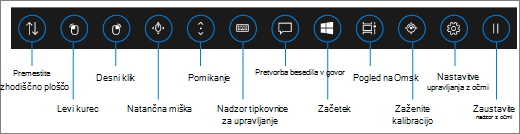
Za informacije o funkcijah gumbov v zagonski vrstici se pomaknite v razdelek »Uvod v upravljanje z očmi v sistemu Windows«.
Kako preklopim med aplikacijami ali opravili? Ko izberem gumb »Pregled opravil« v zagonski vrstici, se prikažejo okna opravil, ki so na voljo, vendar pa se okno opravila, ki ga gledam, ne označi.
Če želite izbrati okno opravila v pogledu opravil, v zagonski vrstici izberite možnost »Levi klik« in nato poglejte želeno opravilo. Med opravili in aplikacijami lahko preklapljate tudi preklopnikom med aplikacijami. Pritisnite tipki Alt +Tab, spustite tipko Tab, poglejte opravilo, na katerega želite preklopiti, in ko je označeno, spustite tipko Alt.
Sistem je prehiter in misli, da se je moj pogled ustavil na elementu, zato ga izbere, čeprav še vedno gledam naokrog in iščem pravi element, na katerem bom ustavil pogled. Kaj moram storiti?
Povečajte čas, ki je potreben, da sistem prepozna, da želite izbrati nekaj in da več ne brskate. V zagonski vrstici izberite »Nastavitve za upravljanje z očmi« in nastavite splošno trajanje ustavitve pogleda na Počasi ali Najpočasneje.
Kako nadaljujem upravljanje z očmi, ko v zagonski vrstici izberem gumb »Začasno ustavi upravljanje z očmi«?
Ko izberete gumb, zagonska vrstica izgine in namesto nje se prikaže znak za začasno ustavitev. Če želite nadaljevati upravljanje z očmi, ustavite pogled na znaku za začasno ustavitev.
Zakaj se znak za začasno ustavitev ne odzove, ko ustavim pogled na njem?
Če ste se premaknili po tem, ko ste v zagonski vrstici izbrali »Začasno ustavi upravljanje z očmi«, sistem morda ne more več slediti vašemu pogledu in ustavitev pogleda na znaku za začasno ustavitev ne deluje. Če želite odpraviti to težavo, morate znova umeriti napravo za sledenje očem. Navodila najdete v razdelku »Uvod v upravljanje z očmi v sistemu Windows«.
Če želite preveriti, ali sistem sledi vašim očem, aktivirajte kazalec za pogled. V zagonski vrstici izberite »Nastavitve za upravljanje z očmi« in preklopite kazalec za pogled na »Vklopljeno«. Kazalec za pogled je na zaslonu prikazan kot majhna rdeča pika. Prikazuje, kam je po mnenju sistema usmerjen vaš pogled. Če poskušate nadaljevati upravljanje z očmi in ustavite pogled na znaku za začasno ustavitev ter sploh ne vidite rdeče pike ali pa se ta ne premika, to pomeni, da se je vaš položaj spremenil.
Kako premaknem zagonsko vrstico?
Če želite izbrati nekaj blizu dna ali vrha zaslona, vendar vam je zagonska vrstica v napoto, lahko z gumbom »Prestavi zagonsko vrstico« premaknete zagonsko vrstico na nasprotno stran zaslona. Tako zmanjšate razdaljo za premik pogleda po tem, ko ustavite pogled na gumbu »Desni klik« ali »Levi klik«.
Kako zaprem meni aplikacije Tobii Eye Tracking?
Enostavno se premaknite na drugo okno ali aplikacijo na zaslonu. Za to lahko uporabite možnost »Pregled opravil« v zagonski vrstici ali preklopnik med aplikacijami. Navodila najdete v razdelku Kako preklapljam med aplikacijami ali opravili?
Prenosnik z napravo za sledenje očem sem premaknil v drug prostor in upravljanje z očmi ne deluje več. Kako odpravim to težavo?
Znova morate umeriti napravo za upravljanje z očmi. Vnovično umerjanje je potrebno, če drastično spremenite svoj položaj ali če se spremeni nastavitev računalnika, na primer pri uporabi prenosnika.
Upravljanje miške
Ko v zagonski vrstici izberem »Levi klik« ali »Desni klik« in nato poskusim premakniti kazalec miške na pravilno mesto za klik, je težko premakniti kazalec na točno želeno mesto, preden se izvede klik.
Namesto da v zagonski vrstici izberete »Levi klik« ali »Desni klik«, izberite »Natančna miška«. To vam omogoča, da natančno nastavite mesto kazalca pred klikom.
Kaj je natančna miška in kako jo uporabljam?
Če želite natančno upravljati miško, v zagonski vrstici izberite gumb »Natančna miška«. Nato usmerite pogled na mesto na zaslonu, na katerega želite postaviti kazalec. Nato lahko natančneje določite položaj in izberete želeno dejanje (klik z levo tipko miške, dvoklik z levo tipko miške, klik z desno tipko miške ali zapri).
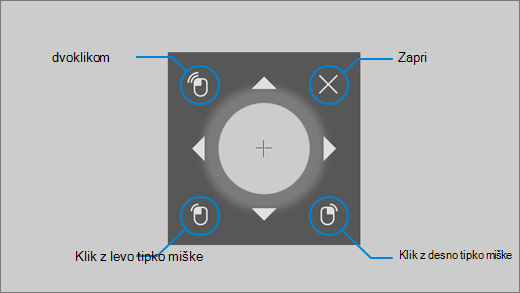
Miško lahko upravljate tudi bolj neposredno, tako da pogled ustavite na gumbu »Levi klik« ali »Desni klik« v zagonski vrstici in nato pogled usmerite na del zaslona, kjer želite, da se dejanje miške izvede. Če želite preklicati interakcijo z miško po tem, ko ste jo izbrali, poglejte stran od zaslona, da se vrnete v zagonsko vrstico.
Tipkanje
Kako vklopim potezno pisanje?
V zagonski vrstici ustavite pogled na gumbu »Nastavitve za upravljanje z očmi«. V oknu z nastavitvami preklopite gumb Potezno pisanje na Vklopljeno.
Potezno pisanje ne deluje pri tipkanju v oknu za pretvorbo besedila v govor. Kaj moram storiti?
Najprej preverite, ali ste vklopili funkcijo. Nato na tipkovnici v oknu za pretvorbo besedila v govor preverite, ali je potezno pisanje izbrana vnosna metoda. V spodnji vrstici je možnost »Potezno pisanje« obarvana sivo, če je izbrana. Če je gumb črn, ustavite pogled na gumbu, da ga izberete.
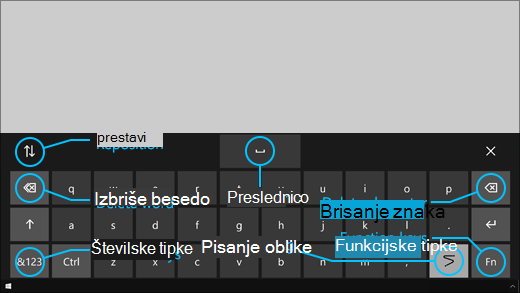
Kako s funkcijo poteznega pisanja vnesem podvojene črke?
Če ima beseda, ki jo vnašate, podvojene črke, ustrezno črko na tipkovnici poglejte le enkrat. Ne poglejte je dvakrat in ne ustavljajte pogleda na njej.
- Če želite natipkati »pillow«, ustavite pogled na črki »p«, poglejte črke »i«, »l« in »o« ter ustavite pogled na črki »w«.
- Če želite natipkati »skill«, ustavite pogled na črki »s«, poglejte črki »k« in »i« ter ustavite pogled na črki »l«.
Poskušam vnesti svoje geslo, toda ker je skrito, naredim veliko tipkarskih napak. Kaj lahko storim?
Najprej poskusite uporabljati potezno pisanje in povečati trajanje ustavitve pogleda. Za navodila glejte Kako vklopim potezno pisanje? in Sistem je prehiter. Če ste na varnem mestu in je v bližini besedilnega polja za geslo na voljo možnost za prikaz gesla, jo izberite, tako da vidite, kaj vnašate.
Posodobitev programske opreme aplikacije za sledenje očem
Kako posodobim programsko opremo aplikacije Tobii Eye Tracking?
V aplikaciji Tobii Eye Tracking izberitemožnost »Interakcije> oPreveri,> ali so na voljo posodobitve«. Sledite navodilom in pozivom na zaslonu za namestitev posodobitve. Nato znova zaženite računalnik.
Poskušal sem preveriti, ali so na voljo posodobitve programske opreme za aplikacijo Tobii Eye Tracking, vendar se je prikazalo to sporočilo: »Oprostite. Prišlo je do težave pri pridobivanju posodobitve"? Kaj moram storiti?
To pomeni, da nove posodobitve trenutno niso na voljo in da je vaša programska oprema posodobljena. Upravljanje z očmi lahko uporabljate naprej kot običajno.
Odstranjevanje aplikacije za sledenje očem
Kako odstranim aplikacijo za sledenje očem?
- Odprite začetni meni sistema Windows.
- Vnesite ime aplikacije, na primer Tobii.
- Z desno tipko miške kliknite ikono aplikacije v začetnem meniju.
- V priročnem meniju izberite Odstrani in nato sledite navodilom in pozivom na zaslonu.
- Znova zaženite računalnik.
Nastavitev ali profilov ne boste izgubili. Če želite odstraniti tudi nastavitve in profile, na spletnem mestu za podporo izdelovalca naprave poiščite navodila za izvajanje čiste namestitve.
Če znova namestite aplikacijo, morate tudi znova umeriti napravo. Navodila najdete v razdelku »Uvod v upravljanje z očmi v sistemu Windows«.
Izklop upravljanja z očmi ali naprave za sledenje očem
Pomotoma sem vklopil upravljanje z očmi. Ali obstaja enostaven način za izklop?
Trenutno ni bližnjice za vklop ali izklop upravljanja z očmi. Če jo želite izklopiti, izberiteNastavitve>začetnega menija>Dostopnost>Upravljanje z očmi in nato preklopite gumb na Izklopljeno.
Izklopil sem upravljanje z očmi, vendar lučke na napravi še vedno svetijo. Kako izklopim napravo Tobii Eye Tracking?
Običajno se pri izklopu upravljanja z očmi v sistemu Windows izklopi tudi naprava. Če želite napravo izklopiti posebej, odprite aplikacijo za sledenje očem Tobii in nato preklopite gumb v zgornjem levem kotu glavnega menija aplikacije z VKLOPLJENO na IZKLOPLJENO.
Potrebujete dodatno pomoč?
Tukaj smo za vas. Za dodatno pomoč pri upravljanju z očmi v sistemu Windows se obrnite na Answer Desk za osebe s posebnimi potrebami. Če potrebujete dodatno pomoč pri strojni ali programski opremi naprave, na spletnem mestu za podporo izdelovalca poiščite podatke za stik, pogosta vprašanja, pomoč in vadnice. Za Tobii Eye Tracker 4C si na primer oglejte te vire podpore:
- Pogosta vprašanja
- Uvod v upravljanje z očmi v sistemu Windows
- Ali imate težave pri nastavljanju funkcije za upravljanje z očmi v sistemu Windows?