
V tem članku je na voljo izčrpen pregled predhodnih posodobitev in specifikacij funkcij za glasovni dostop s sistemom Windows.
Uvod v tekoče narekovanje v glasovnem dostopu
Tekoče narekovanje je nova funkcija glasovnega dostopa v računalnikih Copilot+ PC, zaradi katere je glasovno narekovanje bolj tekoče in pametnejše. Aplikacija samodejno popravi slovnico, ločila in besede z vstavljanjem besedila, zato vam ni treba ročno urejati. Ta izkušnja omogoča male jezikovne modele v napravi (SLM), zato zagotavlja hitro in zasebno obdelavo. Če jo želite uporabiti, zaženite glasovni dostop in dokončajte namestitev, če ste nov uporabnik. Tekoče narekovanje je privzeto omogočeno – lahko ga preverite ali preklopite v pojavnem meniju za nastavitve v zgornjem desnem kotu ali pa preprosto rečete »turn on/off fluid dictation« (vklop/izklop tekočega nareka).
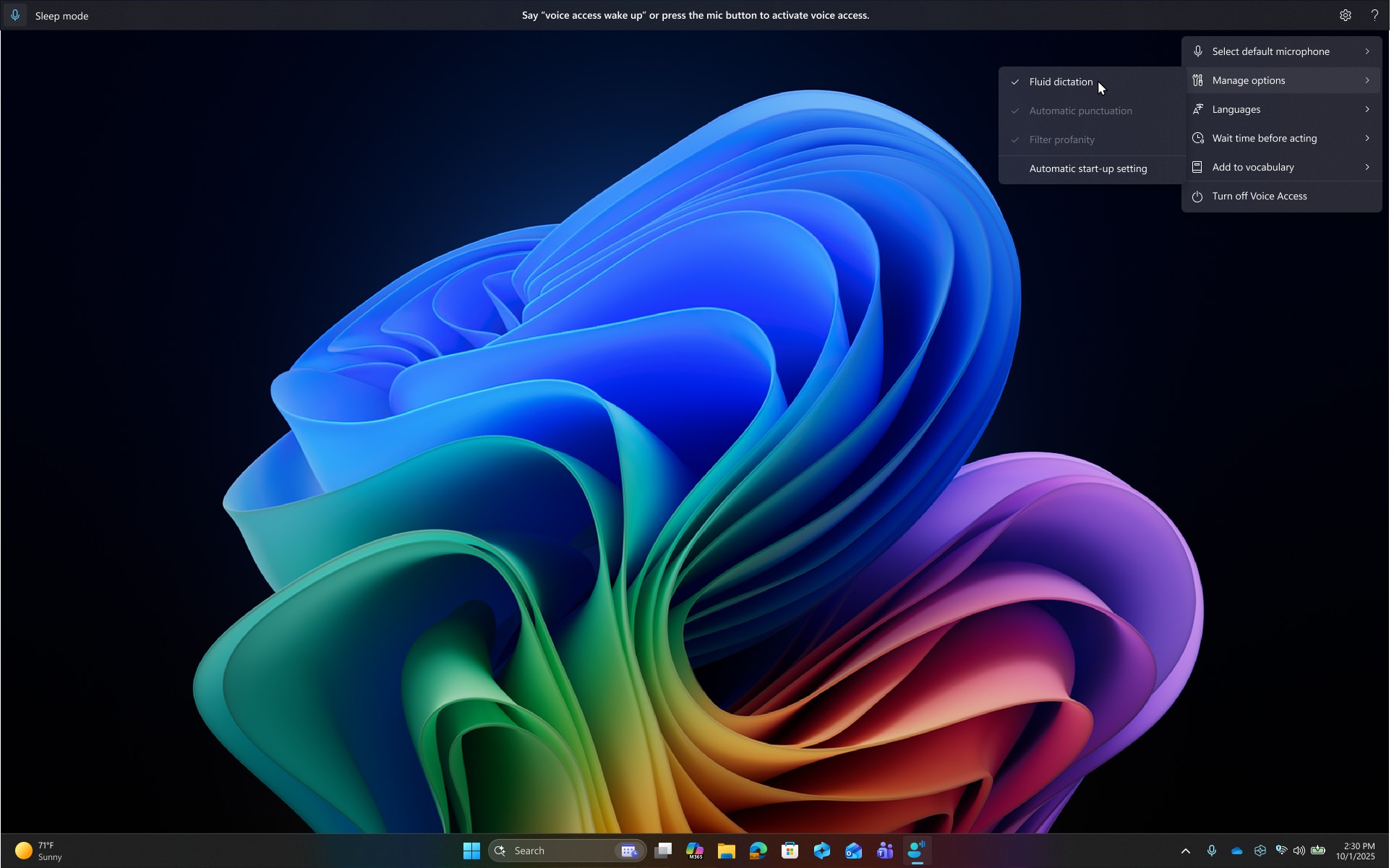
Deluje v vseh besedilnih aplikacijah, vendar je zaradi zaščite vaše zasebnosti onemogočena v varnih poljih, kot so gesla ali kode PIN. Tekoče narekovanje v glasovnem dostopu je trenutno na voljo v vseh angleških območnih nastavitvah in je na voljo v vseh računalnikih Copilot+ PC.
Počakajte čas pred ukrepanjem nastavitev v glasovnem dostopu
V glasovnem dostopu uvajamo novo nastavitev »Počakaj pred ukrepanjem«, tako da lahko uporabniki konfigurirajo zakasnitev pred izvedbo glasovnega ukaza. To zagotavlja večjo prilagodljivost za uporabnike z različnimi vzorci govora, kar omogoča natančnejše prepoznavanje, ne glede na to, ali govorijo počasi ali hitro. To nastavite tako, da se premaknete v nastavitve >glasovnega dostopaPočakajte, preden ukrepate, in izberite možnost, ki najbolje ustreza vašim željam.

Glasovni dostop v japonščini
Glasovni dostop zdaj podpira japonščino in tako razširja pripomočke za osebe s posebnimi potrebami za več uporabnikov. Zdaj lahko krmarite, narekujete in komunicirate s sistemom Windows z glasovnimi ukazi. S to posodobitvijo lahko uporabniki sistema Windows, ki govorijo japonsko, uporabljajo prostoročno izkušnjo računalnika z glasovnim napajanjem.
Razširjena podpora za prilagodljivo in naravno upravljanje
Izdali smo bolj prilagodljivo in naravno izvajanje ukazov v glasovnem dostopu na Copilot+ PCs računalnikih. Glasovni dostop zdaj razume več različic obstoječih ukazov. Rečete lahko:
- »Ali lahko odprete aplikacijo Edge«
- »Preklopite na Microsoft Edge«
- »Odprite brskalnik Edge«
Glasovni dostop bo prepoznal vaš namen in ustrezno izvedel ukaz. Nič več se vam ni treba truditi, da bi si zapomnili natančno besedno zvezo – govorite le prilagodljivo!
Dodajanje besed po meri v slovar
Na voljo je možnost, da v glasovni dostopi v slovar dodate svoje besede. Če v glasovni dostop v slovar dodate svoje besede, vključno z besedami, ki jih je težko izgovoriti, boste izboljšali natančnost narekovanja. Poveča verjetnost natančnejšega prepoznavanja teh besed z ustvarjanjem pristranskosti, ki pomaga glasovnemu dostopu postati bolj ozaveščen o kontekstu in proaktivno razumeti vaš specifični besednjak. Funkcija bo na voljo v vseh trenutno podprtih jezikih za glasovni dostop.
Svoje besede lahko v slovar glasovnega dostopa dodate na več načinov:
- Neposredno iz nastavitev >glasovnega dostopaDodajte v besedišče.
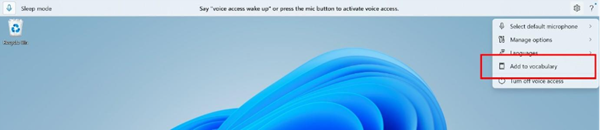
- Ko črkujete besedo z ukazom »Spell that« ali vnesete popravek z ukazom »Correct that«
- Kjer koli, ko želite ročno dodati besedo z ukazom »Dodaj med besednjak«.
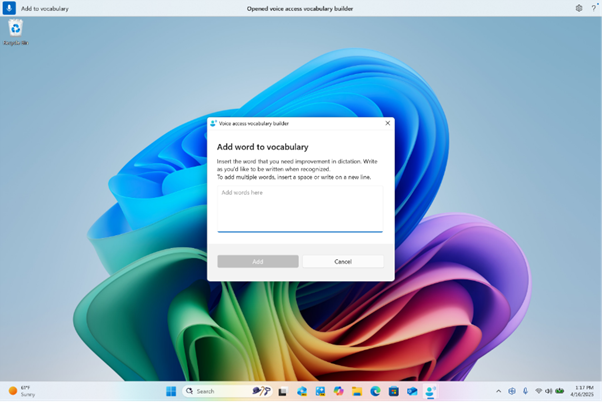
Pogovorno okno graditelja besedišča z glasovnim dostopom za dodajanje besed v slovar.
Odkrijte novosti glasovnega dostopa z najnovejšo posodobitvijo
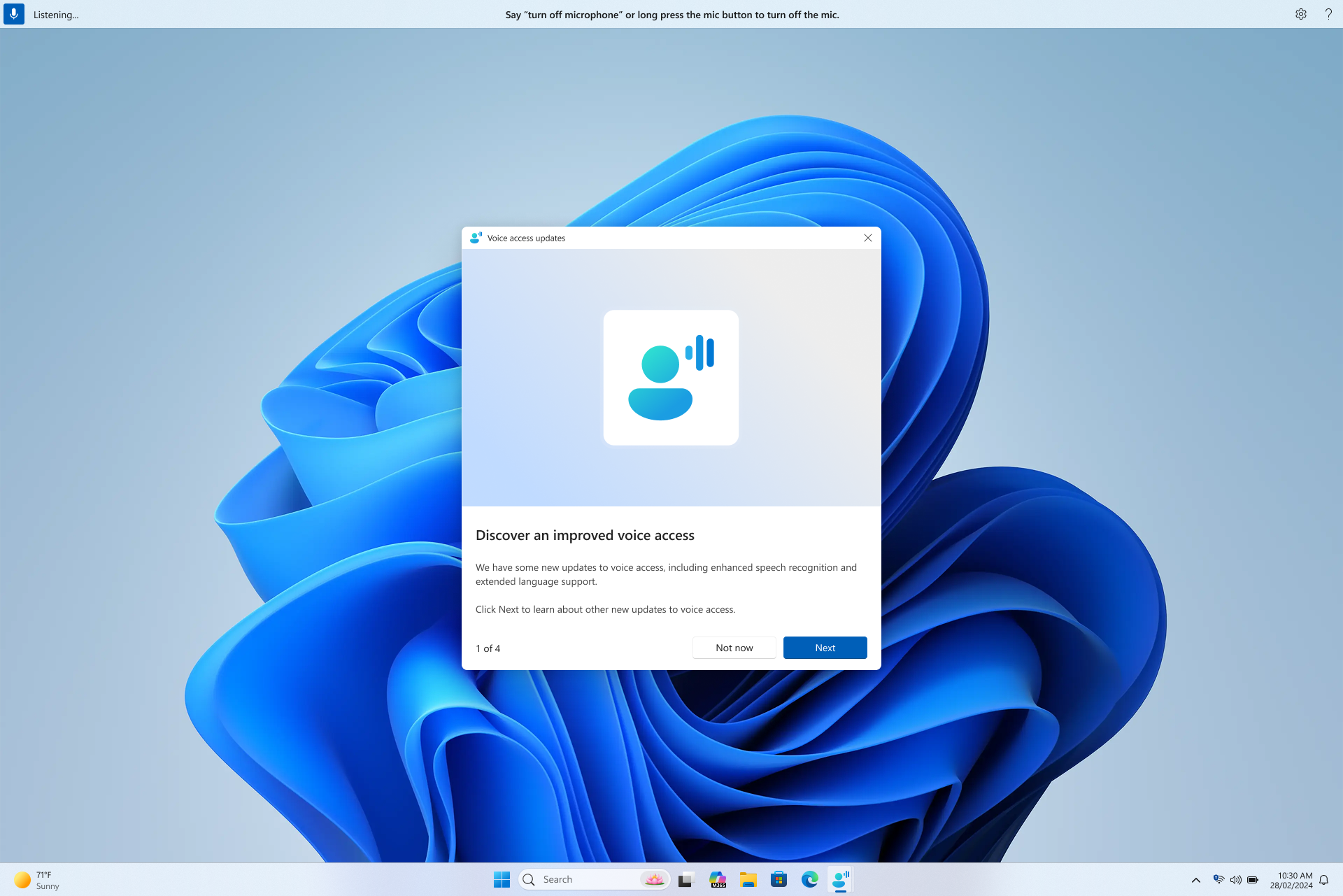
Veseli nas, da vam lahko predstavimo nov način, kako ostati na tekočem z glasovnim dostopom v sistemu Windows. Z vsako posodobitvijo postaja glasovni dostop pametnejši, hitrejši in bolj intuitiven – zdaj pa je odkrivanje teh novih zmogljivosti enako nemoteno kot njihova uporaba.
Takoj po zagonu glasovnega dostopa po večji posodobitvi se bo prikazalo to novo okno posodobitve s pomembnimi funkcijami in izboljšavami. Lahko si ga takoj ogledate ali ga zaprete in se pozneje vrnete tako, da kliknete možnost »Novosti« v meniju nastavitev v vrstici za glasovni dostop.
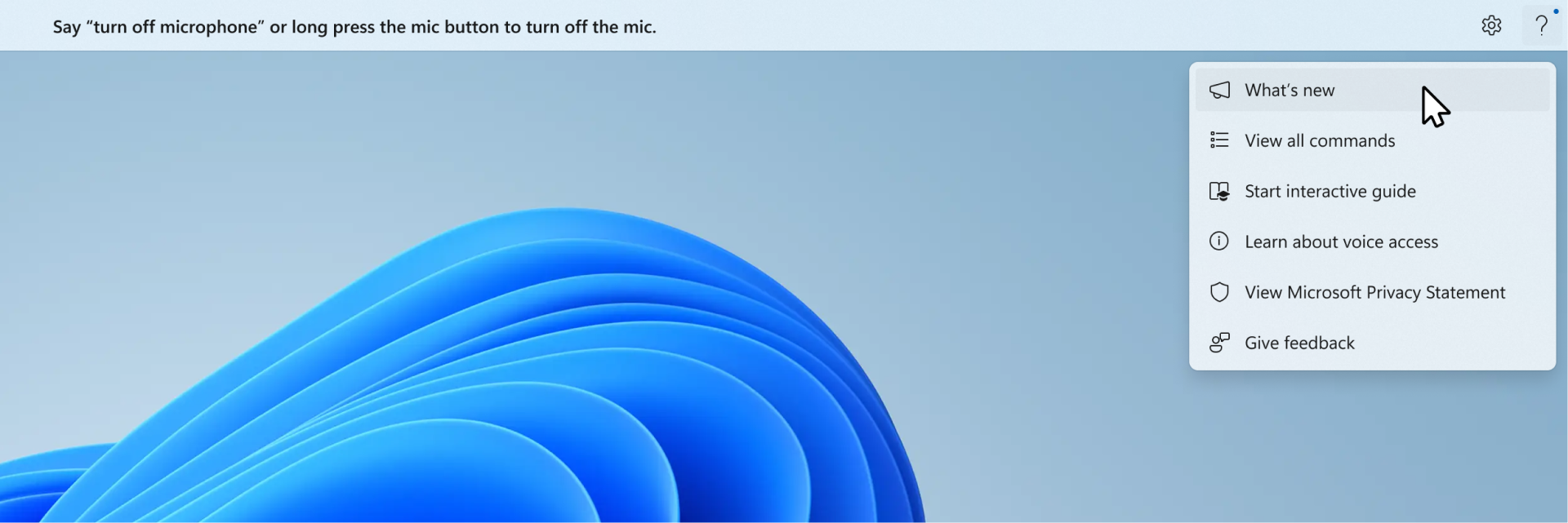
Odslej ne boste nikoli zamudili vseh vznemirljivih funkcij, ki prihajajo.
Izboljšave izkušnje črkovanja & popravkov
Izboljšali smo tako, da ponujamo več in boljše predloge za izkušnjo Črkovanje & popravki. Uporabniki bodo zdaj lahko te funkcije uporabljali v celotni seji VA. Izkušnja črkovanja bo uporabnikom omogočila večjega narekovanja znakov in celih besed, kar zagotavlja več prilagodljivosti pri urejanju v uporabniškem vmesniku. To dosežete tako, da podpirate več ukazov za narekovanje za izbiranje, brisanje in krmarjenje po besedilu.
Samodejni ponovni zagon za glasovni dostop
V sistemu Windows 11 smo uvedli samodejni ponovni zagon za glasovni dostop. Ta funkcija za osebe z omejeno gibljivostjo poskrbi, da se glasovni dostop v primeru težav samodejno znova zažene, kar jim omogoča takojšnjo uporabo glasovnega dostopa. Če želite znova aktivirati glasovni dostop, uporabnikom ne bo treba biti odvisni od drugih programov za pomoč uporabnikom s posebnimi potrebami ali pomoči tretjih oseb. Poenostavljeno je poročanje o zrušitvah, ki povzročijo samodejni ponovni zagon glasovnega dostopa, tako da jih lahko skupina razišče in poišče popravke.
Nov ukaz za glasovni dostop za Windows Search
Predstavljamo nov ukaz za iskanje neposredno s storitvijo Windows Search. Uporabniki lahko zdaj izgovorijo naslednje ukaze, če želijo poiskati želeno aplikacijo ali datoteko v sistemu Windows (»Entiteta« se zamenja s katero koli aplikacijo ali datoteko, ki jo želite poiskati.)
- Iskanje "Entiteta",
- V sistemu Windows poiščite izraz »entiteta«,
- Poiščite »Entiteta«
Glasovne bližnjice
Zdaj lahko s funkcijo glasovnih bližnjic v glasovnem dostopu ustvarite svoje ukaze. Te ukaze lahko prilagodite za eno dejanje, na primer odpiranje povezave, ali za več dejanj, ki se izvajajo zaporedoma.
- Če želite začeti, aktivirajte glasovni dostop in izgovorite ukaz »Open voice shortcuts« (Odpri glasovne bližnjice).
- Na strani z glasovnimi bližnjicami izberite » Ustvari nov ukaz « in začnite ustvarjanje ukaza.
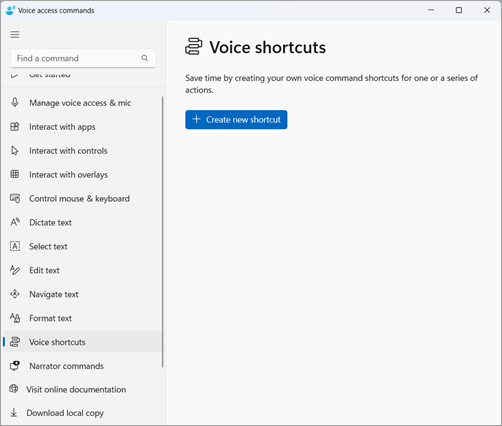
- Na strani » Ustvari novo bližnjico « narekujte ime ukaza, izberite eno dejanje ali več dejanj in vnesite potrebne informacije. Podrobnosti najdete v razdelku » Uporaba glasu za ustvarjanje bližnjic za glasovni dostop«.
Opomba
Ta funkcija je na voljo le v angleščini–ZDA, angleščini–Združenem kraljestvu, angleščini–Indiji, angleščini–Novi Zelandiji, angleščini–Kanadi in angleščini–Avstraliji.
Podpora za glasovni dostop na več zaslonih
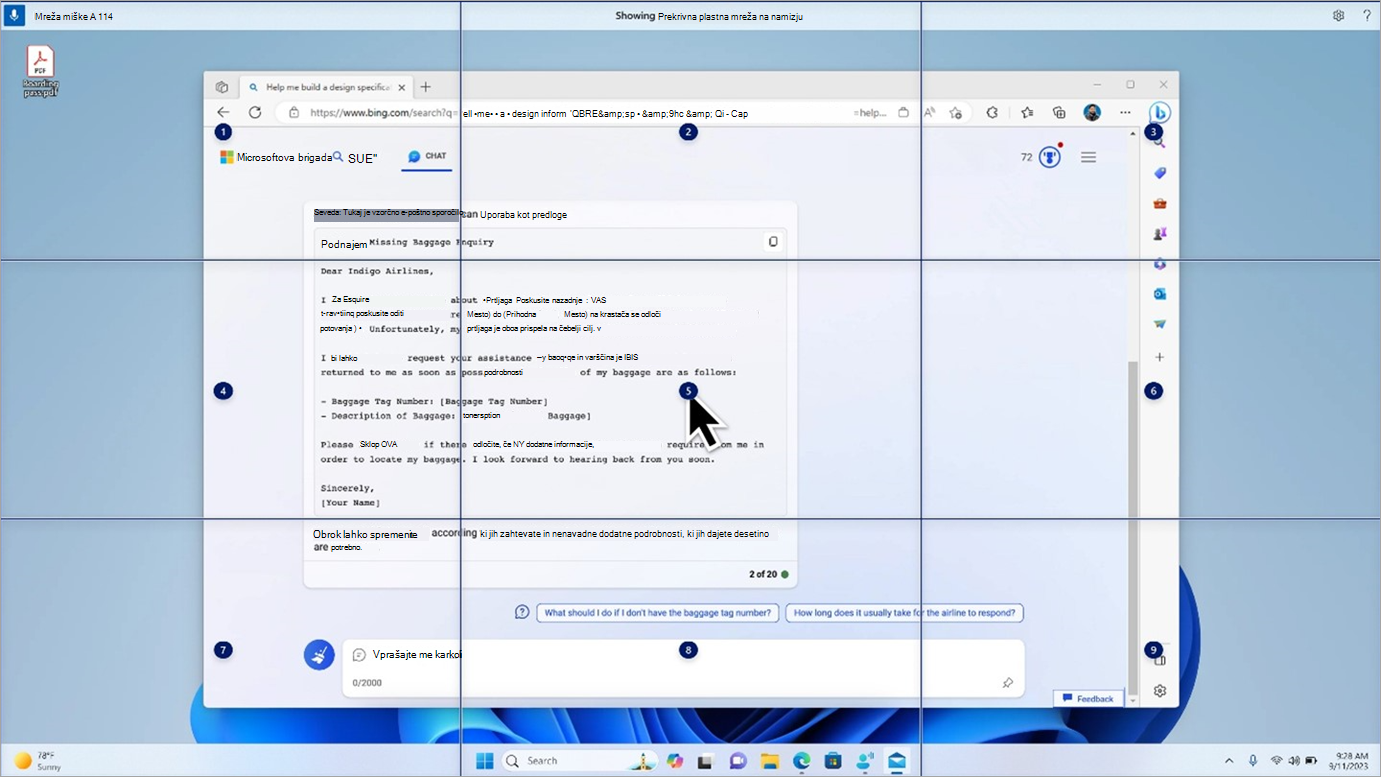
Zdaj lahko vse funkcije glasovnega dostopa uporabljate na več zaslonih. Prej so bile nekatere funkcije, kot so prekrivanje številk in mrež, omejene na primarni zaslon. Funkcija prekrivanja mreže je bila izboljšana, ki omogoča interakcijo z zaslonom, ki ga uporabljate, in nemoten preklop na drug zaslon, ko je to potrebno. Za premikanje datotek, aplikacij in dokumentov med več zasloni lahko uporabite tudi funkcijo »povleci & spusti«.
- Če želite preklopiti na drug zaslon, prikličite prekrivanje mreže in izgovorite ukaz »Monitor>«<. Za zaslon, na katerega se želite osredotočiti, uporabite abecedo ali fonetični identifikator NATO. Na primer, če izgovorite »B« ali »Bravo«, sta veljavna obe besedi.

- Uporabite lahko tudi hitri ukaz »Mreža <miške,številka>>< monitorja><«, da premaknete miško na določeno mesto na monitorju. Recite na primer »Mousegrid A 114«, da usmerite kazalec na določeno točko na monitorju A. Če želite izvedeti več o tej funkciji, pojdite v razdelek »Uporaba glasovnega dostopa v postavitvi z več zasloni«.
Glasovni dostop je zdaj bolj intuitiven in uporabniku prijazen
V računalnikih Copilot+ PC, ki uporabljajo procesor Snapdragon, glasovni dostop zdaj omogoča bolj prilagodljivo in naravno izvajanje ukazov. Običajno so glasovni ukazi zahtevali nespremenljivo sintakso; Če ne bi uporabili natančno določenega izraza, ukaz ne bi deloval.
Prej ste morali na primer reči »Odpri Edge«, da ste zagnali brskalnik. Če ste rekli: »Ali lahko odprete aplikacijo Edge«, ukaz ne bi bil prepoznan.
S to posodobitvijo glasovni dostop zdaj razume več različic obstoječega ukaza. Lahko rečete:
- »Ali lahko odprete aplikacijo Edge«
- »Preklop na Microsoft Edge«
- »Prosimo, odprite brskalnik Edge«
Glasovni dostop bo prepoznal vaš namen in ustrezno izvedel ukaz. Nič več se ne trudite, da bi si zapomnili natančne izraze - samo govorite s prilagodljivostjo!
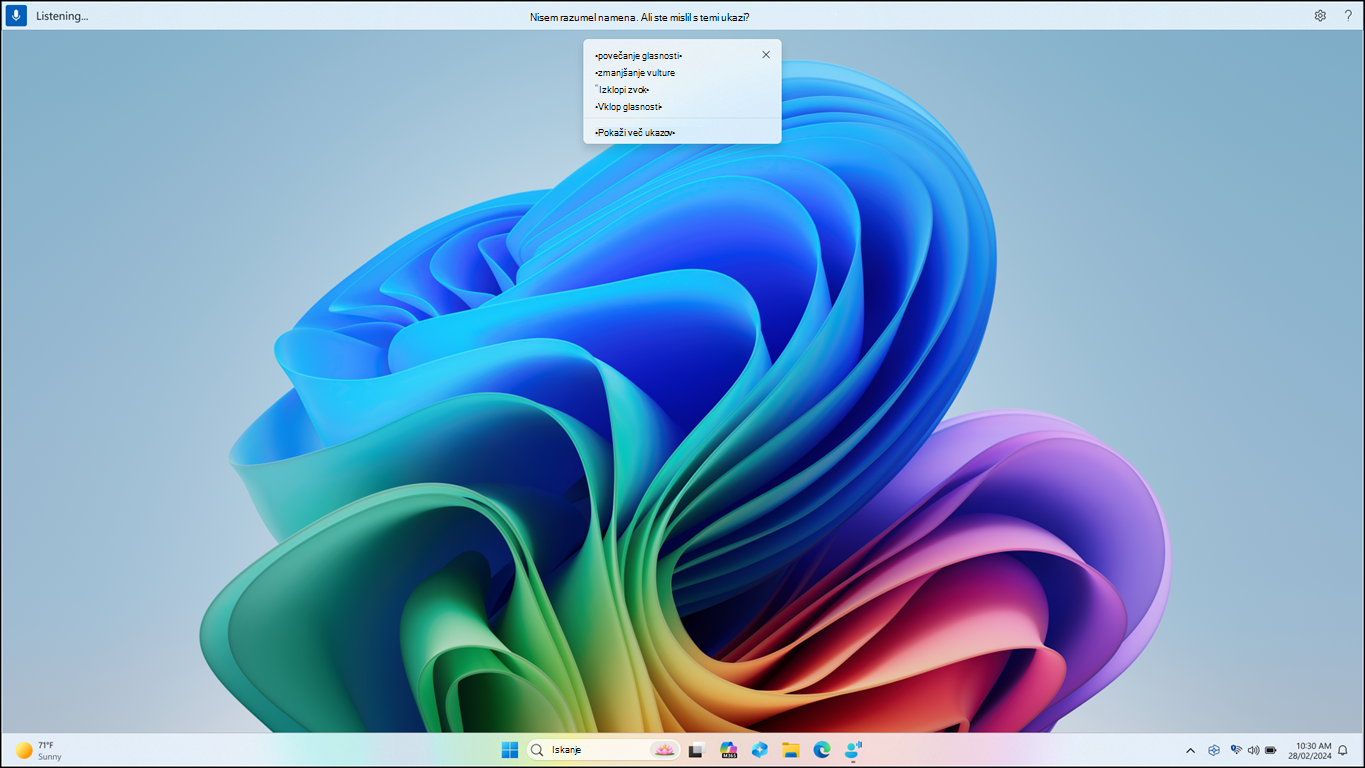
Če ukaz ni prepoznan, bo glasovni dostop zagotovil predloge ukazov v realnem času na podlagi vašega zadnjega izgovora, kar vam bo pomagalo izboljšati vnos.
Glasovni dostop v kitajščini
Glasovni dostop zdaj podpira kitajščino in razširja dostopnost za več uporabnikov. Zdaj lahko krmarite po sistemu Windows, narekujete in komunicirate z njim z glasovnimi ukazi v teh različicah kitajskega jezika:
- zh-CN (poenostavljena kitajščina - Kitajska)
- zh-TW (tradicionalna kitajščina - tajvan)
S to posodobitvijo lahko uporabniki sistema Windows, ki govorijo kitajsko, uživajo v prostoročni izkušnji računalnika z glasovnim delovanjem.
Glasovni dostop v globalnih jezikih
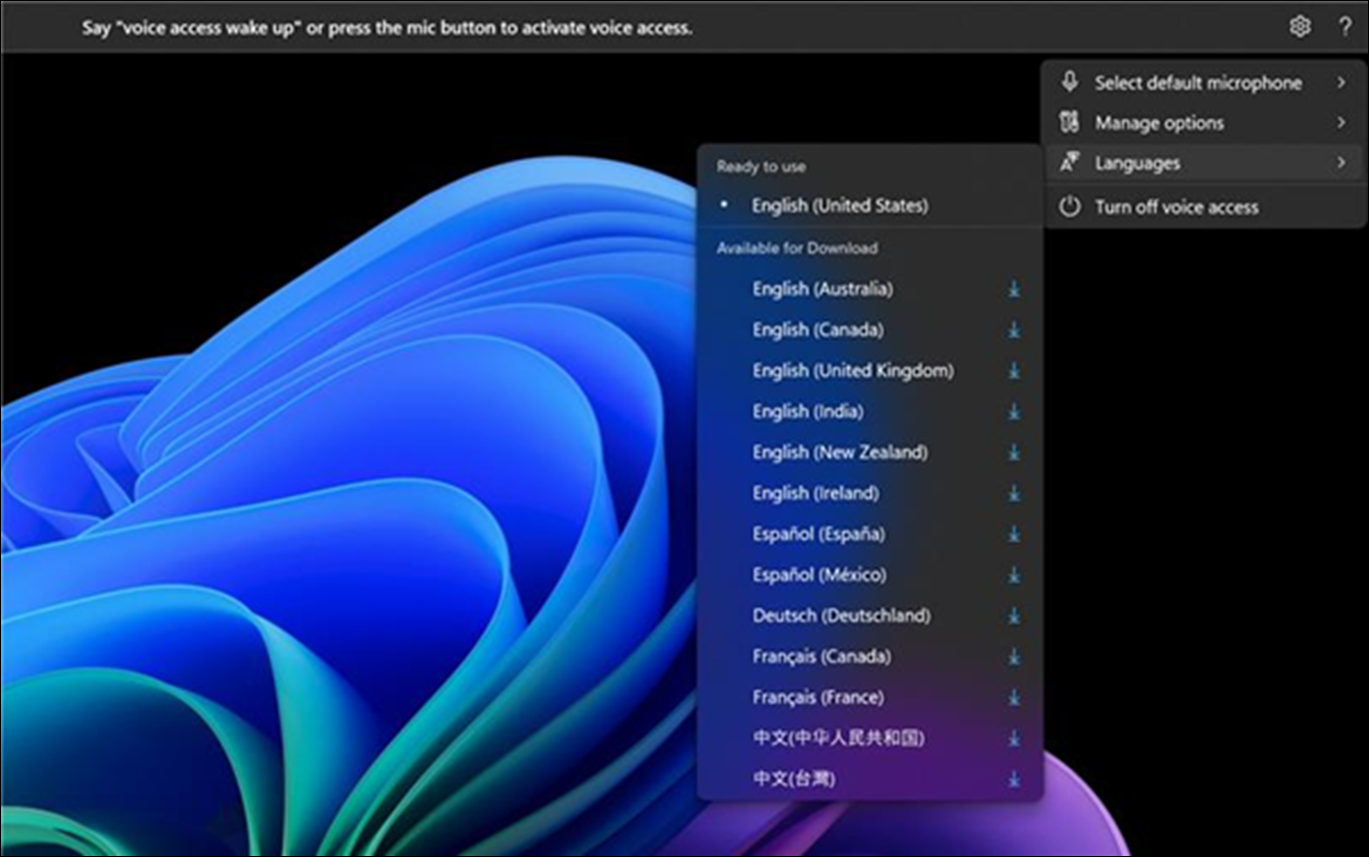
Glasovni dostop je zdaj na voljo v dodatnih jezikih, vključno s kitajščino, nemščino, španščino, španščino, mehiko, francoščino, francoščino in francoščino.
Ko je glasovni dostop prvič vklopljen, se prikaže poziv za prenos govornega modela, da omogočite prepoznavanje glasovnih podatkov v napravi. Če glasovni dostop ne najde govornega modela, ki ustreza vašemu jeziku uporabniškega vmesnika, lahko še vedno nadaljujete z uporabo glasovnega dostopa v angleščini in ZDA.
Vedno lahko preklopite na drug jezik tako, da se pomaknete doSettings Language (Jezik>) v vrstici za glasovni dostop.
Narekovanje besedila z glasovnim dostopom za uporabnike Pripovedovalca
Pripovedovalec, vgrajena aplikacija za branje zaslona v sistemu Windows, se zdaj integrira z glasovnim dostopom. Uporabite glasovni dostop za narekovanje besedila in poslušanje, kaj ste narekovali. Pripovedovalcu lahko dajete ukaze tudi z glasom, na primer »Vklopi Pripovedovalca« ali »Preberi izbor«.
Če želite dostopati do celotnega seznama ukazov Pripovedovalca, ki jih podpira glasovni dostop, kliknite ikono Pomoč v vrstici za glasovni dostop in izberite »Prikaži vse ukaze« in nato izberite »Ukazi Pripovedovalca«.
Opomba
Če želite izvedeti več o Pripovedovalcu, glejte Popoln vodnik za Pripovedovalca.
Kaj deluje:
- Zagon in nastavitev glasovnega dostopa, vključno s prenosom govornega modela.
- Branje seznama glasovnega dostopa in ukazov Pripovedovalca v meniju pomoči za glasovni dostop.
- Spreminjanje stanja mikrofona za glasovni dostop.
- Narekovanje besedila z glasom in poslušanje, kaj je bilo narekovano.
Kaj ne deluje:
Uporaba vodnika za glasovni dostop z bralnikom zaslona.
Osnovne funkcije glasovnega dostopa:
- Uporaba različnih ukazov za glasovni dostop za opravljanje različnih nalog.
- Uporaba ukazov »Klik« ali prekrivnih številk za interakcijo z določenimi elementi na zaslonu.
- Uporaba mrežnih prekrivnih elementov za upravljanje kazalca miške.
- Uporaba funkcij za urejanje besedila, kot so popravki in črkovanje v glasovnem dostopu.
Namig
- Pritisnite Alt+Tab , da se pomikate med odprtimi aplikacijami in se osredotočite na uporabniški vmesnik za glasovni dostop.
- Če ne uporabljate slušalk z bralnikom zaslona, lahko mikrofon za glasovni dostop zajame zvočni izhod iz bralnika zaslona in povzroči neželeno vedenje.