

Ta članek je za osebe, ki želijo nadzorovati svoj računalnik in avtor besedila s svojim glasom Windows. Ta članek je del nabora vsebine za podporo za dostopnost za Windows, kjer je na voljo več informacij o funkcijah dostopnosti za Windows. Če potrebujete splošno pomoč, obiščite domačo stran Microsoftove podpore.
Glasovni dostop je funkcija v sistemu Windows 11, ki vsem omogoča, da upravljajo svoj računalnik in ustvarjajo besedilo samo z glasom in brez internetne povezave. Na primer, z glasom lahko odpirate in preklapljate med aplikacijami, brskate po spletu ter berete in urejate e-poštna sporočila. Če želite več informacij, izberite Uporaba glasovnega dostopa za nadzor računalnika in & besedilo avtorja z glasom.
Glasovne bližnjice omogočajo ustvarjanje ukazov po meri za opravila, ki jih pogosto izvajate.
V tem članku
Ustvarjanje glasovnih bližnjic
Upravljanje glasovnih bližnjic
Vrste glasovnih bližnjic
Ko ustvarjate glasovne bližnjice, lahko izbirate med različnimi vrstami dejanj, s katerimi lahko ukazi opravljajo določena opravila. Naslednja dejanja so vključena na spustni seznam strani Ustvari novo bližnjico :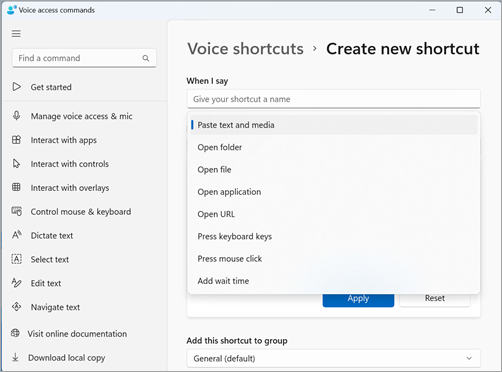
Prilepi besedilo in predstavnost- Ta vrsta dejanja vam omogoča, da prilepite besedilo ali predstavnostne bloke, kot je vaš naslov ali telefonska številka, kjer koli jih morate vnesti.
Odpiranje map/Datoteke/Aplikacije/URL - Ta vrsta dejanja je uporabna za hiter dostop do katere koli datoteke, mape, aplikacije ali spletnega mesta, zlasti za večstopenjska opravila ali če želite ustvariti vzdevek za standardni ukaz za odprtje.
Pritisnite tipke na tipkovnici - Ta vrsta dejanja vam omogoča, da ukazu dodelite katero koli kombinacijo potez tipkovnice. Uporabno je, če uporabljate bralnik zaslona ali če uporabljate predvsem bližnjice na tipkovnici za delo z aplikacijami, kot je igranje iger.
Pritisnite klik z miško - Ta vrsta dejanja vam omogoča, da izvedete enojne, dvojne in trojne klike in določite, kateri element želite klikniti. To je lahko koristno za dokončanje večstopenjskih procesov.
Dodajanje čakalnega časa - Ta vrsta dejanja je uporabna v večstopenjskem postopku, kjer nekatera dejanja trajajo dlje kot druga. Dodajanje čakalnega časa zagotavlja, da se vsi koraki izvedejo v zaporedju, brez prekrivanja, in preprečuje neugodne rezultate v bližnjici.
Opomba
Bližnjica je lahko sestavljena iz enega dejanja ali kombinacije dejanj, pri čemer je na bližnjico največ osem dejanj.
Ustvarjanje glasovnih bližnjic
Če želite glasovno bližnjico ustvariti z glasom, sledite tem korakom:
Aktivirajte glasovni dostop tako, da izgovorite »Vklopi zvok« ali »Glasovni dostop se zbudi«.
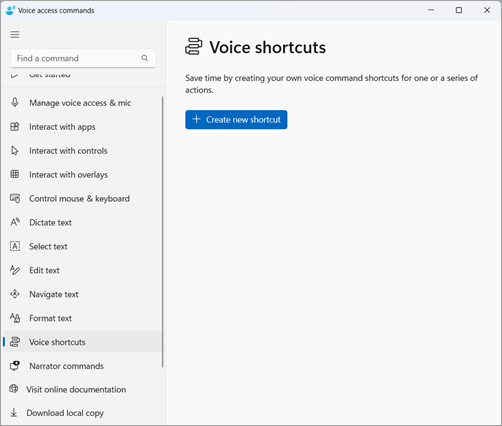
Izgovorite »Odpri glasovne bližnjice«, da odprete stran Glasovne bližnjice .
Namig
Do strani Glasovne bližnjice lahko dostopate tudi tako, da se pomaknete do gumba Pomoč
 v vrstici za glasovni dostop, izberete Ogled vseh ukazov in nato v podoknu za krmarjenje izberete Glasovne bližnjice .
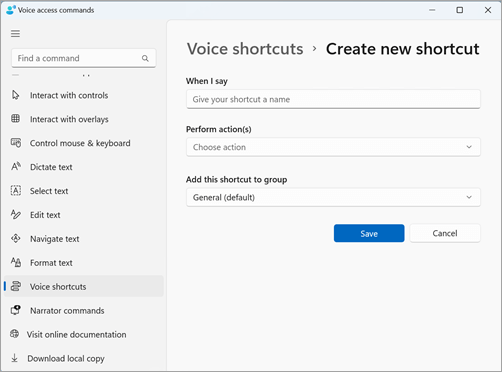
Izgovorite »Klikni na »Ustvari novo bližnjico«, da odprete stran » Ustvari novo bližnjico «.
Opomba
Če želite raziskati dodatne načine za interakcijo z elementi na zaslonu, glejte Uporaba glasu za interakcijo z elementi na zaslonu.
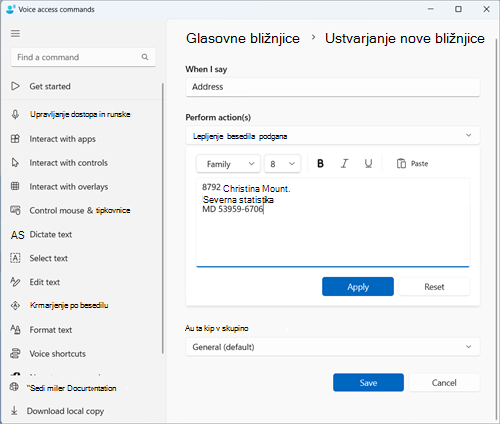
Izgovorite »Klikni, ko rečem« in narekujte želeno ime bližnjice. Če želite na primer ustvariti bližnjico za vnos domačega naslova, recite »Naslov«.
Izgovorite »Klikni izvedi dejanja«, da razširite spustni seznam Izberi dejanje .
Nato izgovorite »Kliknite vrsto dejanja« in izberite vrsto dejanja, ki ga želite za bližnjico. Če želite bližnjico na primer vnesti domači naslov, recite »Click paste text and media«.
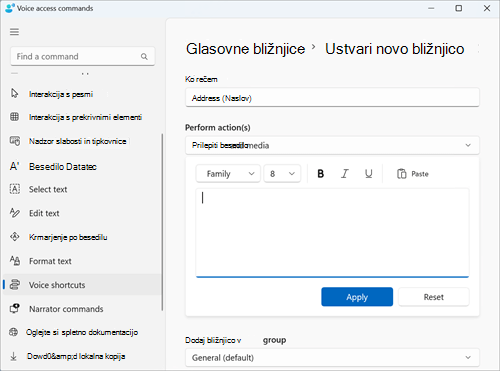
Znova izgovorite »Kliknite prilepi besedilo in predstavnost«, da se osredotočite na polje za urejanje besedila in predstavnosti .
Nareknite svoj naslov v polju za urejanje ali prilepite besedilo z gumbom Prilepi v polje za urejanje.
Opomba
Ta korak se lahko razlikuje glede na vrsto dejanja.
Izgovorite »Klikni uporabi«, da potrdite prilagojeno dejanje.
Če želite bližnjici dodati več dejanj, izgovorite »Click add next action« in izberite dejanje, ki ga želite dodati.
Opomba
Bližnjice za glasovni dostop omogočajo povezovanje več dejanj za bolj zapletene bližnjice.
Bližnjica bo privzeto shranjena v skupini Splošno . Če želite ustvariti novo skupino:
- Na strani Ustvari novo bližnjico izgovorite »Kliknite dodaj to bližnjico v skupino«, da razširite možnost Dodaj to bližnjico v element skupine .
- Izgovorite »Kliknite »Ustvari novo skupino«, da se osredotočite na polje za urejanje Ustvari novo skupino in narekujte ime, ki ga želite dati novi skupini. Če želite na primer ustvariti novo skupino za bližnjico do naslova, recite »Osebni podatki«, ko je fokus na urejevalnem polju Ustvari novo skupino .
- Izgovorite »Kliknite dodaj«, da dodate novo skupino na seznam.
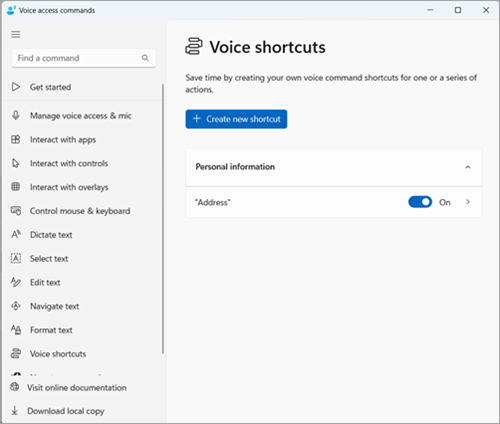
Če želite bližnjico shraniti, izgovorite »Kliknite shrani«. Bližnjica bo prikazana pod gumbom »Ustvari novo bližnjico« na glavni strani glasovne bližnjice .
Opomba
Glasovne bližnjice so trenutno na voljo v angleščini–ZDA, angleščini–Združenem kraljestvu, angleščini–Indiji, angleščini–Novi Zelandiji, angleščini–Kanada in angleščini–Avstraliji.
Upravljanje glasovnih bližnjic
Ko ustvarite bližnjice, bodo prikazane na strani Glasovne bližnjice . Urejate jih in upravljate z naslednjimi koraki:
Za dostop do bližnjic izgovorite »Odpri glasovne bližnjice«.
Če želite omogočiti ali onemogočiti bližnjico:
- Na strani bližnjic za glasovni dostop izgovorite »Toggle your shortcut name«, da vklopite ali izklopite bližnjico. Za bližnjico do naslova na primer recite »Preklopi naslov«.
Če želite urediti ime ali dejanja v bližnjici:
- Recite »Kliknite ime bližnjice« in kliknite ikono
 puščice poleg preklopnega stikala za glasovno bližnjico, da si ogledate stran za urejanje bližnjice.
 - Če bližnjica ni več potrebna, jo lahko izbrišete tako, da izberete gumb Izbriši na strani za urejanje.
- Recite »Kliknite ime bližnjice« in kliknite ikono
Glejte tudi
Uporaba glasu za delo s sistemom Windows in aplikacijami
Uporaba glasu za interakcijo z elementi na zaslonu
Tehnična podpora za stranke s posebnimi potrebami
Microsoft želi zagotoviti najboljšo možno izkušnjo vsem svojim uporabnikom. Če imate osebo s posebnimi potrebami ali imate vprašanja v zvezi s pripomočki za osebe s posebnimi potrebami, se za tehnično pomoč obrnite na Microsoftovo službo za odzivanje za osebe s posebnimi potrebami . Skupina za podporo na spletnem mestu Disability Answer Desk je usposobljena za uporabo številnih programov za pomoč uporabnikom s posebnimi potrebami in vam lahko ponudi pomoč v angleškem, španskem, francoskem in ameriškem znakovnem jeziku. Če želite poiskati podatke za stik za svojo regijo, obiščite spletno mesto »Microsoft Disability Answer Desk«.
Če ste vladni, komercialni ali poslovni uporabnik, se obrnite na službo za odzivanje invalidov v podjetjih.