

Če se prikaže obvestilo za nakup, podaljšanje ali ponovno aktiviranje naročnine na Microsoft 365, ko odprete aplikacijo Word, Excel ali kateri koli drug Officeov program, boste morali ukrepati, če boste želeli še naprej uporabljati Office.
Preklic prejemanja obvestil
Spodaj izberite sporočilo o napaki, če si želite ogledati navodila
»Podaljšajte naročnino« ali »Naročnina je potekla«
Videz obvestila
Čez celoten zgornji del programa bo morda prikazana ena od teh rumenih vrstic z opozorilom:
 »Nakup« --ali--
 zakaj se to zgodi
Vaša naročnina na Microsoft 365 bo kmalu potekla ali je potekla. Če želite še naprej uporabljati Office, morate podaljšati naročnino na Microsoft 365.
Izklop sporočila
Podaljšajte naročnino na Microsoft 365 tako, da naredite nekaj od tega:
- Če je v rumeni vrstici prikazano opozorilo PODALJŠAJTE NAROČNINO, izberite Nakup in upoštevajte navodila za podaljšanje naročnine v spletu.
- Če je v rumeni vrstici prikazano opozorilo NAROČNINA JE POTEKLA, izberite Znova aktiviraj in nato izberite Nakup za spletno podaljšanje naročnine na Office. Če ste pri prodajalcu kupili nov, neuporabljen ključ izdelka Microsoft 365, izberite Vnos ključa.
Ko podaljšate naročnino, zaprite vse Officeove aplikacije, da odstranite sporočilo o podaljšanju. Če potrebujete pomoč pri podaljšanju naročnine, glejte Podaljšanje naročnine Microsoft 365 za domačo uporabo.
»Aplikacija OBVESTILO O <IZDELKU> ni aktivirana. Če želite še naprej <nemoteno> uporabljati aplikacijo, jo aktivirajte <pred datumom poteka«>
Videz obvestila
Na vrhu aplikacije se lahko prikaže rumena ali rdeča vrstica s tem opozorilom. Poleg tega se lahko prikaže tudi zaslon Začnimo z možnostjo, da preskusite, kupite ali aktivirate Office s ključem izdelka.
Zakaj se prikaže to sporočilo
Če je bil Office vnaprej nameščen v novi napravi, morate zagnati preskusno različico Microsoft 365 Family kupiti Office, če ga želite še naprej uporabljati.
Izklop in uporaba storitve Microsoft 365
Glejte Aktiviranje storitve Office za pomoč pri aktiviranju Officea v vaši novi napravi.
»OBVESTILO Večina funkcij je onemogočenih, ker officeov izdelek ni aktiviran. Če želite uporabljati brezplačno, se vpišite in uporabite spletno različico.«
Videz obvestila
Na vrhu aplikacije se lahko prikaže rumena ali rdeča vrstica s tem opozorilom. Poleg tega se lahko prikaže tudi zaslon Začnimo z možnostjo, da preskusite, kupite ali aktivirate Office s ključem izdelka.
Zakaj se prikaže to sporočilo
Če je bil Office vnaprej nameščen v novi napravi, morate zagnati preskusno različico Microsoft 365 Family kupiti Office, če ga želite še naprej uporabljati. Če ne želite kupiti Officea, lahko izberete Brezplačno uporabljaj na spletnem Office.com za Office v spletu v brskalniku.
Izklop in uporaba storitve Microsoft 365
Glejte Aktiviranje storitve Office za pomoč pri aktiviranju Officea v vaši novi napravi.
»Izdelek je dezaktiviran«
Videz obvestila
Čez celoten zgornji del programa bo morda prikazana rumena vrstica z opozorilom
 Prikaže se lahko tudi pogovorno okno, ki je videti tako:
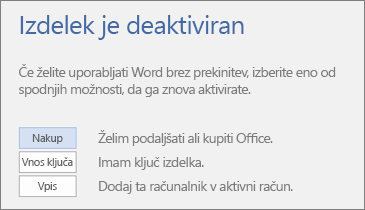 je dezaktiviran«, zakaj se to zgodi
Namestitev Officea v računalniku je bila izpisnjena ali deaktivirana po navodilih iz članka Deaktiviranje namestitve storitve Microsoft 365. To običajno naredite tako, da se lahko vpišete v drugo napravo s sistemom Office (Microsoft 365 Family) ali sprostite namestitev Officea (Microsoft 365 za podjetja).
Izklop in uporaba storitve Microsoft 365
Izberite Vpis in vnesite svoj račun za Microsoft 365. S tem boste aktivirali Office. Če ste dosegli omejitev vpisa (Microsoft 365 Family) ali če ni ostalo nobene namestitve Officea (Microsoft 365 za podjetja), se lahko izpišete iz druge namestitve Officea ali jo dezaktiviraj tako, da upoštevate navodila v razdelku Dezaktivirati namestitev storitve Microsoft 365.
»Veljavnosti naročnine ni bilo mogoče preveriti«
Videz obvestila
Čez celoten zgornji del programa bo morda prikazana rumena vrstica z opozorilom
 Prikaže se lahko tudi pogovorno okno, ki je videti tako:
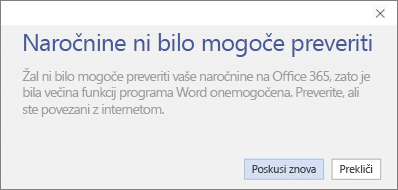 preveriti«, zakaj se to zgodi
Med uporabo Office vam ni treba vedno imeti vzpostavljene povezave s spletom, vendar pa morate občasno vzpostaviti povezavo z internetom, da lahko Office preveri, ali je vaša naročnina še vedno aktivna. Če Office dalj časa ne more preveriti stanja vaše naročnine (običajno približno 30 dni), se prikaže sporočilo Naročnine ni bilo mogoče preveriti, Office pa bo sčasoma prešel v način zmanjšane funkcionalnosti.
Izklop sporočila
Znova vzpostavite povezavo z internetom in izberite Poskusi znova.
»OBVESTILO RAČUNA ali ZAHTEVANA JE POSODOBITEV: Vaša naročnina na Microsoft 365 vsebuje čakajočo spremembo«
Videz obvestila
Čez celoten zgornji del programa bo morda prikazana rumena vrstica z opozorilom z enim od teh sporočil:
»OBVESTILO RAČUNA. Vaša naročnina na Microsoft 365 vsebuje čakajočo spremembo. Če želite še naprej uporabljati programe brez omejitev, se vpišite.«
»ZAHTEVANA JE POSODOBITEV. Vaša naročnina na Microsoft 365 vsebuje čakajočo spremembo. Če želite še naprej uporabljati programe, takoj uporabite spremembo.«
Zakaj se prikaže to sporočilo
Vaša organizacija je preklopila na drug paket storitve Microsoft 365 za podjetja, zato morate namestiti različico Officea, ki je vključena v nov paket. Če uporabljate Office 2016, lahko preprosto posodobite Office.
Izklop sporočila
Upoštevajte navodila v razdelku »Obvestilo računa« v Officeu, ko zamenjate pakete storitve Microsoft 365 in znova namestite ali posodobite Office.
»OBVESTILO RAČUNA. Prišlo je do težav z vašo naročnino na Microsoft 365 in potrebujemo vašo pomoč pri odpravljanju težave. "
Videz obvestila
Čez celoten zgornji del programa bo morda prikazana rumena vrstica z opozorilom s tem sporočilom:
»OBVESTILO RAČUNA. Prišlo je do težav z vašo naročnino na Microsoft 365 in potrebujemo vašo pomoč pri odpravljanju težave.«
Zakaj se to zgodi
To sporočilo se pogosto prikaže zaradi težave s plačilom naročnine na Microsoft 365. Če je bilo na primer plačilo zavrnjeno zaradi potekle oz. preklicane kreditne kartice, je vaša naročnina morda potekla ali pa je začasno onemogočena.
Če želite pomoč pri odpravljanju te težave, glejte Napaka Officea »Obvestilo računa: prišlo je do težave z vašo naročnino na Microsoft 365«.
»Izdelek ni licenciran« ali druga napaka, povezana z aktiviranjem
Videz obvestila
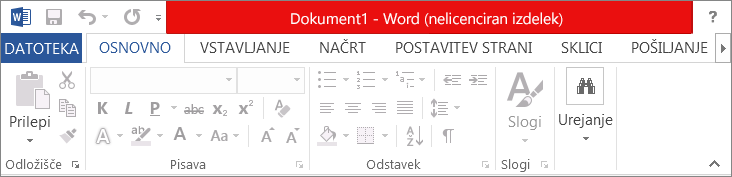 To sporočilo lahko prejmete iz številnih različnih razlogov. Če se prikaže sporočilo Izdelek ni licenciran ali drugo sporočilo o napaki, upoštevajte navodila za odpravljanje težav v članku Napake, povezane z nelicenciranim izdelkom in aktiviranjem v Officeu.
Kaj se zgodi, če ne naredite ničesar
Če se na obvestilo ne odzovete, bo Office sčasoma začel delovati v načinu zmanjšane funkcionalnosti in bodo v njem prikazana obvestila od nelicenciranem izdelku. Še vedno boste lahko odpirali in tiskali svoje dokumente, vendar jih ne boste mogli urejati ali ustvariti novih.
Namig
Medtem pa lahko brezplačno uporabljate Office Online v spletnem brskalniku. Pojdite Office.com in dostopajte do brezplačne različice.
Če po podaljšanju ali nakupu storitve Microsoft 365 še vedno prejemate obvestila
Morda morate še vedno vnesti ključ izdelka, če ste kupili škatlo ali kartico pri prodajalcu. Tudi če ste naročnino že plačali, se dejansko začne šele, ko vnesete ključ izdelka na škatli ali kartici ali kliknete povezavo v e-poštnem potrdilu. Če želite pomoč pri uporabi ključa izdelka za podaljšanje naročnine na Microsoft 365, glejte Podaljšanje naročnine Microsoft 365 za domačo uporabo .
Preden pokličete podporo, v spletu preverite stanje podaljšanja. Če želite preveriti, ali je bila vaša naročnina uspešno podaljšana, preverite, kdaj vaša naročnina poteče. Če datum poteka ni videti v redu, se obrnite na Microsoftovo podporo.
Ali še vedno potrebujete pomoč? Obrnite se na podporo.
Za Microsoft 365 Family ali Osebno se obrnite na podporo.
Če uporabljate Microsoft 365 v službi ali šoli, se obrnite na skrbnika za Microsoft 365 ali oddelek za IT.
Namig
Medtem pa lahko brezplačno uporabljate Office Online v spletnem brskalniku. Pojdite na Office.com za dostop do brezplačne različice.