

V tem članku najdete navodila, kaj narediti v teh primerih:
- Files you add to a Clipchamp video editing project loaded slowly
- Določena datoteka se sploh ne naloži (morda boste videli žalosten obraz ali nespremenljiv odstotek nalaganja)
- Celoten projekt urejanja ali vse datoteke se ne naložijo, ko ga znova odprete (morda boste obtičali pri sporočilu »nalaganje sredstev«)
Poleg spodaj predlaganih korakov za odpravljanje težav, vam lahko pri nalaganju predstavnostnih sredstev in projektov pomaga še en članek: Preverite, ali Clipchamp dobro deluje.
Počasno nalaganje predstavnostnih datotek
Ko v projekt za urejanje dodate predstavnost, se lahko prikaže simbol za nalaganje in odstotek:
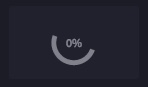
Če je vaša vhodna datoteka podprta vrsta datoteke, ta simbol izgine po kratkem času, ko so sredstva naložena.
Če je vaša vhodna datoteka nepodprta vrsta datoteke, jo Clipchamp pretvori v ozadju, tako da jo lahko uporabite v projektu urejanja. Ta korak pretvorbe lahko traja nekaj časa, odvisno od velikosti in ločljivosti datoteke, CPE-ja, grafične kartice in pomnilnika računalnika. To je zato, ker se del obdelave izvaja lokalno v vaši napravi.
Če nalaganje sploh ne napreduje, se je obdelava predstavnosti morda ustavila. Poskusite znova naložiti stran urejevalnika videoposnetkov ali namizno aplikacijo Clipchamp, če uporabljate Clipchamp na ta način. Po ponovnem nalaganju poskusite znova dodati isto datoteko. Če s tem ne odpravite težave, preberite več o dodatnih predlogih.
Predstavnostne datoteke se sploh ne naložijo
Če te datoteke po dodajanju videoposnetkov v projekt urejanja niso na voljo v knjižnici predstavnosti na levi strani in se zdi, da so obtičale z indikatorjem odstotka, ki je prikazan na njihovi sličici, poskusite pretvoriti te videoposnetke v MP4 z orodjem za pretvorbo videoposnetkov zunaj Clipchamp. Nato shranite pretvorjene nove datoteke MP4 in namesto izvirnih videoposnetkov dodajte te nove datoteke v projekt Clipchamp.
Razlog za ta predlog je, da je možno, da obstaja težava z izvirnimi video datotekami in njihovo pretvarjanje v MP4, tudi če so že v obliki zapisa MP4, lahko pomaga v mnogih primerih. Pretvorba lahko spremeni video in avdio kodeke, ki se uporabljajo v datoteki MP4, in jo naredi berljivo v aplikacijah, kot je Clipchamp.
Clipchamp podpira vrste vhodnih datotek, navedene v naslednjem članku: Katere vrste vhodnih datotek podpira Clipchamp?
Projekt za urejanje se sploh ne naloži
Ko odprete obstoječi projekt v storitvi Clipchamp, se včasih prikaže sporočilo o nalaganju in morate počakati, da se projekt naloži.
Če sporočilo po kratkem času ne izgine in nimate dostopa do projekta, poskusite narediti to:
1. možnost. Osvežiti stran
Pritisnite Ctrl & F5 (to deluje tudi v namizni aplikaciji za Clipchamp), z desno tipko miške kliknite > »Znova naloži« ali pa uporabite gumb »Znova naloži« v brskalniku, da znova naložite zavihek, v Clipchamp katerem je odprt. V mnogih primerih lahko s tem odpravite težavo in predstavnostna sredstva se začnejo nalagati, še posebej, če naletite na to stran, ko prvič odprete projekt.
Prepričajte se, da je internetna povezava (WiFi) aktivna, ko dostopate do storitve Clipchamp in poskusite znova naložiti storitev.
2. možnost. Znova odprite projekt
Vrnite se na stran s pregledom, kjer so navedeni vsi videoprojekti, znova naložite to stran in nato znova odprite projekt za urejanje, ki se sprva ni naložil.
3. možnost. Sprostitev pomnilnika in preverjanje prostora na disku
Če v računalniku ni dovolj pomnilnika/pomnilnika RAM, se lahko projekti včasih ne zaženejo pravilno. Zato poskusite zapreti druge zavihke brskalnika in aplikacije, da sprostite pomnilnik v napravi.
Poleg tega preverite, ali je na notranjem pogonu računalnika dovolj nezasedenega prostora, ki je potreben za začasne datoteke projekta in prostora med fazo obdelave videa in izvoza v Clipchamp.
Če v računalniku primanjkuje prostora na disku, lahko to vpliva na pravilno nalaganje projektov za urejanje v aplikaciji Clipchamp. Nezasedeni prostor na voljo mora biti večji od velikosti videodatotek, ki jih uporabljate v projektu.
4. možnost. Onemogočanje razširitev brskalnika
Včasih lahko razširitve za Chrome ali Edge vplivajo na delovanje Clipchamp, če jih imate nameščene. Opazili smo primere, ko so vtičniki za prevajanje, razširitve zasebnosti ali orodja za blokiranje oglasov preprečevali pravilno nalaganje aplikacije Clipchamp.
Zato poskusite onemogočiti razširitve brskalnika, nato znova naložite Clipchamp in preverite, ali se projekt in predstavnostna sredstva pravilno nalagajo.
5. možnost. Izpišite se, počistite predpomnilnik in znova zaženite brskalnik
Če zgornji koraki ne delujejo, lahko poskusite s temi predlogi. Prepričajte se, da so izvirne predstavnostne datoteke (video, zvočne in slikovne datoteke, ki ste jih dodali v projekt urejanja) še vedno na voljo zunaj Clipchamp, saj jih boste morda morali znova povezati, ko boste pozneje znova odprli projekt.
- Sledite korakom v tem članku o podpori za Edge ali v tem članku o podpori za Chrome o čiščenju elementov iz predpomnilnika brskalnika.
- Prepričajte se, da ste za časovni obseg izbrali »Ves čas« in nato »Predpomnjene slike in datoteke«. Drugih podatkov o brskanju vam ni treba počistiti.
- Ko končate z navodili, v naslovno vrstico brskalnika vnesite chrome://restart oziroma edge://restart in pritisnite Enter.
- Ko se Chrome/Edge znova zažene, znova odprite projekt Clipchamp.
6. možnost. Brisanje podatkov spletnega mesta (dodatno)
Dodatna možnost, ki jo lahko poskusite, je izbris podatkov o spletnem mestu v orodjih za razvijalce Chrome ali Edge in nato ponovno nalaganje strani Clipchamp. To povzroči odstranitev vseh datotek za urejanje in obdelavo videa, nato pa se znova naloži, projekti pa se lahko znova pravilno odprejo.
Pomembno
Preden nadaljujete, se prepričajte, da so izvirne predstavnostne datoteke (video, zvočne in slikovne datoteke, ki ste jih dodali v projekt urejanja) na voljo zunaj urejevalnika videoposnetkov Clipchamp, ker jih boste morda morali znova povezati, če nimate omogočenega varnostnega kopiranja vsebine. Varnostno kopiranje vsebine je na voljo v Clipchamp za Premium paket osebnih računov. V službeni različici aplikacije Clipchamp so predstavnostne datoteke shranjene v vaš račun OneDrive, Clipchamp pa jih bo samodejno pridobil od tam.
Postopek je enak v brskalnikih Edge in Chrome. Nekateri od naslednjih posnetkov zaslona so torej ustvarjeni v brskalniku Chrome, drugi pa v brskalniku Edge.
- Izberite ikono menija s tremi pikami zraven naslovne vrstice brskalnika.
- Izberite »Več orodij>»Orodja za razvijalce.
- Na vrhu izberite zavihek »Programi « in nato »Prostor za shranjevanje « na seznamu na levi strani.
- Izberite »Počisti podatke o spletnem mestu«.
- Na koncu osvežite stran Clipchamp in znova odprite projekt urejanja.
Dolžina strojne opreme in projekta
Če noben od zgornjih predlogov ne pomaga, odprite projekt za urejanje v drugem računalniku ali razdelite daljši projekt na več krajših.
Obdelava, ki se izvede med urejanjem, nalaganjem predstavnostnih datotek in izvažanjem dokončanega projekta, je lahko zahtevna in lahko računalnik, ki ga uporabljate, pripelje do omejitev, odvisno od dolžine, oblike zapisa, količine in velikosti predstavnostnih datotek, ki jih dodajate v projekt Clipchamp, ter količine nezasedenega pomnilnika, vrste grafične kartice in CPE-ja, ki je na voljo v vaši napravi.
Razpoložljivi pomnilnik/RAM mora biti vsaj 8 GB (16 GB ali več je bolje), vaš računalnik pa mora biti 64-bitni računalnik s 64-bitno različico operacijskega sistema in 64-bitno različico brskalnikov Edge ali Chrome.
Grafična kartica je še en pomemben dejavnik, ki bi moral biti najnovejši model.
V računalniku mora biti dovolj nezasedenega prostora, ki je potreben za začasne datoteke med obdelavo in fazo izvažanja videa. Nezasedeni prostor na voljo mora biti večji od velikosti videodatotek, ki jih uporabljate v projektu.
Če delate s starejšim računalnikom, ki ne izpolnjuje teh zahtev, bo urejevalnik morda še deloval, vendar lahko naletite na težave, kot so počasno delovanje, zamrzovanje in zrušitve, prav tako pa bi imeli boljšo izkušnjo v drugem računalniku.
Lahko pa poskusite daljši projekt urejanja razdeliti na več krajših in preverite, ali se krajši projekti pravilno nalagajo. Glejte: Ustvarjanje različnih različic projekta.