
Ko imate dostop do Zvezki storitve Copilot, je ustvarjanje študijskega vodnika Zvezka za Copilot preprosto.
Opomba
Če v zvezku storitve Copilot ne vidite možnosti »Študijski vodnik «, je razlog morda zato, ker vaš račun še ni omogočen. V šolskem ali poslovnem okolju poskrbite, da skrbnik za IT včlani vašega najemnika v predogled Zvezki storitve Copilot in dodeli ustrezne licence. Če ste mladoletni (mlajši od 13 let) ali v vašem računu ni potrebnih podatkov za soglasje, ne boste imeli dostopa. V teh primerih se o starostni skupini in nastavitvah soglasja za svoj račun posvetujte s skrbnikom. Te nastavitve morajo označovati, da ste stari 13+ let in imate zahtevano soglasje za uporabo funkcij Copilot.
Če želite ustvariti študijski vodnik v Zvezki storitve Copilot:
Odprite Zvezki storitve Copilot: Zaženite aplikacijo M365 Copilot (ali OneNote v sistemu Windows) in v podoknu za krmarjenje odprite zvezke. Tukaj lahko ustvarite nov zvezek ali odprete obstoječega. Dajte zvezku jasno ime (na primer »Anatomija srca«).
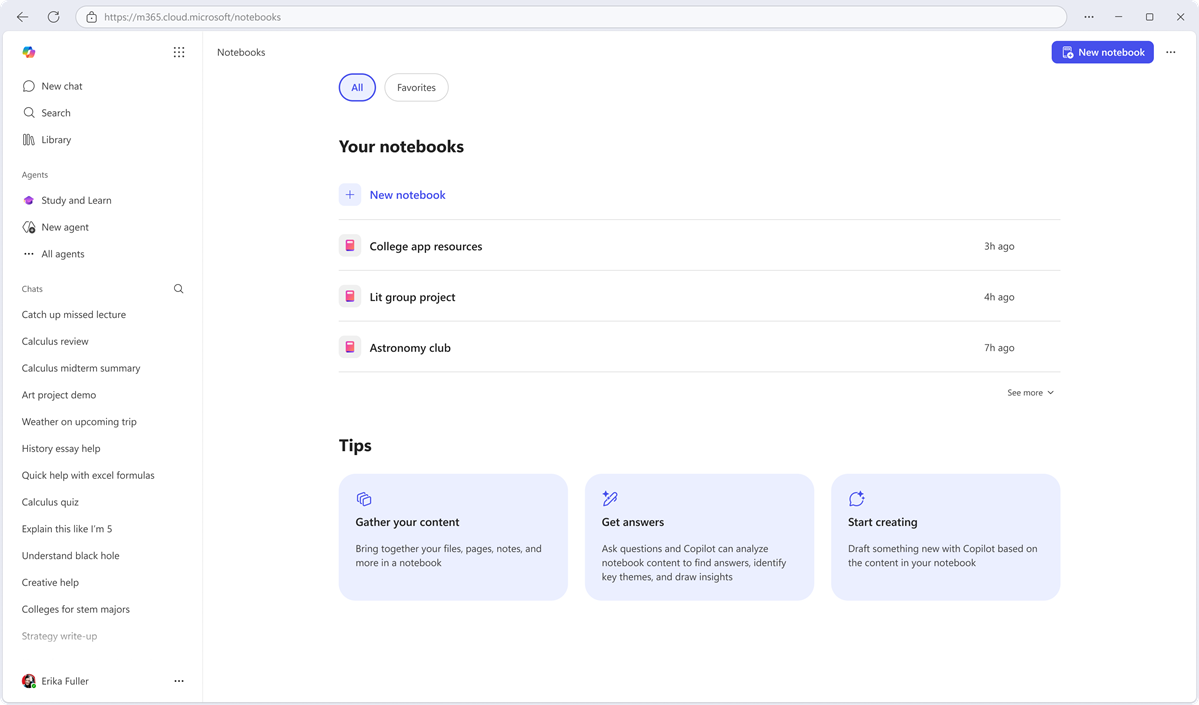
Dodajte učno gradivo kot reference: V zvezku storitve Copilot izberite reference, ki jih želite preučevati (dokumente, ki temeljijo na njih). Dodate lahko različne vrste datotek, kot so Word, Excel, PowerPoint, PDF-i, OneNote, strani storitve Copilot ali celo zapiski s srečanja v aplikaciji Teams. Ta zbirka datotek je osnova vašega študijskega vodnika.

Ustvarite vodnik za študijo: Na domači strani zvezka izberite znak + v levi vrstici za krmarjenje podokna »Reference « v zvezku storitve Copilot in izberite možnost »Študijski vodnik «. Copilot vas pozove, da izberete, katere strani in dejavnosti želite imeti v vodniku za študij. Privzeto je stran s povzetkom vedno ustvarjena. Vključite lahko tudi eno stran teme za vsako ključno temo, ki jo zajemajo temeljni dokumenti, učne kartice, preskus znanja, izpolnjevanje praznih mest in ujemajoče se dejavnosti.
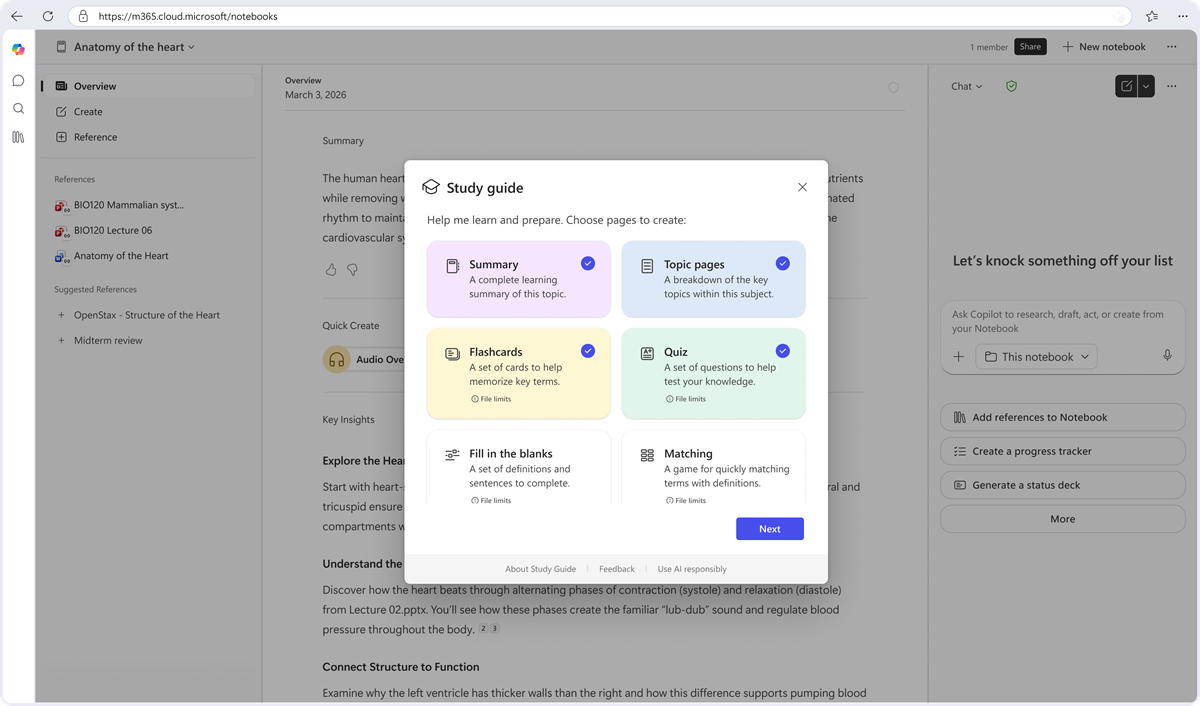
Naj se ustvari študijski vodnik: Ko potrdite izbrane strani, se začne postopek ustvarjanja študijskega vodnika. Ta postopek lahko traja nekaj minut. Vidite vrstico napredka, ki označuje napredek proti dokončanju. Strani se prikažejo v območju ustvarjene vsebine levega podokna za krmarjenje v Zvezki storitve Copilot, ko so ustvarjene. Strani lahko začnete brati takoj, ko se prikažejo.

Opomba
Če skupna velikost datoteke za vaše sklice presega 100.000 znakov (odpravljanje popravka za to omejitev je v aktivnem teku) ali če reference vključujejo datoteke z oznakami občutljivosti zaupno ali zelo zaupno, bo vodnik za študijo vseeno ustvaril strani s povzetkom in temami. Vendar pa učnih dejavnosti (učne kartice, preskus znanja, zapolnjevanje praznih prostorov, ujemanje podatkov) morda ne bo uspelo. Ko je ustvarjanje dokončano, se prikaže sporočilo o napaki.
Pregled in natančnejše določanje: Študijski vodnik je zdaj za vas shranjen v vaš OneNotov/Copilot zvezek. Te strani si lahko ogledate le vi (in vsi, s katerimi izrecno daste zvezek v skupno rabo) – privzeto so zasebne. Vzemite si trenutek in preletite vsebino. Poljubno stran lahko urejate tako kot običajno stran storitve Copilot. Dodate lahko na primer svoje opombe, prilagodite besedne zveze ali označite ključne točke. Če pozneje dodate v zvezek novo referenčno gradivo, lahko tudi obnovite strani in tako posodobite priročnik z novimi informacijami. Ta postopek ustvari nove kopije strani študijskih vodnikov.

