
V dodatku Power Query lahko dodate nov stolpec tako, da vnesete eno ali več vzorčnih vrednosti, ki vam bodo pomagale pri ustvarjanju. To lahko storite iz trenutnega izbora ali z vnosom na podlagi izbranih stolpcev. Ta funkcija je uporabna, če poznate želeni rezultat v novem stolpcu, vendar niste prepričani, katere transformacije uporabiti.
Naslednji primeri uporabljajo spletne podatke na tej lokaciji: Seznam držav in ozemelj Združenih držav.
Dodajanje stolpca iz vseh stolpcev
Naslednji koraki temeljijo na videoposnetku.
Če želite odpreti poizvedbo, poiščite poizvedbo, ki je bila predhodno naložena iz urejevalnika Power Query, izberite celico v podatkih in nato izberite Uredi poizvedbo>. Če želite več informacij, glejte Ustvarjanje, nalaganje ali urejanje poizvedbe v Excelu (Power Query).
Izberite Dodaj stolpec stolpca>iz primerov>iz vseh stolpcev.
V podoknu »Dodaj stolpce iz primerov« se prikaže nov prazen stolpec na desni.
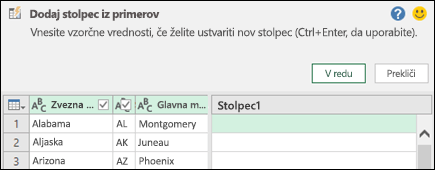
Vnesite vzorčno vrednost za želene podatke novega stolpca in pritisnite Ctrl + Enter. V tem primeru smo vnesli "Montgomery, AL", da bi združili vsako prestolnico z njeno državo.
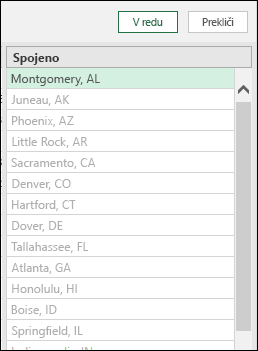
Če želite urediti nov stolpec, dvokliknite poljubno besedilno polje, ga uredite in nato pritisnite Ctrl + Enter, ko končate.
Koraki pretvorbe so prikazani nad predogledom podatkov.

Izberite V redu.
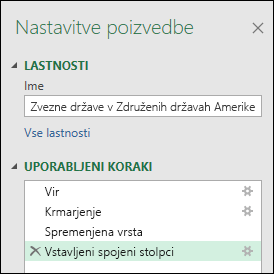
Preglejte korak, dodan v razdelek Uporabljeni koraki v podoknu Nastavitve poizvedbe , tako da z desno tipko miške kliknete korak in v vnosni vrstici izberete Uredi nastavitve in ustrezno formulo.
Dodajanje stolpca iz izbora
Ko dodate stolpec iz primerov z izborom, Power Query prikaže seznam razpoložljivih polj, vrednosti in predlaganih transformacij za izbrane stolpce. V tem primeru ustvarite nov stolpec za organizacijo držav glede na število predstavnikov, ki jih ima vsaka država.
Če želite odpreti poizvedbo, poiščite poizvedbo, ki je bila predhodno naložena iz urejevalnika Power Query, izberite celico v podatkih in nato izberite Uredi poizvedbo>. Če želite več informacij, glejte Ustvarjanje, nalaganje ali urejanje poizvedbe v Excelu (Power Query).
Če želite biti bolj priročni, premaknite stolpec, ki ga želite uporabiti kot osnovo za nov stolpec, na konec, tako da izberete Preoblikuj>,premakni>na konec. V primeru premaknite stolpec Število ponovitev .
Izberite Dodaj stolpec stolpca>iz Primeri>iz izbora. Dodan je prazen stolpec.
Vnesite »1 do 7« kot obseg v prvo prazno celico.
Če si želite ogledati predloge za vse celice, pritisnite Ctrl + Enter.
Če ste zadovoljni, izberite V redu.
Včasih morate nekajkrat ponoviti, da dobite želene rezultate.
Rezultati
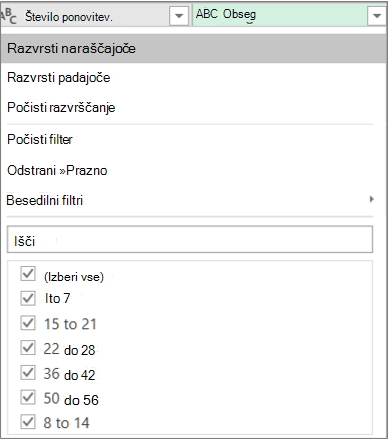
Power Query razporedi podatke po podnaborih glede na obseg, ki ste ga vnesli. Podnabore si lahko hitro ogledate tako, da v novem stolpcu izberete Samodejni filter. Primer:
Dodatna priporočila
Ko dodate stolpce iz primerov, odstranite izvirne stolpce, če jih ni več treba prikazati. To ne vpliva na podatke novega stolpca.
Dodajanje stolpca iz primerov temelji na zgornjih 100 vrsticah v predogledu podatkov. Lahko pa dodate svoje vzorčne podatke, dodate primer stolpca, ki temelji na teh vzorčnih podatkih, in nato izbrišete vzorčne podatke, ko jih ne potrebujete več. To ne vpliva na novo ustvarjen stolpec.
Glejte tudi
Dodajanje stolpca po meri (Power Query)
Dodajanje stolpca na podlagi podatkovnega tipa (Power Query)