
Power Query ponuja nekaj načinov za ustvarjanje in nalaganje poizvedb Power Query v delovni zvezek. V oknu » Možnosti poizvedbe « lahko nastavite tudi privzete nastavitve nalaganja poizvedbe.
Namig Če želite ugotoviti, ali podatke na delovnem listu oblikuje Power Query, izberite celico s podatki in če se prikaže zavihek kontekstne poizvedbe na traku, so bili podatki naloženi iz dodatka Power Query.

Več informacij o integraciji dodatka Power Query z Excelom
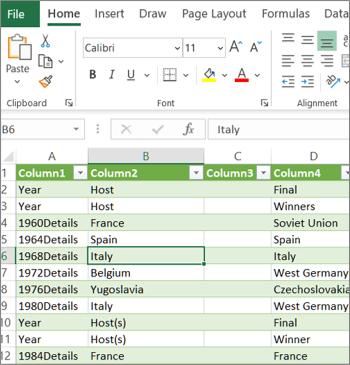
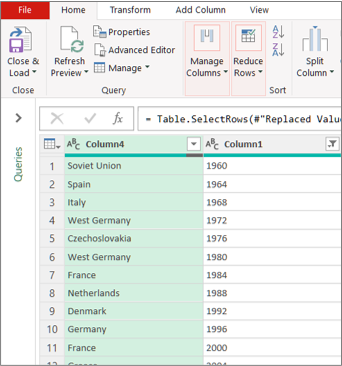
Vedeti, v katerem okolju se nahajate Power Query je dobro integriran v uporabniški vmesnik Excela, zlasti ko uvažate podatke, delate s povezavami in urejate vrtilne tabele, Excelove tabele in imenovane obsege. Če se želite izogniti zmešnjavi, je pomembno, da kadar koli veste, v katerem okolju se trenutno nahajate (v Excelu ali Power Query).
| Znani Excelov delovni list, trak in mreža | Trak urejevalnik Power Query in predogled podatkov |
|---|---|
|
|
Spreminjanje podatkov v Excelovem delovnem listu je na primer bistveno drugačno od postopka Power Query. Poleg tega lahko pri povezanih podatkih, ki so prikazani na Excelovem delovnem listu, Power Query v ozadju oblikuje podatke, ali pa tudi ne. Do te težave pride le, ko naložite podatke na delovni list ali v podatkovni model iz dodatka Power Query.
Preimenovanje zavihkov delovnega lista Dobro je, da smiselno preimenujete zavihke delovnih listov, še posebej, če je teh veliko. Posebej pomembno je, da pojasnite razliko med delovnim listom s podatki in delovnim listom, naloženim iz urejevalnik Power Query. Čeprav imate le dva delovna lista, enega z Excelovo tabelo, imenovano List1, drugega pa poizvedbo, ustvarjeno z uvozom Excelove tabele, imenovan »Tabela1«, se lahko zmedete. Vedno je priporočljivo, da privzeta imena zavihkov delovnih listov spremenite v bolj smiselna imena. List1 preimenujte na primer v DataTable in Table1 v QueryTable. Zdaj je jasno, na katerem zavihku so podatki in na katerem zavihku poizvedba.
Ustvarjanje poizvedbe
Ustvarite lahko poizvedbo iz uvoženih podatkov ali pa ustvarite prazno poizvedbo.
Ustvarjanje poizvedbe iz uvoženih podatkov
To je najpogostejši način ustvarjanja poizvedbe.
- Uvozite nekaj podatkov. Če želite več informacij, glejte »Uvoz podatkov iz zunanjih virov podatkov«.
- Izberite celico v podatkih in nato izberite »Urejanje poizvedbe«>.
Ustvarjanje prazne poizvedbe
Morda boste želeli preprosto začeti od začetka. To lahko naredite na dva načina.
- Izberite podatke>Pridobite podatke>iz drugih virov>Prazna poizvedba.
- Izberite »Pridobivanje podatkov>>« Zaženite urejevalnik Power Query.
Na tej točki lahko ročno dodate korake in formule, če dobro poznate jezik formul Power Query M.
Lahko pa izberete tudi » Osnovno « in nato izberete ukaz v skupini »Nova poizvedba «. Naredite nekaj od tega.
- Izberite »Nov vir«, da dodate vir podatkov. Ta ukaz je podoben ukazu »Pridobi podatke«> na Excelovem traku.
- Izberite »Nedavni viri«, če želite izbrati vir podatkov, s katerim ste delali. Ta ukaz je podoben ukazu »Nedavni viripodatkov>« na Excelovem traku.
- Če želite podatke vnesti ročno, izberite »Vnesi podatke «. Ta ukaz lahko izberete, če želite preskusiti urejevalnik Power Query neodvisno od zunanjega vira podatkov.
Nalaganje poizvedbe
Če predvidevate, da je poizvedba veljavna in brez napak, jo lahko naložite nazaj na delovni list ali v podatkovni model.
Nalaganje poizvedbe iz urejevalnik Power Query
V urejevalniku Power Query naredite nekaj od tega:
Če želite naložiti delovni list, izberite »Osnovno>«Zapri & naloži Zapri>& naloži.
Če želite naložiti v podatkovni model, izberite »Osnovno>«Zapri & naloži>Zapri & naloži.
V pogovornem oknu»Uvoz podatkov « izberite »Dodaj te podatke v podatkovni model«.
Namig Včasih je ukaz »Naloži v « zatemnjen ali onemogočen. Do tega lahko pride, ko prvič ustvarite poizvedbo v delovnem zvezku. V tem primeru izberite »Zapri & naloži«, na novem delovnem listu izberite zavihek »Poizvedbepodatkov>«& »Poizvedbe povezav«>, z desno tipko miške kliknite poizvedbo in nato izberite »Naloži v«. Lahko pa tudi na traku urejevalnik Power Query izberete »Naloži poizvedbo>v«.
Nalaganje poizvedbe iz podokna »Poizvedbe in povezave«
V Excelu boste morda želeli naložiti poizvedbo v drug delovni list ali v podatkovni model.
- V Excelu izberite »Podatkovne>poizvedbe & Povezave« in nato zavihek »Poizvedbe «.
- Na seznamu poizvedb poiščite poizvedbo, jo kliknite z desno tipko miške in izberite »Naloži v«. Prikaže se pogovorno okno za uvoz podatkov .
- Odločite se, kako želite uvoziti podatke, nato pa izberite »V redu«. Če želite več informacij o uporabi tega pogovornega okna, izberite vprašaj (?).
Urejanje poizvedbe na delovnem listu
Obstaja več načinov za urejanje poizvedbe, ki je naložena na delovnem listu.
Urejanje poizvedbe iz podatkov na Excelovem delovnem listu
- Če želite urediti poizvedbo, poiščite poizvedbo, ki je bila že naložena v urejevalnik Power Query, izberite celico v podatkih in nato izberite »Urejanje poizvedbe>«.
Urejanje poizvedbe v podoknu »Poizvedbe & povezave«
Morda boste ugotovili, da je podokno »Poizvedbe & povezave « bolj priročno, če imate veliko poizvedb v enem delovnem zvezku in želite hitro poiskati eno poizvedbo.
- V Excelu izberite »Podatkovne>poizvedbe & Povezave« in nato zavihek »Poizvedbe «.
- Na seznamu poizvedb poiščite poizvedbo, jo kliknite z desno tipko miške in izberite »Uredi«.
Urejanje poizvedbe v pogovornem oknu »Lastnosti poizvedbe«
- V Excelu izberite> zavihek »Poizvedbe podatkovnih podatkov & povezav«>, z desno tipko miške kliknite poizvedbo in izberite »Lastnosti«, v pogovornem oknu »Lastnosti« izberite zavihek »Definicija« in nato »Uredi poizvedbo«.
Namig Če ste na delovnem listu s poizvedbo, izberite»Lastnostipodatkov>«, v pogovornem oknu »Lastnosti« izberite zavihek »Definicija« in nato »Uredi poizvedbo«.
Urejanje poizvedbe tabele v podatkovnem modelu
V podatkovnem modelu je običajno več tabel, razporejenih v relacijo. Poizvedbo naložite v podatkovni model z ukazom »Naloži v «, da prikažete pogovorno okno »Uvozi podatke «, nato pa potrdite polje Dodaj te podatke v podatkovni načinl. Če želite več informacij o podatkovnih modelih, glejte Preberite, kateri viri podatkov so uporabljeni v podatkovnem modelu delovnega zvezka, Ustvarjanje podatkovnega modela v Excelu in Uporaba več tabel za ustvarjanje vrtilne tabele.
Če želite odpreti podatkovni model, izberite »Upravljanjedodatka Power Pivot>«.
Na dnu okna Power Pivot izberite zavihek delovnega lista želene tabele.
Potrdite, da je prikazana pravilna tabela. V podatkovnem modelu je lahko več tabel.
Zabeležite si ime tabele.
Okno dodatka Power Pivot zaprete tako, da izberete»Zapridatoteko>«. Obnovitev pomnilnika lahko traja nekaj sekund.
Select Data>Connections & Properties>Queries tab, z desno tipko miške kliknite poizvedbo in nato izberite »Uredi«.
Ko končate s spreminjanjem urejevalnik Power Query, izberite »Zapri datoteko>« & »Naloži«.
Rezultat
Poizvedba na delovnem listu in tabela v podatkovnem modelu se posodobita.
Nalaganje poizvedbe v podatkovni model traja nenavadno dolgo
Če opazite, da nalaganje poizvedbe v podatkovni model traja veliko dlje kot nalaganje na delovni list, si oglejte navodila za Power Query in preverite, ali filtrirate stolpec z besedilom ali strukturiran stolpec seznama z operatorjem »Vsebuje«. To dejanje povzroči, da Excel znova oštevilči celoten nabor podatkov za vsako vrstico. Poleg tega Excel ne more učinkovito uporabljati večnitnega izvajanja. Poskusite uporabiti drug operator, na primer » Je enako« ali »Se začne z«.
Microsoft je seznanjen s to težavo in jo še preiskujemo.
Nastavitev možnosti nalaganja poizvedbe
Power Query lahko naložite:
Na delovni list. V urejevalnik Power Query izberite »Osnovno>«Zapri & naloži>Zapri & naloži.
v podatkovni model. V urejevalnik Power Query izberite Zapri Domov>& Naloži>Zapri & Nalaganje.
Power Query privzeto naloži poizvedbe na nov delovni list pri nalaganju ene poizvedbe in hkrati naloži več poizvedb v podatkovni model. Spremenite lahko privzeto vedenje za vse delovne zvezke ali samo za trenutni delovni zvezek. Ko nastavite te možnosti, Power Query ne spremeni rezultatov poizvedbe na delovnem listu ali podatkov in opomb podatkovnega modela.
Privzete nastavitve za poizvedbo lahko tudi dinamično preglasite s pogovornim oknom Uvozi , ki se prikaže, ko izberete Zapri & naloži.
Globalne nastavitve, ki veljajo za vse delovne zvezke
V urejevalniku Power Query izberite Možnosti datoteke>in nastavitve>Možnosti poizvedbe.
V pogovornem oknu Možnosti poizvedbe na levi strani v razdelku GLOBAL izberite Nalaganje podatkov.
V razdelku Privzete nastavitve nalaganja poizvedbe naredite to:
- Izberite Uporabi standardne nastavitve obremenitve.
- Izberite Določite privzete nastavitve nalaganja po meri in nato izberite ali počistite polje Navedi na delovni list ali Navedi v podatkovni model.
Nasvet Na dnu pogovornega okna lahko izberete Obnovi privzete nastavitve , da se udobno vrnete na privzete nastavitve.
Nastavitve delovnega zvezka, ki veljajo le za trenutni delovni zvezek
V pogovornem oknu Možnosti poizvedbe na levi strani v razdelku TRENUTNI DELOVNI ZVEZEK izberite Nalaganje podatkov.
Naredite nekaj od tega:
V razdelku Zaznavanje vrste izberite ali počistite polje Zaznaj vrste stolpcev in glave za nestrukturirane vire.
Privzeto vedenje je, da jih zaznate. Počistite to možnost, če želite podatke oblikovati sami.
V razdelku Relacije izberite ali počistite polje Ustvari relacije med tabelami, ko prvič dodajate v podatkovni model.
Pred nalaganjem v podatkovni model je privzeto vedenje, da poiščete obstoječe relacije med tabelami, kot so tuji ključi v relacijski zbirki podatkov, in jih uvozite s podatki. Počistite to možnost, če želite to storiti sami.V razdelku Relacije izberite ali počistite polje Posodobi relacije pri osveževanju poizvedb, naloženih v podatkovni model.
Privzeto vedenje je, da se relacije ne posodabljajo. Ko osvežujete poizvedbe, ki so že naložene v podatkovni model, Power Query poišče obstoječe relacije med tabelami, kot so tuji ključi v relacijski zbirki podatkov, in jih posodobi. S tem lahko odstranite relacije, ki so bile ročno ustvarjene po uvozu podatkov, ali uvedete nove relacije. Če pa želite to narediti, izberite možnost.
V razdelku Podatki v ozadju izberite ali počistite polje Dovoli prenos predogledov podatkov v ozadju.
Privzeto vedenje je prenos predogledov podatkov v ozadju. Počistite to možnost, če si želite takoj ogledati vse podatke.