
Pomembno
V Excelu za Microsoft 365 in Excel 2021 je Power View bil odstranjen 12. oktobra 2021. Kot alternativo lahko uporabite interaktivno vizualno izkušnjo, ki jo ponuja Power BI Desktop in ki jo lahko brezplačno prenesete. Prav tako lahko preprosto uvozite Excelove delovne zvezke v Power BI Desktop.
V grafikon ali matriko v funkciji Power View dodajte prikaz na ravni z več ali manj podrobnostmi, tako da bo naenkrat prikazana samo ena raven. Bralci poročil se pokažejo na ravni z več podrobnostmi, da si ogledate podrobnosti ali poiščejo povzetek podatkov. Če želite v matriko ali grafikon dodati prikaz na ravni z več podrobnostmi, potrebujete hierarhijo – hierarhijo v podatkovnem modelu ali hierarhijo, ki jo ustvarite v funkciji Power View.
Videoposnetki o prikazovanju z več podrobnostmi
Ta videoposnetek prikazuje uporabo hierarhije, ki je že v podatkovnem modelu.
V tem videu je prikazano ustvarjanje hierarhije v funkciji Power View za uporabo na ravni z več podrobnostmi.
Dodajanje prikaza na ravni z več koraki v prvi pogled z obstoječo hierarhijo
V tem primeru je razloženo dodajanje prikazov z več podrobnostmi v matriki. Prikaz na ravni z več podrobnostmi lahko dodate tudi v palične, stolpčne in tortne grafikone.
Lepa stvar hierarhije, ki že obstaja v podatkovnem modelu, je, da jo lahko vedno znova uporabljate v številnih listih in poročilih Power View.
- Ustvarite ponazoritev z obstoječo hierarhijo. Hierarhije na seznamu polj imajo puščico za razširjanje in strnitev komponent hierarhije. Če kliknete hierarhijo, dodate vsa polja komponent v ponazoritev kot tabelo.

- Pretvarjanje tabele v matriko ali grafikon Na zavihku > Načrt Preklopite matriko vizualizacije > .
- Če želite omogočiti prikaz z več podrobnostmi, strnite matriko. Na zavihku > Načrt Pokaži ravni > omogoči prikaz na ravni z več podrobnostmi naenkrat.

- Dvokliknite polje hierarhije na najvišji ravni. V hierarhiji Športi-discipline-dogodki na primer kliknite šport Vodni športi. To se pomakne na naslednjo raven v moji hierarhiji in prikaže štiri dogodke, ki sestavljajo šport vodnih športov: potapljanje, plavanje, sinhronizirani S. in vaterpolo.

- Na več podrobnostih se lahko pomaknete tako, da kliknete eno od polj. Če kliknete Sinhronizirano S., se pomaknete na raven dogodkov v moji hierarhiji in prikažete duet, samostojno in ekipo.
- Prikazujte se na ravni tako, da kliknete puščico navzgor.
Ustvarjanje hierarhije v funkciji Power View in uporaba z njo za prikazovanje prikazov na ravni z več podrobnostmi
V tem primeru je razloženo dodajanje prikazov na prvo stran v palični grafikon. Prikaz na prvo uro lahko dodate tudi matrikam, stolpčnim grafikonom in tortnim grafikonom.
Za prikaz na ravni navzdol / navzgor potrebujete hierarhijo. V prejšnjem primeru ste uporabili obstoječo hierarhijo. V tem primeru boste ustvarili ad hoc hierarhijo v funkciji Power View. Hierarhija ni nujno »logična«; To so lahko katera koli polja, na katera želite priti na več strani.
Ustvarite tabelo s polji, ki jih želite strniti in poiskati na ravni z več podrobnostmi.
Ročno lahko ustvarite isto hierarhijo, ki ste jo uporabili v prejšnjem primeru.
V tabeli Dogodki izberite Šport.
Opomba
Polje »Šport« se v tabeli »Dogodki« pojavi dvakrat – enkrat samostojno in spet kot del hierarhije SDE. Če želite dodati Šport v tabelo, lahko potrdite katero koli polje.
V tabeli Disciplines izberite Disciplina.
V tabeli Dogodki izberite Dogodek.
Dodajte polje z vrednostjo v tabelo. Na primer, grof medalje.
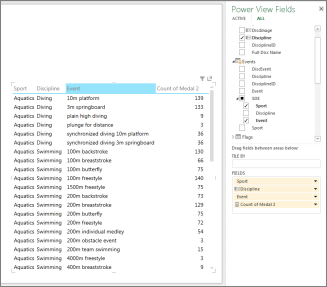
Pretvarjanje tabele v grafikon ali matriko Na zavihku > Načrt Preklopite na ponazoritev > palični grafikon > Naloženi stolpec.
V območju postavitve Polja Power View se prepričajte, da so polja »Os« v želenem vrstnem redu. V tem primeru Šport-disciplina-dogodek.

Dvokliknite vrstico. Na primer, s klikom na vrstico Vodni športi se pomaknete na naslednjo raven v moji hierarhiji in prikažete štiri dogodke, ki sestavljajo šport vodnih športov: potapljanje, plavanje, sinhronizirani šport in vaterpolo.

Z več podrobnostmi se lahko poglobite tako, da dvokliknete eno od polj. Če dvokliknete sinhronizirano S., se pomaknete na raven »Dogodki« v moji hierarhiji in prikažete duet, solo in skupino.
Prikaz prikaza na ravni tako, da kliknete puščico navzgor v zgornjem desnem kotu ponazoritve
V matriki
Če imate matriko z več polji v vrsticah ali stolpcih, jo lahko nastavite tako, da prikazuje ravni, s čimer strnete matriko tako, da prikaže le najvišjo ali najbolj zunanjo raven. Če dvokliknete eno vrednost na tej ravni, razširite matriko in prikažete vrednosti pod to vrednostjo v hierarhiji. Če na primer v hierarhiji, ki jo sestavljajo polja Celina > , Država/regija > , Država/Provinca > , nastavite funkcijo Power View tako, da prikazuje ravni, boste v matriki videli le imena celin. Če dvokliknete celino (na primer Azijo), se prikažejo države/regije v Aziji, puščica pa se vrne na celine. Če dvokliknete državo, na primer Indijo, prikažete indijske države/province, spet s puščico, da se vrnete na države/regije.
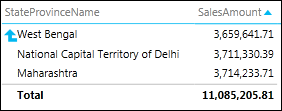
V paličnem, stolpčnem ali tortnem grafikonu
Palični, stolpčni in tortni grafikoni delujejo na enak način. Grafikon z več polji v polju Os lahko nastavite tako, da prikaže podatke v ravneh; naenkrat je lahko prikazana samo ena raven, začenši z vrhnjo. Če se vrnemo na primer Celine, če dvokliknete vrstico Evropa v paličnem grafikonu Celine ...

Prikazane so vrstice samo za države/regije v Evropi s puščico, ki vas popelje nazaj navzgor.

Glejte tudi
Hierarhije v dodatku Power Pivot
Delo z matriko v funkciji Power View
Power View: raziskovanje, ponazoritev in predstavljanje podatkov
Videoposnetki za Power View in Power Pivot
Vadnica: analiza podatkov vrtilne tabele s podatkovnim modelom v programu Excel 2013