
Podatke v celici lahko osvetlite z barvo polnila, s katero dodate ali spremenite barvo ozadja ali vzorec celic. In sicer tako:
Izberite celice, ki jih želite označiti.
Namig
Če želite uporabiti drugo barvo ozadja za cel delovni list, izberite gumb »Izberi vse«. Tako skrijete mrežne črte. Če želite, da bodo podatki na delovnem listu bolj pregledni, prikažite obrobe vseh celic.

Izberite »Osnovno>« puščico ob sliki
 »Barva polnila« ali pritisnite Alt+H, H.

Izberite želeno barvo v razdelku Barve teme ali Standardne barve.
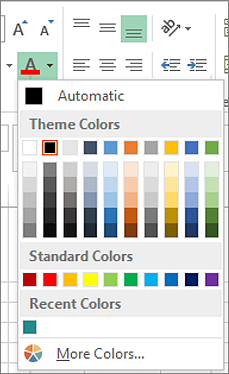
Če želite uporabiti barvo po meri, izberite »Več barv« in nato v pogovornem oknu »Barve « izberite želeno barvo.
Namig
Če želite uporabiti zadnjo izbrano barvo, lahko preprosto izberete
»Barva polnila«. V razdelku Nedavne barve je prikazanih do 10 barv po meri, ki ste jih uporabili nedavno.
Uporaba vzorca ali učinkov polnila
Če želite več kot le enobarvno polnilo, lahko uporabite vzorec ali učinke polnila.
Izberite celico ali obseg celic, ki jih želite oblikovati.
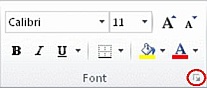
Izberite Home Font>Settings dialog launcher, or press Ctrl+Shift+F.
Na zavihku Polnilo v razdelku Barva ozadja izberite želeno barvo.

Če želite uporabiti vzorec z dvema barvama, izberite barvo v polju Vzorec barve in nato še vzorec v polju Slog vzorca.
Če želite uporabiti vzorec s posebnimi učinki, izberite »Učinki polnila« in nato izberite želene možnosti.Namig
V polju » Vzorec « lahko prikažete predogled ozadja, vzorec in učinke polnila, ki ste jih izbrali.
Odstranitev barv celice, vzorcev ali učinkov polnila.
Če želite odstraniti barve ozadja, vzorce ali učinke polnila iz celic, jih izberite. Nato izberite » Osnovno> «, puščico poleg možnosti Barva polnila in izberite »Brez polnila«.
Barvno tiskanje celic, vzorcev ali učinkov polnila
Če so možnosti tiskanja nastavljene na črno-belo ali kot osnutek – namenoma ali pa zato, ker so v delovnem zvezku veliki ali zapleteni delovni listi in grafikoni, zaradi česar se je samodejno aktiviral način tiskanja v osnutku – celic ne bo mogoče barvno natisniti. To težavo odpravite tako.
- Izbira postavitve> strani Zaganjalnik pogovornega okna»Priprava strani«.

- Na zavihku List v razdelku Natisni počistite polji Črno-belo in Kot osnutek.
Opomba
Če na delovnem listu ni barv, morda delate v visokokontrastnem načinu. Če pri predogledu tiskanja barv ne uporabljate, morda ne uporabljate barvnega tiskalnika.


Potrebujete dodatno pomoč?
Kadar koli lahko zastavite vprašanje strokovnjaku v skupnosti tehničnih strokovnjakov za Excel ali pa pridobite podporo v skupnostih.