
Če želite formule uporabljati učinkovito, morate upoštevati in razumeti tri pomembna priporočila:
Izračun je postopek računanja formul in nato prikaza rezultatov kot vrednosti v celicah, ki vsebujejo formule. Da bi se izognili nepotrebnim izračunom, ki bi lahko zapravljali čas in upočasnili računalnik, Microsoft Excel samodejno preračuna formule le, če so se celice, od katerih je formula odvisna, spremenile. To je privzeto vedenje, ko prvič odprete delovni zvezek in ko urejate delovni zvezek. Vendar pa lahko nadzirate, kdaj in kako Excel preračuna formule.
Ponovitev je ponavljajoči se preračun delovnega lista, dokler ni izpolnjen določen številski pogoj. Excel privzeto ne more izračunati formule, ki se sklicuje na lastno celico – neposredno ali posredno. Če želite izračunati te formule, lahko omogočite iterativni izračun. To se imenuje krožni sklic. Če se formula sklicuje na svojo celico, morate določiti, kolikokrat naj formula preračuna. Število krožnih sklicev je neomejeno. Kljub temu lahko nadzirate največje število iteracij in količino sprejemljivih sprememb.
Natančnost je merilo stopnje natančnosti izračuna. Excel shrani in izračuna s 15-mestno natančnostjo. Kljub temu lahko spremenite natančnost izračunov, tako da Excel pri preračunavanju formul uporabi prikazano vrednost namesto shranjene.
Spreminjanje med preračunavanjem na delovnem listu ali v delovnem zvezku
Na začetku računanja lahko izberete ukaze ali izvedete dejanja, na primer vnos števil ali formul. Excel začasno prekine računanje, izvede druge ukaze ali dejanja in nato nadaljuje računanje. Izračunavanje je dolgotrajnejše, če delovni zvezek vsebuje večje število formul ali če delovni listi vsebujejo podatkovne tabele ali funkcije, ki samodejno preračunajo vsakokrat, ko poteka preračunavanje v delovnem zvezku. Izračunavanje je lahko dolgotrajnejše, če delovni listi vsebujejo povezave z drugimi delovnimi listi ali zvezki. Če želite določiti, kdaj naj se izvede izračunavanje, ga spremenite v ročnega.
Pomembno
V namiznih programih Excel spreminjanje teh možnosti vpliva na vse odprte delovne zvezke.
V Excelu za namizne računalnike s sistemom Windows izberite zavihek Datoteka , izberite Možnosti in nato izberite kategorijo Formule .
Naredite nekaj od tega:
Če želite znova izračunati vse odvisne formule vsakič, ko spremenite vrednost, formulo ali ime, v razdelku Možnosti izračuna v razdelku Izračun delovnega zvezka izberite Samodejno. To je privzeta nastavitev izračunavanja.
Če želite znova izračunati vse odvisne formule, razen podatkovnih tabel, vsakič, ko spremenite vrednost, formulo ali ime, v razdelku Možnosti izračuna v razdelku Izračun delovnega zvezka izberite Delno.
Če želite izklopiti samodejni ponovni izračun in posodobiti formule le, ko ročno preračunate (na primer s pritiskom na tipko F9), v razdelku Možnosti izračuna v razdelku Izračun delovnega zvezka izberite Ročno.
Opomba
Ko izberete Ročno, Excel samodejno potrdi polje Znova izračunaj delovni zvezek pred shranjevanjem . Če je shranjevanje delovnega zvezka dolgotrajnejše, boste morda čas shranjevanja skrajšali tako, da počistite potrditveno polje Preračunaj delovni zvezek pred shranjevanjem.
Če želite ročno znova izračunati vse odprte delovne liste, vključno s podatkovnimi tabelami, in posodobiti vse odprte liste z grafikoni, na zavihku Formule v skupini Izračun izberite gumb Izračunaj zdaj .
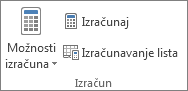
Če želite ročno znova izračunati aktivni delovni list ter vse grafikone in liste grafikonov, povezane s tem delovnim listom, na zavihku Formule v skupini Izračun izberite gumb Izračun lista .
Namig
Druga možnost je spreminjanje številnih teh možnosti zunaj pogovornega okna Možnosti programa Excel. Na zavihku Formule v skupini Izračun izberite Možnosti izračuna in nato izberite Samodejno.
Opomba
Če delovni list vsebuje formulo, ki je povezana z nepreračunanim delovnim listom, in če posodobite povezavo, Excel prikaže sporočilo, da izvorni delovni list še ni preračunan v celoti. Če želite povezavo posodobiti s trenutno vrednostjo, shranjeno na izvornem delovnem listu, čeprav vrednost morda ni pravilna, izberite V redu. Če želite preklicati posodabljanje povezave in uporabiti prejšnjo vrednost, pridobljeno z izvornega delovnega lista, izberite Prekliči.
Ročno preračunavanje delovnega lista ali delovnega zvezka z bližnjicami na tipkovnici
| Dejanje | Pritisnite |
|---|---|
| Preračunavanje formul, ki so se spremenile od zadnjega izračuna, in formul, ki so odvisne od njih, v vseh odprtih delovnih zvezkih. Če je za delovni zvezek nastavljeno samodejno izračunavanje, vam ni potrebno pritisniti F9 za izračun. | F9 |
| Preračunavanje formul, ki so se spremenile od zadnjega izračuna, in formul, ki so odvisne od njih, v aktivnem delovnem listu. | Shift+F9 |
| Preračunavanje vseh formul v vseh odprtih delovnih zvezkih ne glede na spremembe od zadnjega izračuna. | Ctrl+Alt+F9 |
| Preverjanje odvisnih formul in preračunavanje vseh formul v vseh odprtih delovnih zvezkih ne glede na spremembe od zadnjega izračuna. | Ctrl+Shift+Alt+F9 |
Spreminjanje števila Excelovih ponovitev formule
- Izberite zavihek Datoteka, izberite Možnostiin nato izberite kategorijo Formule.
- V odseku Možnosti preračunavanja potrdite potrditveno polje Omogoči iterativni izračun.
- Če želite nastaviti največje število Excelovih preračunavanj formule, ga vnesite v polje Največje število. Večje je število iteracij, dolgotrajnejše bo Excelovo preračunavanje delovnega lista.
- Če želite nastaviti največjo sprejemljivo količino sprememb med preračunavanji, jo vnesite v polje Največja sprememba. Manjše je število, točnejši bo rezultat in dolgotrajnejši bo Excelovo preračunavanje delovnega lista.
Opomba
Reševalec in iskanje cilja sta del zbirke ukazov, ki se včasih imenujejo orodja za analizo kaj-če. Ukaza nadzorovano uporabljata iteracijo za pridobivanje želenih rezultatov. Reševalca lahko uporabite, ko želite poiskati najboljšo vrednost za določeno celico z nastavitvijo vrednosti več celic ali ko želite uporabiti določene omejitve za vsaj eno vrednost izračuna. Iskanje cilja lahko uporabite, ko poznate želeni rezultat ene formule, toda ne vhodne vrednosti, ki jo formula potrebuje za izračun rezultata.
Kako določite natančnost, s katero so preračunana števila v delovnem zvezku
Preden spremenite natančnost izračunov, upoštevajte to:
Excel privzeto izračuna shranjene vrednosti in ne prikazanih
Prikazana in natisnjena vrednost je odvisna od izbrane oblike in prikaza shranjene vrednosti. V primeru celice, v kateri je datum prikazan v obliki »6/22/2008«, ta vsebuje tudi serijsko številko, ki je shranjena vrednost datuma v celici. Obliko prikaza datuma lahko spremenite, na primer »22-Jun-2008«, toda sprememba prikaza vrednosti na delovnem listu ne spremeni shranjene vrednosti.
Previdno pri spreminjanju natančnosti izračunov
Ko formula izvaja izračune, Excel običajno uporabi shranjene vrednosti celic, na katere se sklicuje formula. Če na primer celici vsebujeta vsaka 10,005 in sta oblikovani tako, da prikažeta vrednosti v obliki valute, je v vsaki celici prikazana vrednost 10,01 EUR. Če celici seštejete, je rezultat 20,01 EUR, ker Excel sešteje shranjeni vrednosti 10,005 ter 10,005 in ne prikazanih.
Ko spremenite natančnost izračunov v delovnem zvezku s prikazanimi (oblikovanimi) vrednostmi, Excel trajno spremeni shranjene vrednosti celic s popolno natančnostjo (15 mest) v poljubno obliko vključno z decimalnimi mesti. Če boste pozneje želeli izračunati s popolno natančnostjo, prvotnih temeljnih vrednosti ne bo mogoče obnoviti.
- Izberite zavihek Datoteka , izberite Možnosti in nato izberite kategorijo Dodatno .
- V odseku Pri izračunu delovnega zvezka izberite želeni delovni zvezek in nato potrdite potrditveno polje Nastavi natančnost, kot je prikazano.
Več o natančnosti v programu Excel
Čeprav Excel omeji natančnost na 15 števk, to ne pomeni, da je lahko v Excel shranite le številke z največ 15 števkami. Omejitev je 9,999999999999999E+307 za pozitivna števila in -9,99999999999999E+307 za negativna števila. To je približno enako število 1 ali -1, kateremu sledi 308 ničel.
Natančnost v Excelu pomeni, da je vsako število, ki presega 15 števk, shranjeno in prikazano le s 15 natančnostmi. Te števke so lahko v poljubni kombinaciji pred ali za decimalno vejico. Vse številke desno od 15. števke bodo ničle. Na primer, 1234567.890123456 ima 16 števk (7 števk pred decimalno vejico in 9 števk za decimalno vejico). V Excelu je shranjen in prikazan kot 1234567.89012345 (to je prikazano v vnosni vrstici in celici). Če celico nastavite v obliki zapisa števila, tako da so prikazane vse števke (namesto znanstvene oblike, na primer 1,23457E+06), boste videli, da je številka prikazana kot 1234567.890123450. 6 na koncu (16. števka) se izpusti in nadomesti z 0. Natančnost se ustavi pri 15. števki, zato so vse naslednje številke ničle.
Spreminjanje števila procesorjev za izračun formul
Računalnik lahko ima več procesorjev (vsebuje več fizičnih procesorjev) ali je hiperniten (vsebuje več logičnih procesorjev). V tovrstnih računalnikih lahko zmanjšate ali nadzirate čas za preračunavanje delovnih zvezkov z več formulami, tako da nastavitve število procesorjev za preračunavanje. V mnogih primerih je mogoče dele naloženih preračunavanj izvesti hkrati. Porazdelitev naloženih opravil na več procesorjev lahko zmanjša skupni čas za dokončanje preračunavanja.
Izberite zavihek »Datoteka «, »Možnosti« in nato kategorijo »Dodatno «.
Če želite onemogočiti ali onemogočiti uporabo več procesorjev med izračunavanjem, v odseku Formule potrdite ali počistite potrditveno polje Omogoči večnitni izračun.
Opomba
To potrditveno polje je privzeto omogočeno in med izračunavanjem so uporabljeni vsi procesorji. Število procesorjev v računalniku je samodejno zaznano in prikazano zraven možnosti »Uporabi vse procesorje v tem računalniku «.
Lahko izberete tudi Omogoči večnitni izračun in nadzirate število uporabljenih procesorjev v računalniku. Morda želite omejiti na primer število procesorjev med preračunavanjem, če se v računalniku izvajajo še drugi programi, ki zahtevajo dodeljen čas obdelave.
Če želite nadzorovati število procesorjev, pod možnostjo »Število niti za izračun« izberite »Ročno«. Vnesite število procesorjev, ki jih želite uporabiti.
Več o preračunavanju delovnih zvezkov, ki so bili ustvarjeni s starejšo različico Excela
Za zagotavljanje točnega izračuna delovnih zvezkov se Excel pri prvem odpiranju delovnega zvezka, shranjenega v starejši Excelovi različici, obnaša drugače kot pri odpiranju delovnega zvezka, ki je bil ustvarjen s trenutno različico.
- Ko odprete delovni zvezek, ki je bil ustvarjen s trenutno različico, Excel znova izračuna samo formule, ki so odvisne od spremenjenih celic.
- Ko odprete delovni zvezek, ki je bil ustvarjen s starejšo različico programa Excel, se preračunajo vse formule delovnega zvezka (tako odvisne in neodvisne od spremenjenih celic). S tem se zagotovi optimiziranje delovnega zvezka za trenutno različico programa Excel. Izjema je primer, ko je delovni zvezek v drugačnem načinu izračunavanja, na primer v ročnem načinu.
- Ker je celotno preračunavanje lahko dolgotrajnejše od delnega, je lahko odpiranje delovnega zvezka, ki ni bil shranjen v trenutni različici Excela, dolgotrajnejše kot sicer. Po tem, ko delovni zvezek shranite v trenutni različici, se odpira hitreje.
Potrebujete dodatno pomoč?
Kadar koli lahko zastavite vprašanje strokovnjaku v skupnosti tehničnih strokovnjakov za Excel ali pa pridobite podporo v skupnostih.