
Morda ste ustvarili grafikon in mislite, »to ni dovolj« udarno. Tukaj je uporaben gumb »Slogi grafikona«  . Kliknite grafikon, kliknite , ki se nahaja poleg grafikona v zgornjem desnem kotu, in izberite možnost v galerijah Slog ali Barve .
Spreminjanje barve grafikona
- Kliknite grafikon, ki ga želite spremeniti.
- V zgornjem desnem kotu zraven grafikona kliknite Slogi grafikona
- Kliknite Barva in izberite želeno barvno shemo.

Namig
Slogi grafikona (kombinacije možnosti oblikovanja in postavitev grafikona) uporabljajo barve tem. Če želite spremeniti barvne sheme, začnite uporabljati drugo temo. V Excelu kliknite Postavitev strani, nato kliknite gumb Barva in izberite želeno barvno shemo ali ustvarite svoje barve tem.

Spreminjanje sloga grafikona
- Kliknite grafikon, ki ga želite spremeniti.
- V zgornjem desnem kotu poleg grafikona kliknite Slogi grafikona
- Kliknite Slog in izberite želeno možnost.
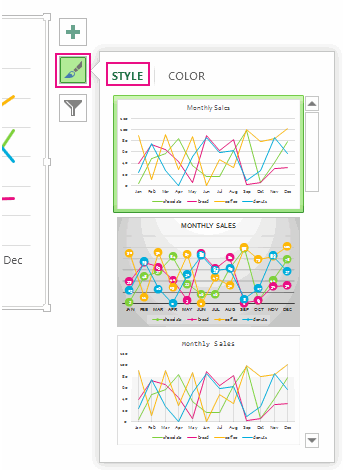 Ko se pomikate navzdol po galeriji, vam predogled v živo prikaže, kako bodo videti podatki grafikona s trenutno izbranim slogom.