Če raziskujete grafikone v Excelu in težko ugotovite, kateri je pravi za vas, lahko poskusite ukaz Priporočeni grafikoni na zavihku Vstavljanje . Excel bo analiziral vaše podatke in vam dal predloge.
Izberite podatke, ki jih želite uporabiti za grafikon.
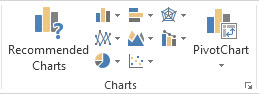
Kliknite Vstavi>priporočene grafikone.
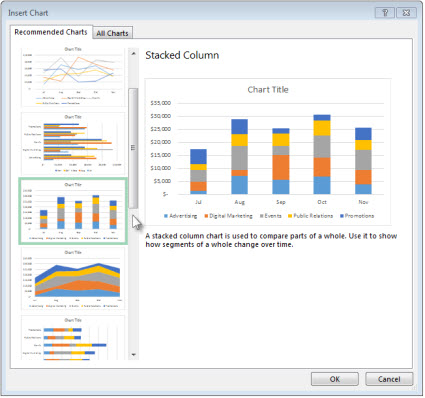
Na zavihku Priporočeni grafikoni se pomikajte po seznamu grafikonov, ki jih Excel priporoča za vaše podatke, in kliknite kateri koli grafikon, če želite videti, kako bodo vaši podatki videti.
Namig
Če ne vidite grafikona, ki vam je všeč, kliknite Vsi grafikoni , da si ogledate vse vrste grafikonov, ki so na voljo.
Ko najdete grafikon, ki vam je všeč, ga > kliknite V redu.
Z gumbi »Elementi grafikona«, »Slogi grafikona« in »Filtri grafikona « poleg zgornjega desnega kota grafikona lahko dodate elemente grafikona, kot so naslovi osi ali oznake podatkov, prilagodite videz grafikona ali spremenite podatke, ki so prikazani v grafikonu.
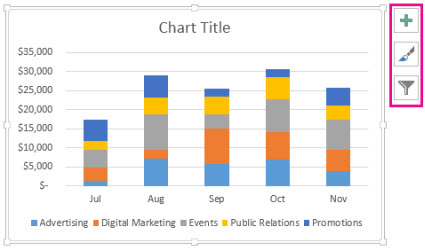
Če želite dostopati do dodatnih funkcij načrtovanja in oblikovanja, kliknite kjer koli v grafikonu in nato kliknite želene možnosti na zavihkih Načrt grafikona in Oblika .
Izberite podatke, ki jih želite uporabiti za grafikon.
Kliknite Vstavi>priporočene grafikone.
Na zavihku Priporočeni grafikoni se pomikajte po seznamu grafikonov, ki jih Excel priporoča za vaše podatke, in kliknite kateri koli grafikon, če želite videti, kako bodo vaši podatki videti.
Namig
Če ne vidite grafikona, ki vam je všeč, kliknite Vsi grafikoni , da si ogledate vse vrste grafikonov, ki so na voljo.
Ko najdete grafikon, ki vam je všeč, ga > kliknite V redu.
Z gumbi »Elementi grafikona«, »Slogi grafikona« in »Filtri grafikona « poleg zgornjega desnega kota grafikona lahko dodate elemente grafikona, kot so naslovi osi ali oznake podatkov, prilagodite videz grafikona ali spremenite podatke, ki so prikazani v grafikonu.
Če želite dostopati do dodatnih funkcij načrtovanja in oblikovanja, kliknite kjer koli v grafikonu in nato kliknite želene možnosti na zavihkih Načrt grafikona in Oblika .
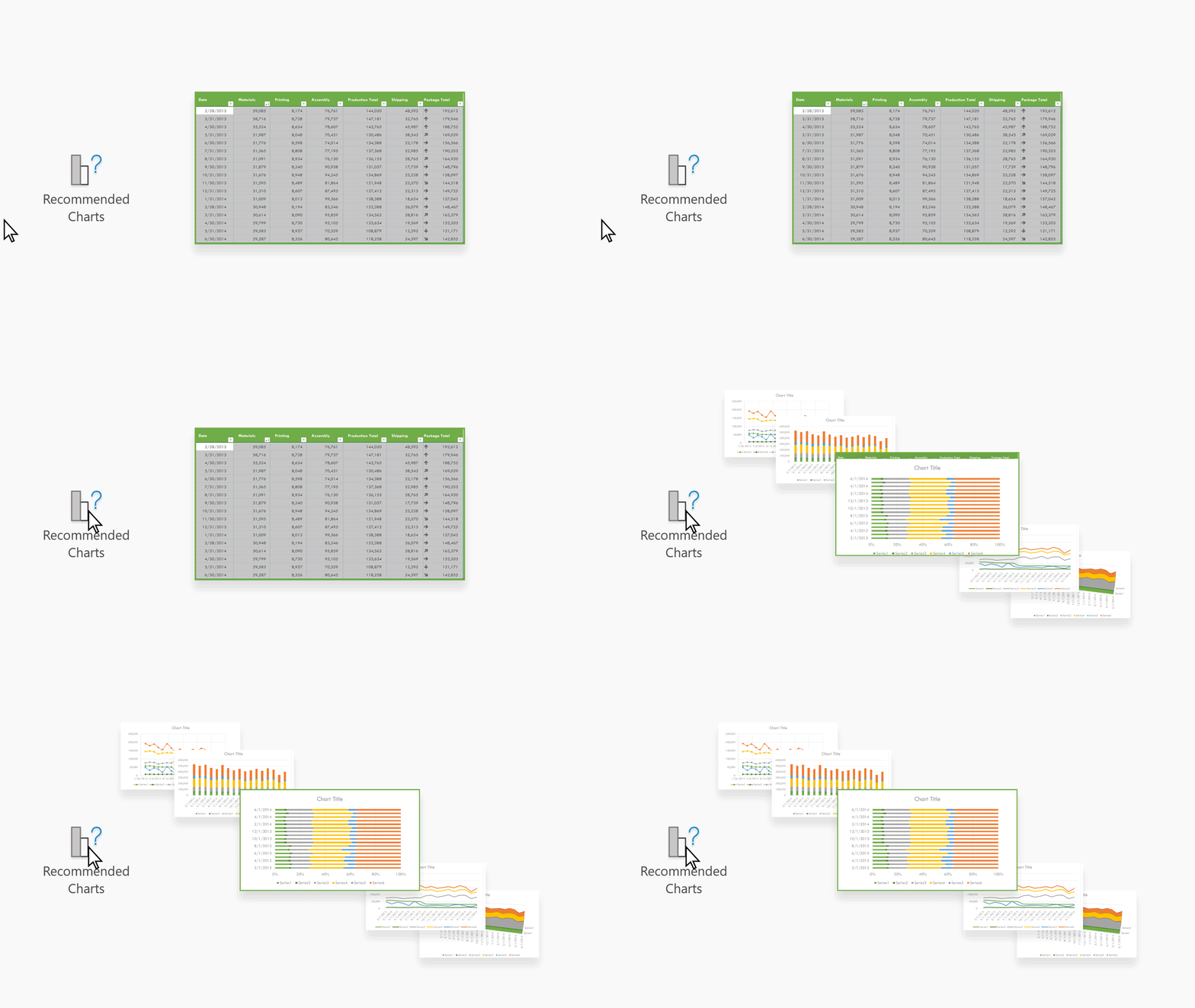
Priporočeni grafikoni v Excelu za splet ustvarijo zanimive ponazoritve podatkov v podoknu opravil.
Uvod
-
Izberite podatke, ki jih želite uporabiti za grafikon.
- Kliknite Vstavi>priporočene grafikone.
- Izberite grafikon, ki ga želite vstaviti v podoknu opravil Priporočeni grafikoni, in izberite + Vstavi vrtilni grafikon ali + Vstavi grafikon .
- Če izberete možnost Vrtilni grafikon, bo Excel vstavil nov delovni list z vrtilno tabelo, ki je vir podatkov za vrtilni grafikon, ki ste ga izbrali. Vsakič, ko uporabite možnost Vstavi vrtilni grafikon, Excel vstavi nov delovni list. Če izberete Vstavi grafikon možnost, bo Excel vstavil grafikon neposredno na delovni list z izvornimi podatki.
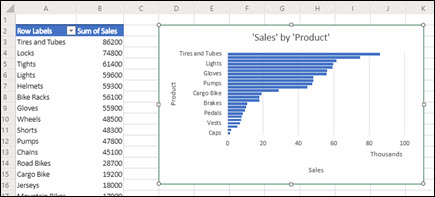
Ne veste, kako začeti?
Če niste prepričani, kako začeti, vam bomo dali nekaj vzorčnih podatkov, s katerimi lahko eksperimentirate.
- Dodajanje novega delovnega lista - z desno tipko miške lahko kliknete kateri koli zavihek lista in nato izberete Vstavi.
- Pojdite na Vstavljanje>priporočenih grafikonov in Excel bo naložil podokno Priporočeni grafikoni .
- Izberite gumb Preskusi vzorčne podatke .
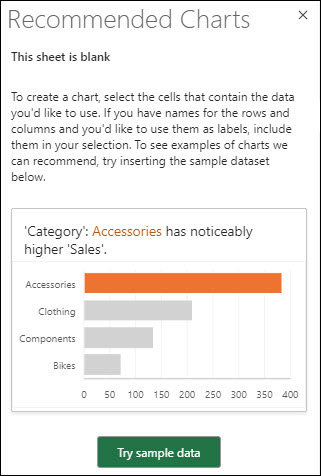
Excel bo na delovni list dodal nekaj vzorčnih podatkov, jih analiziral in nato dodal priporočene grafikone v podokno.
- Sledite korakom v razdelku Uvod , da vstavite priporočene vrtilne grafikone ali grafikone.
Potrebujete dodatno pomoč?
Kadar koli se lahko obrnete na strokovnjaka v Excelovi tehnični skupnosti ali pridobite podporo v skupnostih.
Glejte tudi
Razpoložljive vrste grafikonov v Officeu
Pridobite predloge Microsoftovih grafikonov
