
Z visoko ločljivostjo pik na palec (dpi) za tiskanje dobite kakovostne rezultate tiskanja, vendar lahko tiskanje traja dlje. Nastavitve ločljivosti lahko spremenite na nižjo nastavitev DPI, odvisno od vrste tiskalnika, ki ga uporabljate. Če tiskalnik, ki ga uporabljate, podpira tiskanje osnutka, lahko namesto tega določite kakovost osnutka za hitrejše tiskanje.
Spreminjanje ločljivosti tiskanja
Izberite delovni list, za katerega želite spremeniti ločljivost tiskanja.
a. Na zavihku »Postavitev strani« v skupini »Priprava strani« izberite
 zaganjalnika.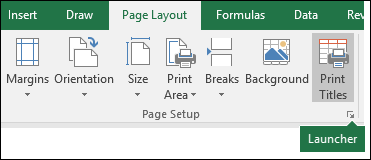
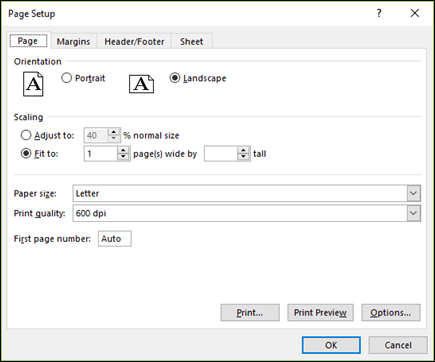
b. Na zavihku »Stran« v polju »Kakovost tiskanja « izberite želeno ločljivost.
Opomba
Razpoložljive nastavitve dpi so odvisne od vrste tiskalnika, ki ga uporabljate.
Določanje kakovosti tiskanja osnutka
Izberite delovni list, ki ga želite natisniti s tiskanjem v kakovosti osnutka.
a. Na zavihku »Postavitev strani« v skupini »Priprava strani« izberite
zaganjalnika.
b. Na zavihku »List « v razdelku »Natisni« potrdite polje »Kot osnutek «.
Potrebujete dodatno pomoč?
Kadar koli lahko zastavite vprašanje strokovnjaku v skupnosti tehničnih strokovnjakov za Excel ali pa pridobite podporo v skupnostih.