Pred tiskanjem
Priporočamo, da izveste več o številnih možnostih, ki so na voljo za optimalno izkušnjo tiskanja. Če želite več informacij, glejte Tiskanje v Excelu.
Pozor
Oblikovanje, kot je na primer barvno besedilo ali senčenje celic, je morda videti dobro na zaslonu, vendar ne bo videti v redu, če jih natisnete s črno-belim tiskalnikom. Morda bo uporabno, če delovni list natisnete s prikazanimi mrežnimi črtami, tako da podatki, vrstice in stolpci bolj izstopajo.
Tiskanje enega delovnega lista ali več delovnih listov
-
Izberite delovne liste , ki jih želite natisniti.
-
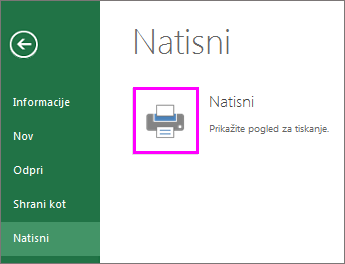
Izberite »Natisnidatoteko>« ali pritisnite tipki CTRL+P.
- Po želji prilagodite nastavitve in nato izberite gumb »Natisni «.
Tiskanje enega delovnega zvezka ali več delovnih zvezkov
Vse datoteke delovnih zvezkov za tiskanje morajo biti v isti mapi.
- Izberite »Odpri datoteko«>.
- Držite tipko CTRL, kliknite ime posameznih delovnih zvezkov, ki jih želite natisniti, in nato izberite »Natisni«.
Tiskanje celotnega delovnega lista ali dela delovnega lista
Izberite delovni list in nato obseg podatkov, ki jih želite natisniti.
Izberite »Datoteka« in kliknite »Natisni«.
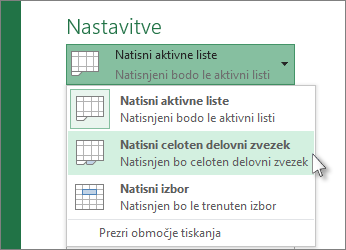
V razdelku »Nastavitve« izberite puščico ob možnosti Natisni aktivne liste in izberite ustrezno možnost.
Izberite Print (Natisni).
Opomba
Če ima delovni list določena območja tiskanja, bo Excel natisnil le ta območja. Če ne želite natisniti samo določenega območja tiskanja, izberite »Prezri območje tiskanja«. Preberite več o nastavitvi ali čiščenju območja tiskanja.
Tiskanje Excelove tabele
Izberite celico v tabeli, da omogočite tabelo.
Izberite »Datoteka« in nato »Natisni«.
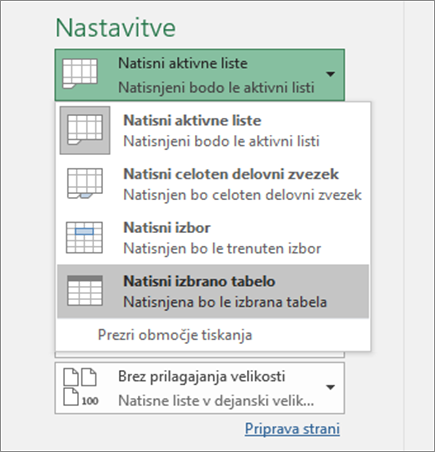
V razdelku »Nastavitve« izberite puščico ob možnosti Natisni aktivne liste in izberite »Natisni izbrano tabelo«.
Izberite Print (Natisni).
Tiskanje delovnega zvezka v datoteko
Izberite »Datoteka« in nato »Natisni« ali pritisnite tipki Ctrl+P.
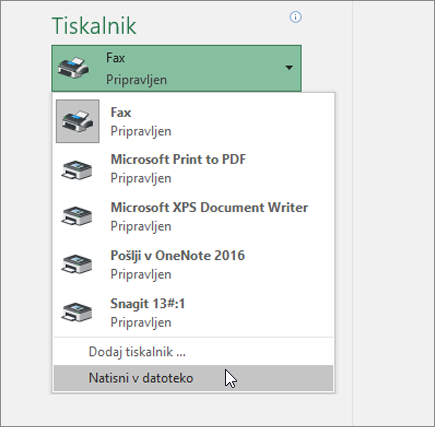
V razdelku Tiskalnik izberite Natisni v datoteko.
Izberite »Natisni«.
V pogovorno okno »Shrani izhod tiskalnika kot « vnesite ime datoteke in izberite »V redu«. Datoteka bo shranjena v mapo »Dokumenti «
Pomembno
Če shranjeno datoteko natisnete z drugim tiskalnikom, se lahko spremenijo prelomi strani in razmiki pisave.
Tiskanje delovnega lista
Rezultati tiskanja delovnega lista bodo najboljši, če boste namesto ukaza »Natisni« v brskalniku uporabili ukaz »Natisni« v Excelu za splet. Natisnete lahko celoten delovni list ali samo izbrane celice.
Če želite natisniti obseg celic, jih izberite. Če želite natisniti celoten delovni list, ne izberite ničesar.
- Izberite Datoteka>Natisni>,Natisni.

- Če ste izbrali obseg celic, vendar želite kljub temu natisniti celoten delovni list, preklopite na » Celoten delovni zvezek «, preden pritisnete »Natisni«.
Spreminjanje izbranega območja tiskanja
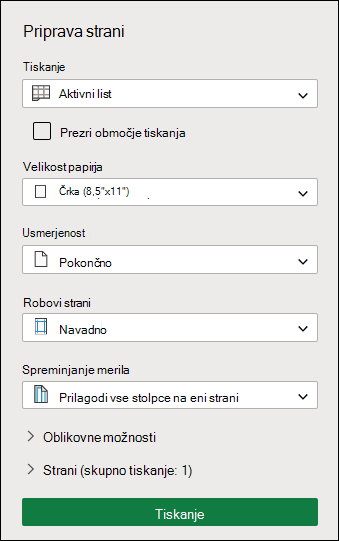
V Excelu za splet lahko bodisi navedete območje, ki ga želite natisniti, lahko pa natisnete tudi celoten delovni list. Če izberete območje za tiskanje, vendar se odločite spremeniti navedeno območje, si lahko ogledate predogled sprememb tako:
- Na delovnem listu kliknite in povlecite, da izberete celice, ki jih želite natisniti.
- Izberite Datoteka>Natisni>,Natisni.
- Če želite natisniti le izbrano območje, v možnostih tiskanja izberite Trenutni izbor.
- Če predogled tiskanja pokaže, kar želite natisniti, izberite »Natisni«.
Če želite spremeniti izbor tiskanja, zaprite predogled tiskanja tako, da kliknete X in ponovite prejšnje korake.
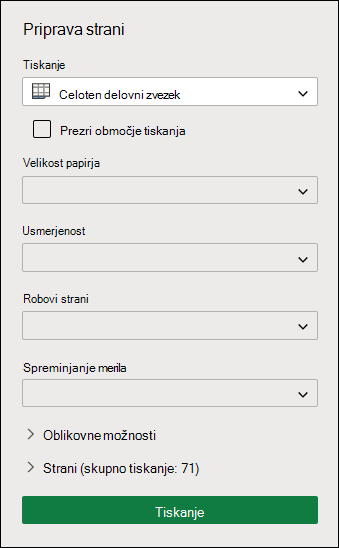
Če želite natisniti celoten delovni list, izberite»Natisni>datoteko>«. Prepričajte se, da je izbran »Celoten delovni zvezek «.
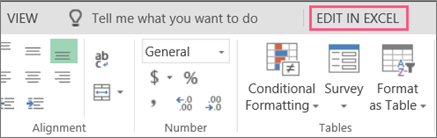
Če imate namizno različico Excela, lahko nastavite več možnosti tiskanja. Izberite »Odpri v Excelu« in izberite več območij za tiskanje na delovnem listu.
Tiskanje delovnega lista s skritimi vrsticami in stolpci
Ko v Excelu za splet natisnete delovni list s skritimi vrsticami ali stolpci, te skrite vrstice in stolpci ne bodo natisnjeni. Če želite vključiti skrite vrstice in stolpce, jih boste morali razkriti, preden natisnete delovni list.
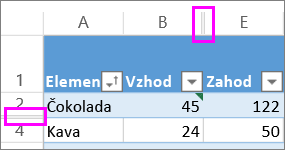
Ali so vrstice ali stolpci skriti, je razvidno po manjkajočih oznakah v glavah ali po dvojnih črtah, kot je prikazano na tej sliki.
Vrstice ali stolpce razkrijete tako:
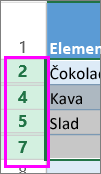
- Izberite obseg glav okrog skritih vrstic ali stolpcev. V tem primeru izberite vse glave vrstic od 2 do 7, da razkrijete vrstice 3 in 6.
- Z desno tipko miške kliknite izbor in izberite »Razkrij vrstice « (za stolpce izberite »Razkrij stolpce«).
- Izberitemožnost »Natisnidatoteko«>.
- Če želite predogled tiskanja, izberite »Natisni« .
- V polju » Možnosti tiskanja « se prepričajte, da je izbrana možnost »Celoten list «, nato pa izberite »Natisni«.
Opomba
Oznake vrstic in stolpcev niso prikazane v predogledu tiskanja in na izpisu.
Tiskanje delovnega zvezka
Če je v delovnem zvezku Excel za splet le en delovni list, ga lahko preprosto natisnete. Če pa ima delovni zvezek več delovnih listov, se boste morali premakniti na vsak delovni list tako, da izberete njegov zavihek lista, in nato natisniti ta delovni list.
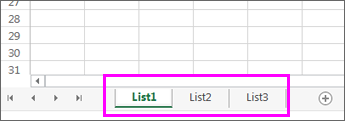
Niste prepričani, ali so v delovnem zvezku kakšni skriti delovni listi? To preverite tako:
- Z desno tipko miške kliknite kateri koli zavihek lista.
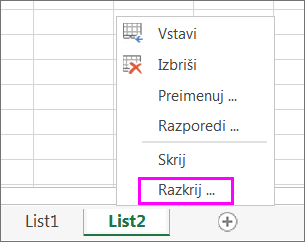
- Če je možnost »Razkrij « na voljo, ima delovni zvezek enega ali več skritih delovnih listov.
Izberite »Razkrij«, da prikažete in razkrijete delovne liste.
- Ko razkrijete delovni list, je zavihek lista na delovnem listu na voljo Izberite zavihek lista in natisnite delovni list.
Tiskanje tabele
Včasih želite natisniti samo del delovnega lista, na primer tabelo. To lahko naredite v Excelu za splet, če je v tabeli manj kot 10.000 celic. Za delovne liste z več kot 10.000 celicami morate uporabiti namizno različico Excela.
Tiskanje tabele:
- Če želite izbrati vse celice v tabeli, izberite prvo celico in se pomaknite do zadnje celice.
Če je v tabeli veliko stolpcev, namesto drsenja izberite prvo celico, pritisnite in pridržite tipko Shift in izberite zadnjo celico.
- Izberite Datoteka>Natisni>,Natisni.
- Izberite možnost »Trenutni izbor «, če ta še ni izbrana, in nato izberite »Natisni«.
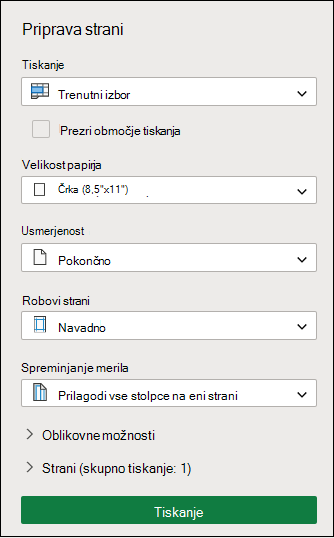
- Če želite prikazati predogled tiskanja, izberite »Natisni«. V nasprotnem primeru zaprite pogled in naredite želene spremembe.
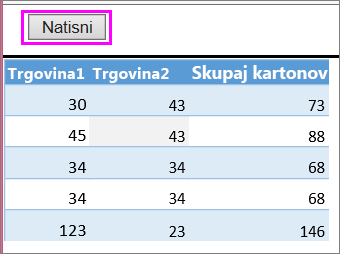
Oglejte si navodila za tiskanje tabele z mrežnimi črtami.
Tiskanje številk strani na delovnem listu
V Excelu za splet ne morete vstaviti, si ogledati ali natisniti številk strani. Če pa uporabljate namizni program Excel, lahko številke strani dodate na vrh (glave) ali na dno (noge) delovnega lista in ga natisnete.
Z gumbom »Odpri v Excelu « odprite delovni zvezek in dodajte številke strani v pogledu postavitve strani ter natisnite delovni list v Excelu. To naredite tako:
- Izberite »Odpri v Excelu« in vstavite številke strani na delovne liste.
-
Tiskanje delovnega lista.
Glejte tudi

