Denimo, da želite zagotoviti, da je v stolpcu besedilo in ne številke. Ali pa morda želite poiskati vsa naročila, ki ustrezajo določenemu prodajalcu. Če vas ne skrbi besedilo z velikimi ali malimi črkami, lahko na več načinov preverite, ali celica vsebuje besedilo.
Besedilo lahko poiščete tudi s filtrom. Če želite več informacij, glejte »Filtriranje podatkov«.
Iskanje celic z besedilom
Sledite tem korakom, če želite poiskati celice, v katerih je določeno besedilo:
Izberite obseg celic, v katerem želite iskati.
Če želite preiskati celoten delovni list, izberite poljubno celico.Na zavihku » Osnovno « v skupini »Urejanje « izberite » Najdi & Izberi« in nato » Najdi«.
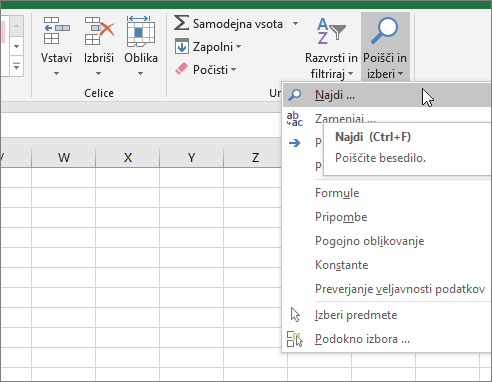
V polje za iskanje vnesite besedilo ali številke, ki jih morate poiskati. Ali pa izberite nedavno iskanje v spustnem polju za iskanje .
Opomba
V pogojih za iskanje lahko uporabite nadomestne znake.
Če želite določiti obliko iskanja, izberite »Oblika « in opravite izbiro v pojavnem oknu » Poišči obliko «.
Izberite »Možnosti«, da podrobneje določite iskanje. Poiščete lahko na primer vse celice, ki vsebujejo isto vrsto podatkov, kot so na primer formule.
V polju »Znotraj lahko izberete list ali delovni zvezek «, če želite preiskati delovni list ali celoten delovni zvezek.Izberite »Najdi vse« ali »Nadaljuj«.
Funkcija »Najdi vse« navede vse ponovitve elementa, ki ga morate poiskati, in vam omogoča, da celico aktivirate tako, da izberete določen primerek. Rezultate iskanja » Najdi vse« razvrstite tako, da izberete glavo.
Opomba
Če želite prekiniti iskanje v teku, pritisnite tipko ESC.
Preverjanje, ali je v celici besedilo
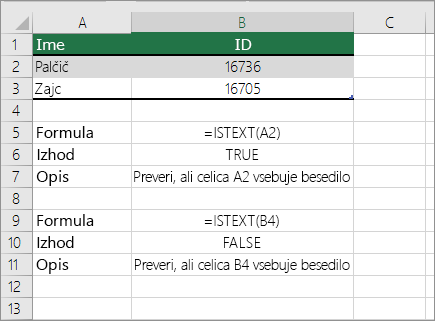
Za to opravilo uporabite funkcijo ISTEXT .
Preverjanje, ali se celica ujema s specifičnim besedilom
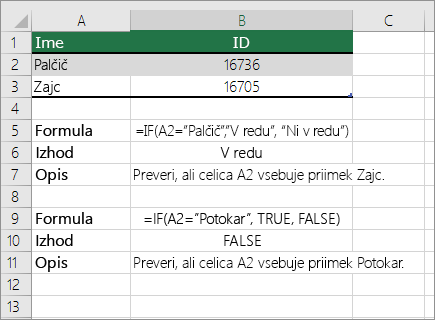
Funkcijo IF uporabite, če želite vrniti rezultate za pogoj, ki ste ga določili.
Preverjanje, ali se del celice ujema s specifičnim besedilom
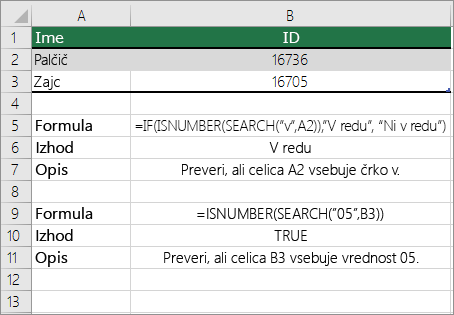
Za to opravilo uporabite funkcije IF,SEARCH in ISNUMBER .
Opomba
Funkcija SEARCH razlikuje med malimi in velikimi črkami.