

Če želite pokazati podatke, ki jih želite in skriti v Excelu, uporabite samodejno filtriranje ali vgrajene primerjalne operatorje, kot sta »večje kot« in »prvih 10«. Ko filtrirate podatke v obsegu celic ali tabele, lahko znova uporabite filter, da dobite najnovejše rezultate, ali pa počistite filter, da znova prikažete vse podatke.
S filtri lahko začasno skrijete nekatere podatke v tabeli, da se lahko osredotočite na želene podatke.
Filtriranje obsega podatkov
Izberite katero koli celico v obsegu.
Izberite »Filterpodatkov«>.
Izberite puščico glave stolpca
 .
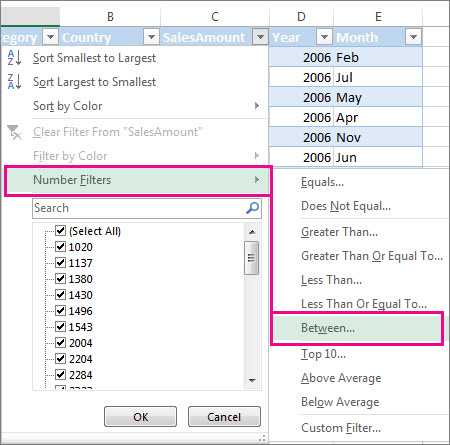
.Izberite »Filtri za besedilo« ali »Filtri za številke«, nato pa izberite primerjavo, na primer »Vmes«.
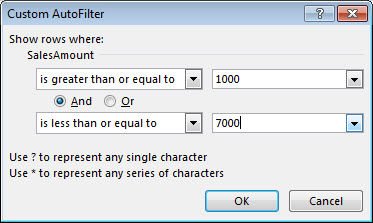
Vnesite pogoje filtra in izberite »V redu«.
Filtriranje podatkov v tabeli
Ko v tabelo vstavite podatke, so kontrolniki filtra samodejno dodani v glavo tabele.
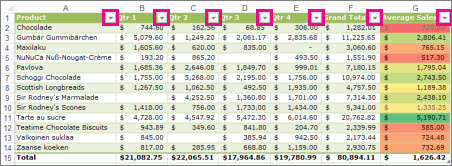
Izberite puščico glave stolpca
 za stolpec, ki ga želite filtrirati.
Počistite polje (Izberi vse) in potrdite polja, ki jih želite prikazati.
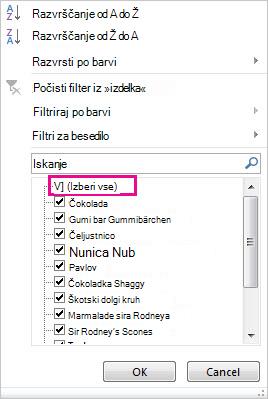
Izberite V redu.
Puščica glave stolpca se spremeni v  Ikona filtra . Izberite to ikono, če želite spremeniti ali počistiti filter.
Sorodni članki
Navodila in primeri za razvrščanje in filtriranje podatkov po barvi
Filtrirani podatki prikažejo le vrstice, ki ustrezajo navedenim pogojem, in skrijejo vrstice, ki jih ne želite prikazati. Ko filtrirate podatke, lahko kopirate, poiščete, urejate, oblikujete, ustvarite grafikon in natisnete podnabor filtriranih podatkov, ne da bi jih prerazporedili ali premaknili.
Filtrirate lahko tudi po več kot enem stolpcu. Filtri se seštevajo, kar pomeni, da vsak dodaten filter temelji na trenutnem filtru in dodatno zmanjša podmnožico podatkov.
Opomba
Če za iskanje filtriranih podatkov uporabite pogovorno okno » Najdi «, iščete le prikazane podatke. Podatki, ki niso prikazani, niso preiskani. Če želite iskati po vseh podatkih, počistite vse filtre.
Več informacij o filtriranju
Dve vrsti filtrov
S samodejnim filtriranjem lahko ustvarite dve vrsti filtrov: po vrednosti seznama ali po merilih. Vsaka od teh vrst filtrov se medsebojno izključuje za vsak obseg celic ali tabelo stolpca. Filtrirate lahko na primer po številih ali pogojih, ne pa po obojih. Filtrirate lahko po ikoni ali po filtru po meri, ne pa po obojem.
Ponovna uporaba filtra
Če želite ugotoviti, ali je bil uporabljen filter, si oglejte ikono v glavi stolpca:
- Puščica spustnega seznama « pomeni, da je filtriranje omogočeno, toda ni uporabljeno.
Ko premaknete kazalec miške nad glavo stolpca, v katerem je omogočeno filtriranje, vendar ni uporabljeno, se prikaže zaslonski namig »(Prikaz vse)«. - Gumb »Filter« pomeni, da je filter uporabljen.
Ko premaknete kazalec miške nad glavo filtriranega stolpca, se v zaslonskem namigu prikaže filter, ki je uporabljen v tem stolpcu, na primer »Enako je rdeči barvi celic« ali »Večje od 150«.
Ko znova uporabite filter, se prikažejo drugačni rezultati iz teh razlogov:
- Podatki v obseg celic ali stolpec tabele so bili dodani, spremenjeni ali izbrisani.
- Vrednosti, ki jih je vrnila formula, so se spremenile in delovni zvezek je bil znova izračunan.
Ne mešaj podatkovnih tipov
Rezultati bodo najboljši, če v istem stolpcu ne mešate podatkovnih tipov, kot so besedilo in število ali število in datum, ker je za vsak stolpec na voljo le en ukaz filtra. Če je vrsta podatkov mešana, je prikazani ukaz vrsta podatkov, ki se pojavlja najpogosteje. Če stolpec na primer vsebuje tri vrednosti, ki so shranjene kot števila in štiri kot besedilo, je prikazan ukaz »Filtri besedila «.
Filtriranje podatkov v tabeli
Ko podatke vnesete v tabelo, so kontrolniki filtriranja samodejno dodani v glavo tabele.
Izberite podatke, ki jih želite filtrirati. Na zavihku » Osnovno « izberite »Oblikuj kot tabelo« in nato izberite želeni slog tabele.
V pogovornem oknu »Oblikuj kot tabelo « lahko izberete, ali ima vaša tabela glave.
- Izberite »Moja tabela ima glave« , da spremenite zgornjo vrstico podatkov v glave tabele. Podatki v tej vrstici ne bodo filtrirani.
- Če želite, da Excel za splet nad podatke tabele doda glave označbe mesta (ki jih lahko preimenujete), ne potrdite tega polja.
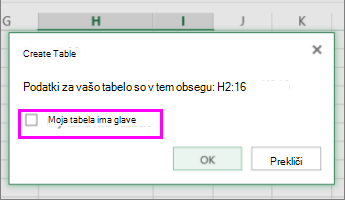
Izberite »V redu«.
Če želite uporabiti filter, izberite puščico v glavi stolpca in nato izberite možnost filtra.
Filtriranje obsega podatkov
Če podatkov ne želite oblikovati kot tabelo, lahko uporabite filtre tudi za obseg podatkov.
- Izberite podatke, ki jih želite filtrirati. Če želite najboljše rezultate, dodajte stolpcem glave.
- Na zavihku » Podatki « izberite »Filtriranje«.
Možnosti filtriranja za tabele ali obsege
Uporabite lahko splošni filter ali filter po meri, ki je specifičen za vrsto podatkov. Pri filtriranju številk boste na primer imeli filtre za številke, za datume boste imeli datumske filtre, za besedilo pa boste imeli filtre za besedilo. Z možnostjo splošnega filtra lahko izberete želene podatke na seznamu obstoječih podatkov, in sicer tako:
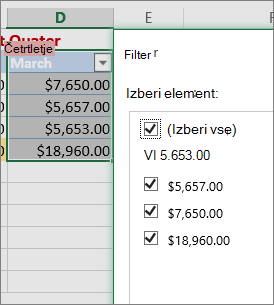
S filtri za številke lahko uporabite filter po meri:
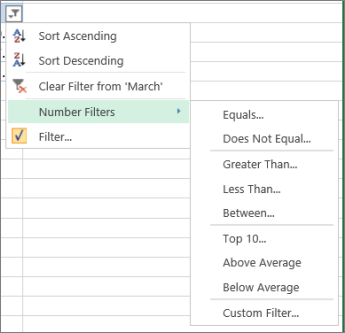
Če želite v tem primeru pridobiti regije, v katerih je bila prodaja marca nižja od 6.000 $, lahko uporabite filter po meri:
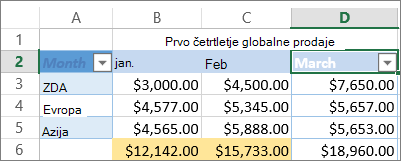
To naredite tako:
- Izberite puščico za filtriranje ob možnosti »Marčevski >filtri> številkmanjše kot« in vnesite 6000.
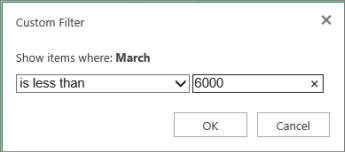
- Izberite V redu.
Excel za splet uporabi filter in prikaže le regije, kjer je prodaja nižja od 6000 $.
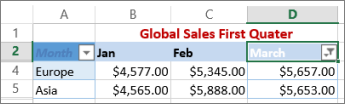
Na podoben način lahko uporabite datumske filtre in filtre za besedilo po meri.
Če želite odstraniti filter iz stolpca
Izberite ob naslovu stolpca in nato izberite »Počisti filter iz <»Ime stolpca«>.
Če želite odstraniti vse filtre iz tabele ali obsega
Izberite poljubno celico v tabeli ali obsegu in na zavihku » Podatki « izberite gumb »Filter «.
S tem boste odstranili filtre iz vseh stolpcev v tabeli ali obsegu in prikazali se bodo vsi podatki.
Filter za zgornji ali spodnji nabor vrednosti
- Izberite celico v obsegu ali tabeli, ki jo želite filtrirati.
- Na zavihku » Podatki « izberite »Filtriraj«.
- Izberite
 v stolpcu, ki vsebuje vsebino, ki jo želite filtrirati.
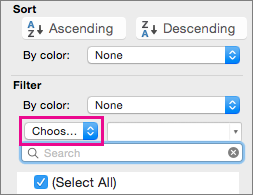
 - V razdelku Filter izberite »Izberite eno« in vnesite pogoje filtra.
Opomba
- Filtre lahko uporabite le za en obseg celic na listu hkrati.
- Ko uporabite filter za stolpec, so edini filtri, ki so na voljo za druge stolpce, vrednosti, ki so vidne v trenutno filtriranem obsegu.
- V oknu filtra je prikazanih le prvih 10.000 enoličnih vnosov seznama.
Filtriranje za določeno število ali obseg števil
- Izberite celico v obsegu ali tabeli, ki jo želite filtrirati.
- Na zavihku » Podatki « izberite »Filtriraj«.
- Izberite v stolpcu, ki vsebuje vsebino, ki jo želite filtrirati.
- V razdelku Filter izberite »Izberite eno« in vnesite pogoje filtra.
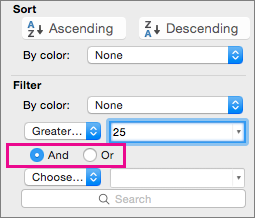
- V polje ob pojavnem meniju vnesite številko, ki jo želite uporabiti.
- Glede na vašo izbiro bodo morda ponujeni dodatni pogoji, med katerimi lahko izbirate:
Opomba
- Filtre lahko uporabite le za en obseg celic na listu hkrati.
- Ko uporabite filter za stolpec, so edini filtri, ki so na voljo za druge stolpce, vrednosti, ki so vidne v trenutno filtriranem obsegu.
- V oknu filtra je prikazanih le prvih 10.000 enoličnih vnosov seznama.
- Namesto filtriranja lahko uporabite pogojno oblikovanje in tako jasno poskrbite, da zgornje ali spodnje številke izstopajo v podatkih.
Filtriranje po barvi pisave, barvi celice ali naborih ikon
Podatke lahko hitro filtrirate na podlagi vizualnih pogojev, kot so barva pisave, barva celice ali nabori ikon. Filtrirate lahko, ali ste oblikovali celice, uporabili sloge za celice ali pogojno oblikovanje.
- V obsegu celic ali stolpcu tabele izberite celico z barvo celice, barvo pisave ali ikono, po kateri želite filtrirati.
- Na zavihku » Podatki « izberite »Filtriraj«.
-
 « v stolpcu z vsebino, ki jo želite filtrirati.
 - V razdelku Filter v pojavnem meniju Po barvi izberite »Barva celice«, »Barva pisave« ali »Ikona celice«, nato pa izberite barvo.
Filtriranje praznih celic
Ta možnost je na voljo le, če je v stolpcu, ki ga želite filtrirati, prazna celica.
Izberite celico v obsegu ali tabeli, ki jo želite filtrirati.
V orodni vrstici » Podatki « izberite »Filtriraj«.
-
« v stolpcu z vsebino, ki jo želite filtrirati.
V območju (Izberi vse) se pomaknite navzdol in potrdite potrditveno polje (Prazno ).
Opomba
- Filtre lahko uporabite le za en obseg celic na listu hkrati.
- Ko uporabite filter za stolpec, so edini filtri, ki so na voljo za druge stolpce, vrednosti, ki so vidne v trenutno filtriranem obsegu.
- V oknu filtra je prikazanih le prvih 10.000 enoličnih vnosov seznama.
Filtriranje za določeno besedilo
Izberite celico v obsegu ali tabeli, ki jo želite filtrirati.
Na zavihku » Podatki « izberite »Filtriraj«.
Izberite
v stolpcu z vsebino, ki jo želite filtrirati.V razdelku »Filter« izberite »Izberite eno« in nato v pojavnem meniju naredite nekaj od tega:
Če želite filtrirati obseg za Izberi Vrstice, ki vsebujejo določeno besedilo Vsebuje ali je enako. Vrstice, ki ne vsebujejo določenega besedila Ne vsebuje ali ni enako. V polje ob pojavnem meniju vnesite besedilo, ki ga želite uporabiti.
Glede na vašo izbiro bodo morda ponujeni dodatni pogoji, med katerimi lahko izbirate:
Dejanje Izberi Filtrirajte stolpec tabele ali izbor tako, da morata oba pogoja imeti vrednost »TRUE« In. Filtrirajte stolpec ali izbor v tabeli, tako da sta lahko eden ali oba pogoja resnična Ali.
Filtriranje za začetek ali konec vrstice besedila
Izberite celico v obsegu ali tabeli, ki jo želite filtrirati.
V orodni vrstici » Podatki « izberite »Filtriraj«.
-
« v stolpcu z vsebino, ki jo želite filtrirati.
V razdelku »Filter« izberite »Izberite eno« in nato v pojavnem meniju naredite nekaj od tega:
Če želite filtrirati po Izberi Začetek vrstice besedila se začne z. Konec vrstice besedila Se konča z. Celice, ki vsebujejo besedilo, vendar se ne začnejo s črkami se ne začne s. Celice, ki vsebujejo besedilo, vendar se ne končajo s črkami se ne konča s. V polje ob pojavnem meniju vnesite besedilo, ki ga želite uporabiti.
Glede na vašo izbiro bodo morda ponujeni dodatni pogoji, med katerimi lahko izbirate:
Dejanje Izberi Filtrirajte stolpec tabele ali izbor tako, da morata oba pogoja imeti vrednost »TRUE« In. Filtrirajte stolpec ali izbor v tabeli, tako da sta lahko eden ali oba pogoja resnična Ali.
Filtriranje z nadomestnimi znaki
Nadomestni znaki se lahko uporabijo kot pomoč pri pripravi pogojev.
Izberite celico v obsegu ali tabeli, ki jo želite filtrirati.
V orodni vrstici » Podatki « izberite »Filtriraj«.
-
« v stolpcu z vsebino, ki jo želite filtrirati.
V razdelku »Filter« izberite »Izberite eno« in izberite poljubno možnost.
V polje z besedilom vnesite pogoje in vključite nadomestni znak.
Če na primer želite, da filter prestreže besedo »sedež« in »šiv«, vnesite »morski?«.Naredite nekaj od tega:
Uporaba Če želite najti ? (vprašaj) Kateri koli posamezen znak
Na primer: ro?a najde »roka« in »rosa«* (zvezdica) Poljubno število znakov
Na primer: *vzhod najde »severovzhod« in »jugovzhod«~ (tilda) Vprašaj ali zvezdica
Na primer tam~? najde »tam?«
Odstranjevanje ali vnovična uporaba filtra
Naredite nekaj od tega:
| Dejanje | Naredite to |
|---|---|
| Odstranjevanje določenih pogojev filtra za filter | Izberite v stolpcu, ki vključuje filter, in nato izberite Počisti filter. |
| Odstranjevanje vseh filtrov, uporabljenih za obseg ali tabelo | Izberite stolpce obsega ali tabele, v katerih so uporabljeni filtri, in nato na zavihku Podatki izberite Filter. |
| Odstranjevanje puščic filtra ali vnovična uporaba puščic filtra v obsegu ali tabeli | Izberite stolpce obsega ali tabele, v katerih so uporabljeni filtri, in nato na zavihku Podatki izberite Filter. |
Preberite več o filtriranju
Ko filtrirate podatke, se prikažejo samo podatki, ki ustrezajo vašim pogojem. Podatki, ki ne izpolnjujejo teh pogojev, so skriti. Ko filtrirate podatke, lahko kopirate, poiščete, uredite, oblikujete, prikažete in natisnete podnabor filtriranih podatkov.
Tabela z uporabljenim filtrom »Najbolj 4 elementi«
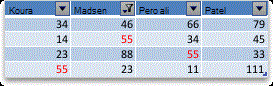
Filtri so aditivni. To pomeni, da vsak dodatni filter temelji na trenutnem filtru in še dodatno zmanjša podmnožico podatkov. Zapletene filtre lahko ustvarite tako, da filtrirate po več kot eni vrednosti, več kot eni obliki zapisa ali več kot enem pogoju. Filtrirate lahko na primer vse številke, večje od 5, ki so tudi pod povprečjem. Toda nekateri filtri (zgornjih in spodnjih deset, nad in pod povprečjem) temeljijo na prvotnem obsegu celic. Ko na primer filtrirate prvih deset vrednosti, boste dobili prvih deset vrednosti celotnega seznama in ne prvih deset vrednosti podnabora zadnjega filtra.
V Excelu lahko ustvarite tri vrste filtrov: po vrednostih, obliki zapisa ali po pogojih. Toda vsaka od teh vrst filtrov se medsebojno izključuje. Filtrirate lahko na primer po barvi celice ali po seznamu številk, ne pa po obeh številkah. Filtrirate lahko po ikoni ali filtru po meri, ne pa po obeh
Filtri skrivajo tuje podatke. Na ta način se lahko osredotočite samo na tisto, kar si želite ogledati. Nasprotno pa se pri razvrščanju podatkov podatki preuredijo v določen vrstni red. Če želite več informacij o razvrščanju, glejte Razvrščanje seznama podatkov.
Pri filtriranju upoštevajte te smernice:
- V oknu filtra se prikaže samo prvih 10.000 enoličnih vnosov na seznamu.
- Filtrirate lahko po več stolpcih. Ko uporabite filter za stolpec, so edini filtri, ki so na voljo za druge stolpce, vrednosti, ki so vidne v trenutno filtriranem obsegu.
- Filtre lahko uporabite le za en obseg celic na listu hkrati.
Opomba
Ko za iskanje filtriranih podatkov uporabite funkcijo Najdi , se iščejo samo prikazani podatki. Podatki, ki niso prikazani, niso iskani. Če želite poiskati vse podatke, počistite vse filtre.
Potrebujete dodatno pomoč?
Kadar koli se lahko obrnete na strokovnjaka v Excelovi tehnični skupnosti ali pridobite podporo v skupnostih.