

Številke, ki so shranjene kot besedilo, lahko povzročijo nepričakovane rezultate, kot je na primer neizračunana formula, ki se prikaže namesto rezultata.
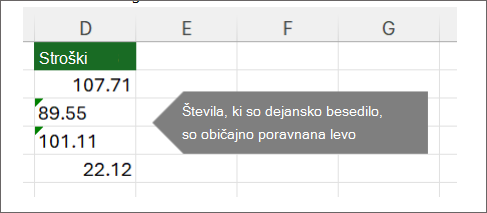
V večini primerov Excel to prepozna in ob celici, v katero so shranjena števila kot besedilo, vidite opozorilo. Če se prikaže opozorilo:
Izberite celice, ki jih želite pretvoriti, nato pa izberite indikator napake v zgornjem levem kotu (ali uporabite bližnjico na tipkovnici Alt+Shift+F10).
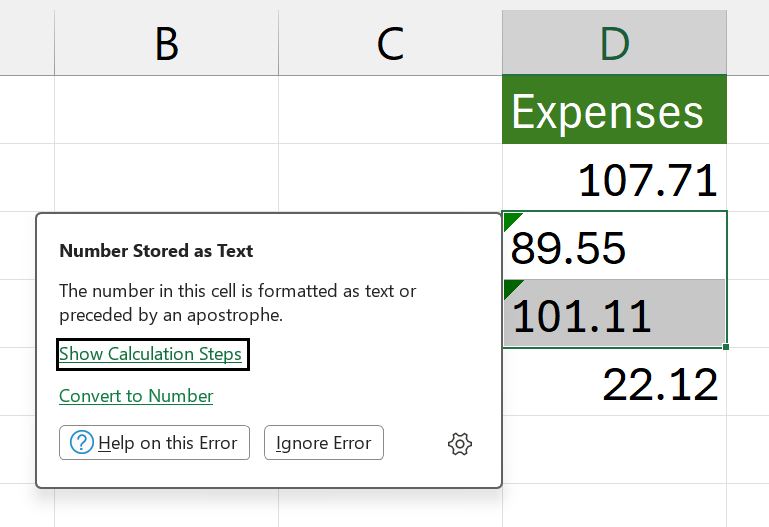
V meniju izberite Pretvori v število .
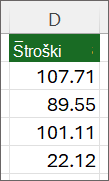
Videli boste vrednosti, ki so poravnane levo, opozorilo zelenega trikotnika pa bo odstranjeno.
Oglejte si razdelek »Oblikovanje števil« , če želite izvedeti več o oblikovanju števil in besedila v Excelu.
Opomba
Če gumb za opozorilo ni na voljo, lahko opozorila o napakah omogočite tako:
- V Excelu izberite »Datoteka« in nato »Možnosti«.
- Izberite formule, nato pa v razdelku preverjanje napak potrdite polje Omogoči preverjanje napak v ozadju.
Pretvorba besedila v številke v Excelu s funkcijo VALUE
S funkcijo VALUE lahko vrnete le številske vrednosti besedila.
Vstavite nov stolpec ob celice z besedilom.
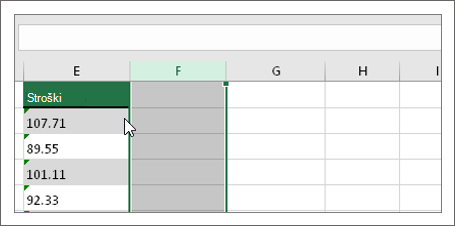
V tem primeru stolpec E vsebuje besedilo, shranjeno kot števila. Stolpec F je nov stolpec.V eno od celic v novem stolpcu vnesite =VALUE() in znotraj oklepajev vnesite sklic na celico, ki vsebuje besedilo, shranjeno kot števila.
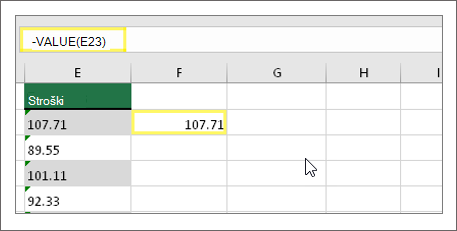
V tem primeru je to celica E23.
Nato s formulo v celici zapolnite navzdol v druge celice. To naredite tako, da premaknete kazalec v spodnji desni kot celice, dokler se ne spremeni v znak plus.
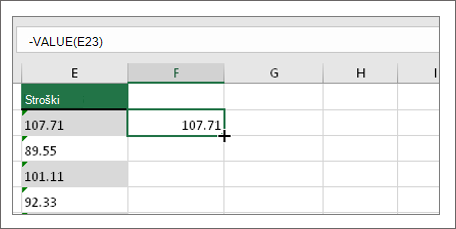
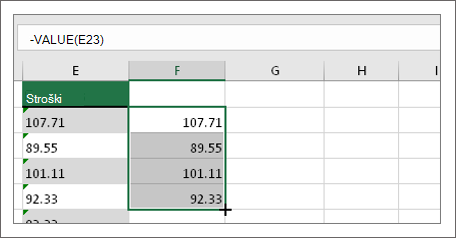
Kliknite in povlecite navzdol, da zapolnite druge celice s formulo. Zdaj lahko uporabite ta novi stolpec ali pa kopirate in prilepite te nove vrednosti v izvirni stolpec.
Opomba
Če želite te nove vrednosti kopirati in prilepiti v izvirni stolpec
- Izberite celice z novo formulo.
- Pritisnite kombinacijo tipk Ctrl + C. Izberite prvo celico v izvirnem stolpcu.
- Na zavihku » Osnovno « izberite puščico pod možnostjo »Prilepi« in nato » Prilepi posebne>vrednosti « ali uporabite bližnjico na tipkovnici Ctrl + Shift + V.
Sorodne teme
Zamenjava formule z rezultatom
Najboljših deset načinov za čiščenje podatkov
Funkcija CLEAN