
Vsebino celice s formulo lahko pretvorite tako, da formulo zamenja izračunana vrednost. Če želite zamrzniti le del formule, lahko zamenjate le del, ki ga ne želite znova izračunati. Zamenjava formule z rezultatom je lahko uporabna, če je v delovnem zvezku veliko ali zapletenih formul in želite izboljšati učinkovitost delovanja tako, da ustvarite statične podatke.
Formule lahko pretvorite v njihove vrednosti za posamezne celice ali pa celoten obseg hkrati.
Pomembno
Preglejte vpliv zamenjave formule z njenimi rezultati, še posebej, če se formule sklicujejo na druge celice s formulami. Preden formulo zamenjate z rezultati, je priporočljivo narediti kopijo delovnega zvezka.
V tem članku niso obravnavane možnosti in metode izračunavanja. Če želite izvedeti, kako vklopite ali izklopite samodejno izračunavanje za delovni list, glejte Spreminjanje preračunavanja, iteracije ali natančnosti formule.
Zamenjava formul z njihovimi izračunanimi vrednostmi
Ko zamenjate formule z njihovimi vrednostmi, Excel trajno odstrani formule. Če pomotoma zamenjate formulo z vrednostjo in jo želite obnoviti, izberite  »Razveljavi« takoj po tem, ko vnesete ali prilepite vrednost.
Izberite celico ali obseg celic, ki vsebuje formule.
Če je formula formula s polji, izberite obseg, v katerem je formula polja.
Izbiranje obsega, ki vsebuje formulo polja- Izberite celico v formuli polja.
- Na zavihku » Osnovno « v skupini »Urejanje « izberite » Najdi & Izberi« in nato izberite »Pojdi na«.
- Izberite »Posebno«.
- Izberite trenutno matriko.
Select Copy
 .
.Select Paste
 .
.Izberite puščico poleg
 za možnosti lepljenja in nato izberite samo vrednosti.
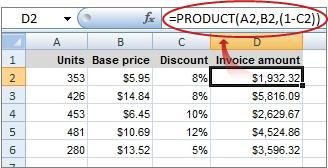
V tem primeru je prikazana formula v celici D2, ki zmnoži celice A2 in B2 ter izpeljan popust iz celice C2, da izračuna znesek računa za prodajo. Če želite iz celice na drug delovni list ali delovni zvezek namesto formule kopirati dejansko vrednost, lahko formulo v celici pretvorite v njeno vrednost tako:
- Če želite urediti celico, pritisnite F2.
- Pritisnite F9 in nato ENTER.
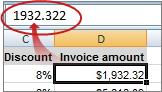
Ko celico pretvorite iz formule v vrednost, se v vnosni vrstici prikaže vrednost 1932,322. Ne pozabite, da je 1932,322 dejanska izračunana vrednost, 1932,32 pa vrednost, ki je prikazana v celici v obliki valute.
Namig
Ko urejate celico s formulo, lahko pritisnete F9, da trajno zamenjate formulo z njeno izračunano vrednostjo.
Zamenjava dela formule z njeno izračunano vrednostjo
Včasih boste morda želeli zamenjati samo del formule z njeno izračunano vrednostjo. Želite na primer zakleniti vrednost, ki je uporabljena kot polog za posojilo za nakup avtomobila. Ta polog je bil izračunan na podlagi odstotka letnega dohodka posojilojemalca. Za zdaj se znesek dohodka ne bo spremenil, zato želite zakleniti polog v formuli, ki izračuna plačilo na podlagi različnih zneskov posojil.
Ko del formule zamenjate z njegovo vrednostjo, tega dela formule ni mogoče obnoviti.
- Izberite celico s formulo.
- In the
 izberite del formule, ki ga želite zamenjati z njeno izračunano vrednostjo. Ko izberete del formule, ki ga želite zamenjati, ne pozabite vključiti celotnega operanda. Če na primer izberete funkcijo, morate izbrati celotno ime funkcije, začetni oklepaj, argumente in zaključni oklepaj.
 - Če želite izračunati izbrani del, pritisnite F9.
- Če želite izbrani del formule zamenjati z njeno izračunano vrednostjo, pritisnite tipko ENTER.
Potrebujete dodatno pomoč?
Kadar koli lahko zastavite vprašanje strokovnjaku v skupnosti tehničnih strokovnjakov za Excel ali pa pridobite podporo v skupnostih.