

Kopirate in prilepite lahko določeno vsebino celic ali atribute (na primer formule, oblike, komentarje in preverjanje veljavnosti). Če uporabljate  »Kopiraj« in gumba »Prilepi« z
  »Prilepi« (ali
  + C in + V), se privzeto kopirajo vsi atributi. Če želite izbrati določeno možnost lepljenja, lahko uporabite možnost v meniju »Prilepi « ali pa izberete »Posebno lepljenje « in izberete možnost v polju »Posebno lepljenje «. Atributi, ki niso izbrani vi, so pri lepljenju izključeni.
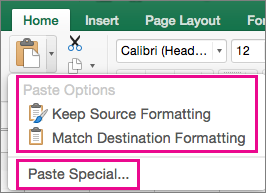
Možnosti menija »Prilepi«
- Izberite celice s podatki ali drugimi atributi, ki jih želite kopirati.
- On the Home tab, select Copy .
- Izberite prvo celico v območju, kamor želite prilepiti kopirano.
- Na zavihku » Osnovno « izberite puščico ob možnosti »Prilepi« in naredite nekaj od tega. Možnosti v meniju »Prilepi « so odvisne od vrste podatkov v izbranih celicah:
| Izberi | Če želite prilepiti |
|---|---|
| Lepljenje | Celotna vsebina in oblikovanje celice, vključno s povezanimi podatki. |
| Formule | Le formule. |
| Formule in številsko oblikovanje | Le formule in možnosti oblikovanja števil. |
| Ohrani izvorno oblikovanje | Celotna vsebina in oblikovanje celice. |
| Brez obrob | Celotna vsebina in oblikovanje celic, razen obrob celic. |
| Ohrani izvorno širino stolpcev | Le širine stolpcev. |
| Zamenjaj | Preusmeri vsebino kopiranih celic med lepljenjem. Podatki v vrsticah so prilepljeni v stolpce in obratno. |
| Paste Values | Le vrednosti, kot so prikazane v celicah. |
| Vrednosti in številsko oblikovanje | Le vrednosti in oblikovanje števil. |
| Vrednosti & izvorno oblikovanje | Le vrednosti in število, barva in velikost pisave, oblikovanje |
| Oblikovanje | Celotno oblikovanje celic, vključno z oblikovanjem številk in vira. |
| Prilepi povezavo | Povežite prilepljene podatke z izvirnimi podatki. Ko prilepite povezavo do podatkov, ki ste jih kopirali, Excel vnese absolutni sklic na kopirano celico ali obseg celic na novem mestu. |
| Prilepi kot sliko | Kopijo slike. |
| Povezana slika | Kopija slike s povezavo do izvirnih celic (če naredite spremembe v izvirnih celicah, so te spremembe prikazane na prilepljeni sliki). |
Možnosti posebnega lepljenja
- Izberite celice s podatki ali drugimi atributi, ki jih želite kopirati.
- On the Home tab, select Copy .
- Izberite prvo celico v območju, kamor želite prilepiti kopirano.
- Na zavihku » Osnovno « izberite puščico ob možnosti »Prilepi« in nato izberite »Posebno lepljenje«.
- Izberite želene možnosti.
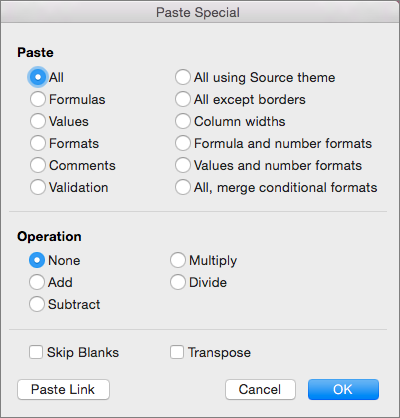
Možnosti lepljenja
| Izberi | Če želite prilepiti |
|---|---|
| Vse | Celotna vsebina in oblikovanje celice, vključno s povezanimi podatki. |
| Formule | Le formule. |
| Vrednosti | Le vrednosti, kot so prikazane v celicah. |
| Oblike | Vsebina in oblikovanje celice. |
| Pripombe | Le pripombe, ki so priložene celici. |
| Preverjanje veljavnosti | Le pravila za preverjanje veljavnosti podatkov. |
| Splošno z uporabo izvorne teme | Vsa vsebina in oblikovanje celic uporablja temo, ki je bila uporabljena za izvorne podatke. |
| Vse razen obrob | Vsebina in oblikovanje celic, razen obrob celic. |
| Širine stolpcev | Širina enega stolpca ali obsega stolpcev do drugega stolpca ali obsega stolpcev. |
| Formule in številske oblike | Le formule in oblikovanje števil. |
| Vrednosti in številske oblike | Le vrednosti in možnosti oblikovanja števil iz izbranih celic. |
| Vse, spajanje pogojnih oblik | Pogojno oblikovanje iz kopiranih celic združite s pogojnim oblikovanjem v območju lepljenja. |
Možnosti delovanja
Možnosti operacije matematično združijo vrednosti med območji kopiranja in lepljenja.
| Izberi | Dejanje |
|---|---|
| Brez | Prilepite vsebino območja kopiranja brez matematične operacije. |
| Dodaj | Dodajte vrednosti v območju kopiranja vrednostim v območju lepljenja. |
| Odvzem | Odšteje vrednosti v območju kopiranja od vrednosti v območju lepljenja. |
| Pomnoži | Pomnožite vrednosti v območju lepljenja z vrednostmi v območju kopiranja. |
| Razdeli | Delite vrednosti v območju lepljenja z vrednostmi v območju kopiranja. |
Druge možnosti
| Izberi | Dejanje |
|---|---|
| Preskoči prazne strani | Izogibajte se zamenjavi vrednosti ali atributov v območju lepljenja, ko se v območju kopiranja pojavijo prazne celice. |
| Zamenjaj | Preusmeri vsebino kopiranih celic med lepljenjem. Podatki v vrsticah so prilepljeni v stolpce in obratno. |
| Prilepi povezavo | Če so podatki slika, se povežejo z izvorno sliko. Če se spremeni izvorna slika, se bo spremenila tudi ta. |
Namig
- Nekatere možnosti so na voljo v meniju Prilepi in v pogovornem oknu Posebno lepljenje . Imena možnosti se lahko razlikujejo, vendar so rezultati enaki.
- V Excelu za Mac različice 16.33 ali novejši lahko dejanja »prilepi oblikovanje«, »prilepi formule« in »prilepi vrednosti« dodate v orodno vrstico za hitri dostop (QAT) ali jih dodelite kombinacijam tipk po meri. Za bližnjice na tipkovnici boste morali dodeliti kombinacijo tipk, ki še ni uporabljena za odpiranje pogovornega okna Prilepi posebno.
Glejte tudi
Premikanje ali kopiranje lista
Premikanje ali kopiranje celic, vrstic ali stolpcev
Prilagajanje traku in orodnih vrstic v Officeu for Mac
Ustvarjanje bližnjice na tipkovnici po meri za Office for Mac