
Recimo, da želite izvedeti, kolikokrat se določeno besedilo ali številska vrednost pojavi v obsegu celic. Primer:
- Če obseg, na primer A2:D20, vsebuje številske vrednosti 5, 6, 7 in 6, se število 6 pojavi dvakrat.
- Če stolpec vsebuje »Buchanan«, »Dodsworth«, »Dodsworth« in »Dodsworth«, se »Dodsworth« pojavi trikrat.
Obstaja več načinov za štetje ponovitev neke vrednosti.
Preštevanje, kako pogosto se pojavi posamezna vrednost s funkcijo COUNTIF
S funkcijo COUNTIF lahko preštejete, kolikokrat se določena vrednost pojavi v obsegu celic.
 Če želite več informacij, glejte Funkcija COUNTIF.
Štetje na podlagi več meril s funkcijo COUNTIFS
Funkcija COUNTIFS je podobna funkciji COUNTIF z eno pomembno izjemo: COUNTIFS omogoča uporabo pogojev za celice v več obsegih in šteje, kolikokrat so izpolnjeni vsi pogoji. S funkcijo COUNTIFS lahko uporabite do 127 parov obseg/pogojev.
Sintaksa za COUNTIFS je:
COUNTIFS(obseg_pogojev1, pogoji1, [obseg_pogojev2, pogoji2],…)
Oglejte si naslednji primer:
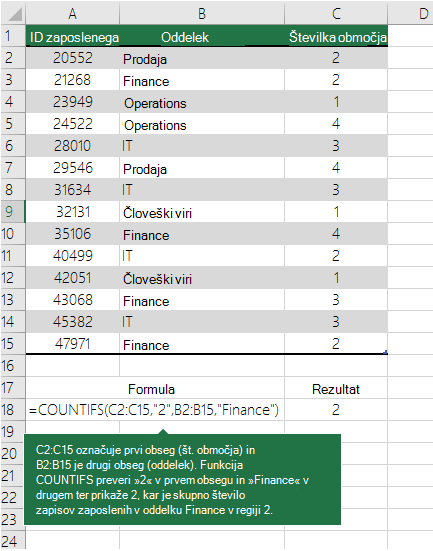 Če želite izvedeti več o uporabi te funkcije za štetje z več obsegi in pogoji, glejte Funkcija COUNTIFS.
Štetje na podlagi meril s funkcijama COUNT in IF skupaj
Recimo, da morate ugotoviti, koliko prodajalcev je prodalo določen artikel v določeni regiji, ali pa da želite izvedeti, kolikokrat je določen prodajalec presegel določeno vrednost prodaje. Lahko uporabite funkciji IF in COUNT skupaj; torej najprej s funkcijo IF preverite pogoj in če je rezultat funkcije IF enak True, lahko potem s funkcijo COUNT preštejete celice.
Opomba
V tem primeru morajo biti formule vnesene kot formule s polji.
- Če imate trenutno različico okolja Microsoft 365, lahko preprosto vnesete formulo v zgornjo levo celico izhodnega obsega, nato pa pritisnete tipko ENTER , da potrdite formulo kot formulo dinamičnega polja.
- Če ste odprli ta delovni zvezek v novejših različicah Excela za Windows ali Excel za Mac in želite spremeniti formulo ali ustvariti podobno formulo, pritisnite F2 in nato pritisnite Ctrl+Shift+Enter , da formula vrne pričakovane rezultate.
Da bi primeri formul delovali, mora biti drugi argument za funkcijo IF število.
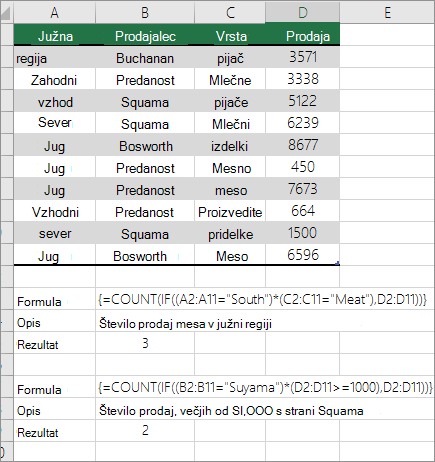 Če želite izvedeti več o teh funkcijah, glejte Funkcija COUNT in Funkcija IF .
Štetje, kolikokrat se pojavi več besedilnih ali številskih vrednosti, s funkcijama SUM in IF skupaj
V spodnjih primerih sta funkciji IF in SUM uporabljeni skupaj. Funkcija IF najprej preveri vrednosti v nekaterih celicah in če je rezultat enak True, funkcija SUM prikaže število, kolikokrat te vrednosti prestanejo preskus.
Opomba
V tem primeru morajo biti formule vnesene kot formule s polji.
- Če imate trenutno različico okolja Microsoft 365, lahko preprosto vnesete formulo v zgornjo levo celico izhodnega obsega, nato pa pritisnete tipko ENTER , da potrdite formulo kot formulo dinamičnega polja.
- Če ste odprli ta delovni zvezek v novejših različicah Excela za Windows ali Excel za Mac in želite spremeniti formulo ali ustvariti podobno formulo, pritisnite F2 in nato pritisnite Ctrl+Shift+Enter , da formula vrne pričakovane rezultate.
1. primer
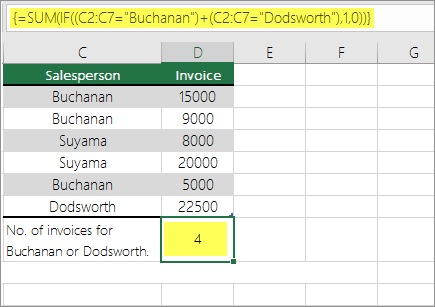 Zgornja funkcija pravi, da če C2:C7 vsebuje vrednosti Buchanan in Dodsworth, potem mora funkcija SUM prikazati vsoto zapisov, kjer je pogoj izpolnjen. Formula najde tri zapise za Buchanana in enega za Dodswortha v danem obsegu in prikaže 4.
2. primer
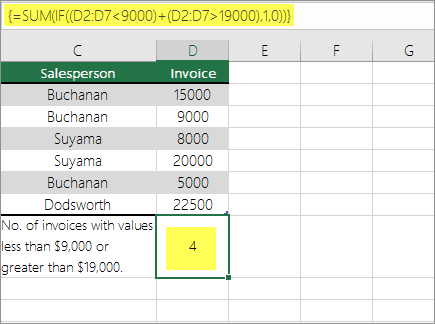 Zgornja funkcija pravi, da če D2:D7 vsebuje vrednosti, manjše od 9000 $ ali večje od 19.000 $, mora SUM prikazati vsoto vseh tistih zapisov, kjer je izpolnjen pogoj. Formula poišče dva zapisa D3 in D5 z vrednostmi, manjšimi od 9000 $, nato pa D4 in D6 z vrednostmi, večjimi od 19.000 $, in prikaže 4.
3. primer
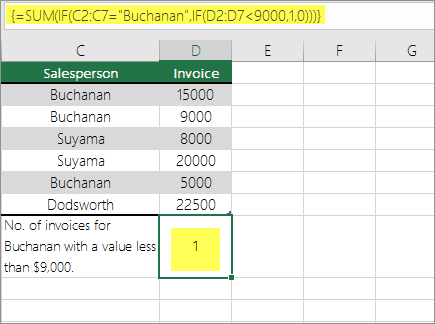 Zgornja funkcija pravi, da če ima D2: D7 račune za Buchanan za manj kot 9000 USD, mora SUM prikazati vsoto zapisov, kjer je izpolnjen pogoj. Formula ugotovi, da C6 izpolnjuje pogoj, in prikaže 1.
Štetje, kako pogosto se pojavi več vrednosti z vrtilno tabelo
Vrtilno tabelo lahko uporabite za prikaz vsot in štetje pojavov enoličnih vrednosti. Vrtilna tabela je interaktivni način za hitro povzemanje velikih količin podatkov. Z vrtilno tabelo lahko razširite in strnete ravni podatkov, da fokusirate rezultate, ter iz povzetka prikažete več podrobnost za področja, ki vas zanimajo. Poleg tega lahko vrstice premaknete v stolpce ali stolpce v vrstice (»vrtenje«), da si ogledate štetje, kolikokrat se vrednost pojavi v vrtilni tabeli. Poglejmo si vzorčni scenarij preglednice Prodaja, kjer lahko preštejete, koliko prodajnih vrednosti je na voljo za golf in tenis za določena četrtletja.
V Excelovo preglednico vnesite te podatke.
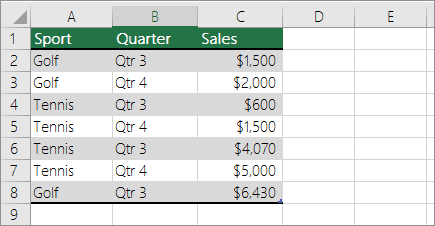
Izberite A2:C8
Izberite Vstavi>vrtilno tabelo.
V pogovornem oknu Ustvarjanje vrtilne tabele izberite Izberi tabelo ali obseg, nato izberite Nov delovni list in nato V redu.
Prazna vrtilna tabela je ustvarjena na novem listu.V podoknu Polja vrtilne tabele naredite to:
Povlecite »Šport« v območje »Vrstice «.
Povlecite »Četrtina « v območje »Stolpci «.
Povlecite razprodajo v območje »Vrednosti «.
Ponovite korak c.
Ime polja je prikazano kot SumofSales2 v vrtilni tabeli in območju »Vrednosti«.
Na tej točki je podokno Polja vrtilne tabele videti tako: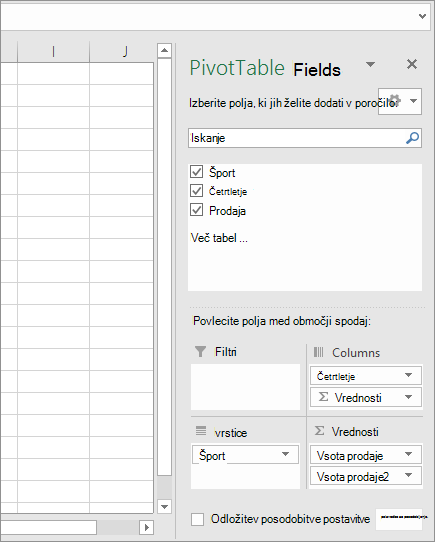
V območju Vrednosti izberite spustni meni poleg možnosti SumofSales2 in izberite Nastavitve polja vrednosti.
V pogovornem oknu Nastavitve polja vrednosti naredite to:
V razdelku Povzemi vrednost po izberiteŠtetje.
V polju Ime po meri spremenite ime v Štetje.
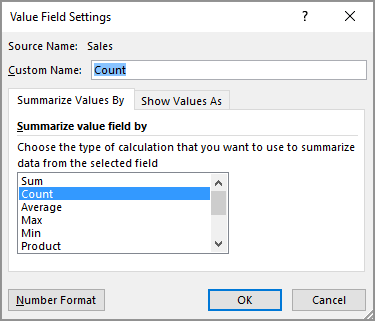
Izberite V redu.
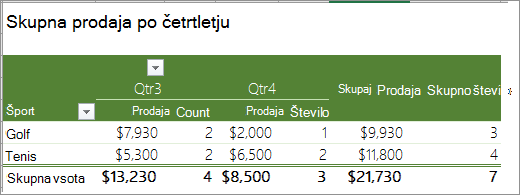
Vrtilna tabela prikazuje število zapisov za golf in tenis v 3. in 4. četrtletju, skupaj s podatki o prodaji.
Potrebujete dodatno pomoč?
Kadar koli se lahko obrnete na strokovnjaka v Excelovi tehnični skupnosti ali pridobite podporo v skupnostih.
Glejte tudi
Kako se izogniti nedelujočim formulam
Iskanje in popravljanje napak v formulah
Bližnjice na tipkovnici in funkcijske tipke v Excelu