
Paretov ali razvrščeni histogramski grafikon vsebuje stolpce, razvrščene v padajočem vrstnem redu, in črto, ki predstavlja kumulativni skupni odstotek. Grafikoni pareto označujejo največje dejavnike v naboru podatkov in so eno od sedmih osnovnih orodij za nadzor kakovosti, saj na preprost način prikažejo najpogostejše težave ali vprašanja.

Ustvarjanje grafikona pareto
Izberite podatke. Običajno izberete stolpec, v katerem je besedilo (kategorije) in eno od številk. Grafikon pareto nato zbere enake kategorije in sešteje ustrezne številske vrednosti.
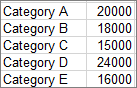
Če izberete dva stolpca s števili namesto enega s števili in eno od ustreznih kategorij besedila, bo Excel prikazal vaše podatke v smetnjakih, tako kot histogram. Nato lahko te regale prilagodite.
Kliknite Vstavi>Vstavi statistični grafikon in nato v razdelku Histogram izberite Pareto.
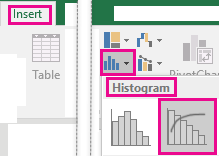
Za ustvarjanje Paretovega grafikona lahko uporabite tudi zavihek Vsi grafikoni v Priporočenih grafikonih (kliknite Zavihek Vstavi>priporočene grafikone>Vsi grafikoni ).
Namig
Videz grafikona lahko spremenite na zavihkih Načrt in Oblika. Če teh zavihkov ne vidite, kliknite kjer koli v grafikonu pareto, da dodate Orodja za grafikone na trak.

Konfiguracija regalov
Z desno miškino tipko kliknite vodoravno os grafikona, >Oblikuj možnosti osiosi>.
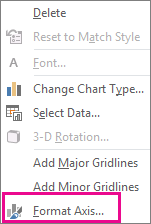
Na podlagi informacij v nadaljevanju izberite želene možnosti v podoknu opravila Oblikovanje osi.
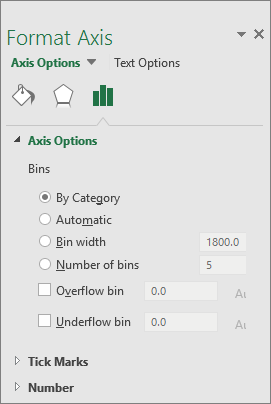
Po kategorijah Privzeto, ko so narisani podatki in besedilo. Kategorije besedila so narisane na vodoravni osi in prikazane v padajočem vrstnem redu.
Namig
Če želite šteti število ponovitev besedilnih nizov, dodajte stolpec in vnesite vrednost »1«, nato narišite grafikon pareto in nastavite regale na Po kategoriji.
Samodejni To je privzeta nastavitev za Paretove grafikone, ki so narisani z enim stolpcem podatkov. Širina predala se izračuna z uporabo Scottovega pravila normalne referenčne vrednosti.
Širina regala Vnesite pozitivno decimalno število za število podatkovnih točk v posameznem obsegu.
Število zabojnikov Vnesite število predalov za Paretov grafikon (vključno s prekoračujočima in prekoračenimi razredoma). Širina regala se prilagodi samodejno.
Prelivni koš Potrdite polje, če želite ustvariti koš za vse vrednosti nad številko v ustreznem polju. Če želite spremeniti to vrednost, v polje vnesite decimalno število.
Prestopni koš pod dotokom Potrdite polje, če želite ustvariti koš za vse vrednosti pod številko v ustreznem polju ali enake številu. Če želite spremeniti to vrednost, v polje vnesite decimalno število.
Formule, uporabljene za ustvarjanje histogramov v programu Excel 2016
Scottovo pravilo normalne referenčne vrednosti:
 Scottovo običajno referenčno pravilo poskuša zmanjšati pristranskost v varianci Paretovega grafikona v primerjavi z naborom podatkov, medtem ko predpostavlja normalno porazdeljene podatke.
Regal prekoračitve
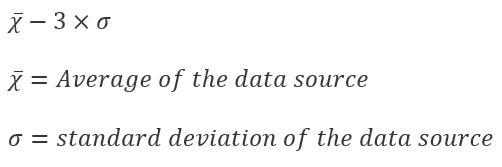
 Koš pod pretokom


Glejte tudi
Ustvarjanje grafikona s polji in brki