
Ustvarite lahko preprosto formulo za dodajanje, odštevanje, množenje ali delitev vrednosti na delovnem listu. Preproste formule se vedno začnejo z enačajem (=), ki mu sledijo konstante, ki so številske vrednosti in operatorji izračuna, kot so znaki plus (+), minus (-), zvezdica (*) ali poševnica (/).
Spodaj je primer preproste formule.
Na delovnem listu izberite celico, v katero želite vnesti formulo.
Vnesite = (znak enakosti), ki mu sledijo konstante in operatorji (do 8192 znakov), ki jih želite uporabiti v izračunu.
V našem primeru vnesite =1+1.Opomba
- Namesto da bi v formulo vnašali konstante, lahko izberete celice z vrednostmi, ki jih želite uporabiti, in vnesete operatorje med izbiranjem celic.
- Po standardnem vrstnem redu matematičnih operacij se pred seštevanjem in odštevanjem izvede množenje in deljenje.
Pritisnite Enter (Windows) ali Return (Mac).
Poglejmo še eno različico preproste formule. V drugo celico vnesite =5+2*3 in pritisnite Enter ali Return. Excel pomnoži zadnji dve številki in rezultatu doda prvo številko.
Uporaba samodejne vsote
S funkcijo samodejne vsote lahko hitro seštejete stolpec, vrstico ali številke. Izberite celico poleg števil, ki jih želite sešteti, izberite Samodejna vsota na zavihku Osnovno ali Formule , pritisnite Enter (Windows) ali Return (Mac) in to je to!

Ko izberete Samodejna vsota, Excel samodejno vnese formulo (ki uporablja funkcijo SUM) za seštevanje števil.
Opomba
V macOS lahko vnesete tudi ALT+= (Windows) ali ALT+ += (Mac) v celico in Excel samodejno vstavi funkcijo SUM.
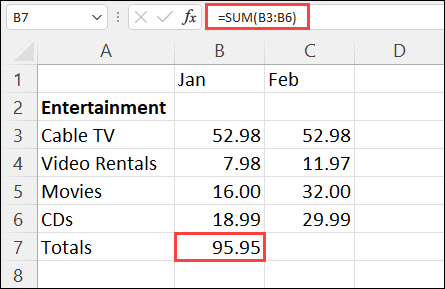
Tukaj je primer. Če želite dodati januarske številke v ta proračun za razvedrilo, izberite celico B7, celico tik pod stolpcem številk. Nato izberite Samodejna vsota. V celici B7 se prikaže formula, Excel pa označi celice, ki jih seštevate.

Pritisnite Enter, da prikažete rezultat (95,94) v celici B7. Formulo si lahko ogledate tudi v vnosni vrstici na vrhu Excelovega okna.
Opomba
- Če želite pridobiti vsoto stolpca številk, izberite celico tik pod zadnjo številko v stolpcu. Če želite pridobiti vsoto vrstice s številkami, izberite celico takoj na desni.
- Ko ustvarite formulo, jo lahko kopirate v druge celice, namesto da jo vnašate znova in znova. Če na primer kopirate formulo iz celice B7 v celico C7, se formula v celici C7 samodejno prilagodi novemu mestu in izračuna števila v celicah C3:C6.
- Samodejna vsota lahko uporabite tudi v več celicah hkrati. Označite lahko na primer celici B7 in C7, izberete Samodejna vsota in seštejete oba stolpca hkrati.
Primeri
Kopirajte vzorčne podatke iz te tabele in jih prilepite v celico A1 v novem Excelovem delovnem listu. Po potrebi lahko prilagodite širine stolpcev in si ogledate vse podatke.
Opomba
Če želite, da formule prikažejo rezultate, jih izberite, pritisnite tipko F2 in nato pritisnite Enter (Windows) ali Return (Mac).
| Podatki | ||
|---|---|---|
| 2 | ||
| 5 | ||
| Formula | Opis | Rezultat |
| =A2+A3 | Sešteje vrednosti v celicah A2 in A3 | =A2+A3 |
| =A2–A3 | Odšteje vrednost v celici A2 od vrednosti v celici A3 | =A2–A3 |
| =A2/A3 | Vrednost v celici A2 deli z vrednostjo v celici A3 | =A2/A3 |
| =A2*A3 | Pomnoži vrednost v celici A2 krat vrednost v celici A3 | =A2*A3 |
| =A2^A3 | Dvigne vrednost v celici A2 na eksponentno vrednost, določeno v celici A3 | =A2^A3 |
| Formula | Opis | Rezultat |
| =5+2 | Sešteje 5 in 2 | =5+2 |
| = 5-2 | Odšteje 2 od 5 | = 5-2 |
| = 5/2 | Deli 5 z 2 | = 5/2 |
| =5*2 | Pomnoži 5-krat 2 | =5*2 |
| =5^2 | Poveča 5 na 2. potenco | =5^2 |
Potrebujete dodatno pomoč?
Kadar koli se lahko obrnete na strokovnjaka v Excelovi tehnični skupnosti ali pridobite podporo v skupnostih.