
Preizkušanje, ali so pogoji resnični ali neresnični, in logične primerjave med izrazi so pogosti za številna opravila. Če želite ustvariti pogojne formule, lahko uporabite funkcije AND,OR,NOT in IF .
Funkcija IF na primer uporablja te argumente:

Formula, ki uporablja funkcijo IF
 logical_test: Pogoj, ki ga želite preveriti.
 value_if_true: Vrednost, ki je vrnjena, če je pogoj »True«.
 value_if_false: Vrednost, ki je vrnjena, če je pogoj »False«.
Če želite več informacij o ustvarjanju formul, glejte »Ustvarjanje ali brisanje formule«.
Kaj želite narediti?
- Ustvarjanje pogojne formule, katere rezultat je logična vrednost (TRUE ali FALSE)
- Ustvarjanje pogojne formule, katere rezultat je drug izračun ali vrednosti, ki niso TRUE ali FALSE
Ustvarjanje pogojne formule, katere rezultat je logična vrednost (TRUE ali FALSE)
Za to opravilo uporabite funkcije in operatorje AND, OR in NOT , kot je prikazano v tem primeru.
Primer
Primer boste lažje razumeli, če ga kopirate na prazen delovni list.
Kako kopirati primer?
- Izberite primer v tem članku.
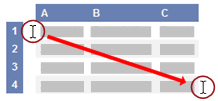
Izbiranje primera v članku s pomočjo - Pritisnite CTRL + C.
- V Excelu ustvarite prazen delovni zvezek ali delovni list.
- Na delovnem listu izberite celico A1 in pritisnite CTRL + V.
Pomembno
Primer bo pravilno deloval le, če ga prilepite v celico A1 na delovnem listu.
- Če želite preklopiti med ogledom rezultatov in formul, ki vrnejo rezultate, pritisnite tipki CTRL + ` (krativec) ali na zavihku Formule v skupini Nadzor formul kliknite gumb Pokaži formule.
Ko kopirate primer na prazen delovni list, ga lahko prilagodite svojim potrebam.
| Podatki |
|---|
| 15 |
| 9 |
| 8 |
| Zobniki |
| Pripomočki |
| Formula | Opis (rezultat) |
|---|---|
| =AND(A2>A3, A2<, A4) | Določa, ali je vrednost v celici A2 večja od vrednosti v celici A3 in tudi, če je vrednost v celici A2 manjša od vrednosti v celici A4. (FALSE) |
| =OR(A2>, A3, A2<, A4) | Določa, če je vrednost v celici A2 večja od vrednosti v celici A3 ali če je vrednost v celici A2 manjša od vrednosti v celici A4. (RESNIČNO) |
| =NOT(A2+A3=24) | Določa, če vsota vrednosti v celicah A2 in A3 ni enaka 24. (FALSE) |
| =NOT(A5="Zobniki") | Določa, če vrednost v celici A5 ni enaka »Zobniki«. (FALSE) |
| =OR(A5<>"Zobniki",A6 = "Pripomočki") | Določa, če vrednost v celici A5 ni enaka »Zobniki« ali če je vrednost v celici A6 enaka »Pripomočki«. (RESNIČNO) |
Če želite več informacij o tem, kako uporabiti te funkcije, glejte Funkcija AND, Funkcija OR in Funkcija NOT.
Ustvarjanje pogojne formule, katere rezultat je drug izračun ali vrednosti, ki niso TRUE ali FALSE
Za to opravilo uporabite funkcije in operatorje IF,AND in OR , kot je prikazano v naslednjem primeru.
Primer
Primer boste lažje razumeli, če ga kopirate na prazen delovni list.
Kako kopirati primer?
Izberite primer v tem članku.
Pomembno
Ne izberite glav vrstic ali stolpcev.
Izbiranje primera v članku s pomočjoPritisnite CTRL + C.
V Excelu ustvarite prazen delovni zvezek ali delovni list.
Na delovnem listu izberite celico A1 in pritisnite CTRL + V.
Pomembno
Primer bo pravilno deloval le, če ga prilepite v celico A1 na delovnem listu.
- Če želite preklopiti med ogledom rezultatov in formul, ki vrnejo rezultate, pritisnite tipki CTRL + ` (krativec) ali na zavihku Formule v skupini Nadzor formul kliknite gumb Pokaži formule.
Ko kopirate primer na prazen delovni list, ga lahko prilagodite svojim potrebam.
| Podatki |
|---|
| 15 |
| 9 |
| 8 |
| Zobniki |
| Pripomočki |
| Formula | Opis (rezultat) |
|---|---|
| =IF(A2=15, "V redu", "Ni v redu") | Če je vrednost v celici A2 enaka 15, vrni »V redu«. V nasprotnem primeru vrnite »Ni v redu«. (V redu) |
| =IF(A2<>15, "V redu", "Ni v redu") | Če vrednost v celici A2 ni enaka 15, vrni »V redu«. V nasprotnem primeru vrnite »Ni v redu«. (Ni v redu) |
| =IF(NOT(A2<=15), "V redu", "Ni v redu") | Če vrednost v celici A2 ni manjša ali enaka 15, vrni »V redu«. V nasprotnem primeru vrnite »Ni v redu«. (Ni v redu) |
| =IF(A5<>"ZOBNIKI"; "V redu", "Ni v redu") | Če vrednost v celici A5 ni enaka »ZOBNIKI«, vrni »V redu«. V nasprotnem primeru vrnite »Ni v redu«. (Ni v redu) |
| =IF(AND(A2>A3, A2<A4), "V redu", "Ni v redu") | Če je vrednost v celici A2 večja od vrednosti v celici A3 in je vrednost v celici A2 tudi manjša od vrednosti v celici A4, vrni »V redu«. V nasprotnem primeru vrnite »Ni v redu«. (Ni v redu) |
| =IF(AND(A2<>A3, A2<>A4), "V redu", "Ni v redu") | Če vrednost v celici A2 ni enaka celici A3 in tudi vrednost v celici A2 ni enaka vrednosti v celici A4, vrni »V redu«. V nasprotnem primeru vrnite »Ni v redu«. (V redu) |
| =IF(OR(A2>A3, A2<, A4), "V redu", "Ni v redu") | Če je vrednost v celici A2 večja od vrednosti v celici A3 ali je vrednost v celici A2 manjša od vrednosti v celici A4, vrni »V redu«. V nasprotnem primeru vrnite »Ni v redu«. (V redu) |
| =IF(OR(A5<>"Zobniki"; A6<>"Pripomočki"), "V redu", "Ni v redu") | Če vrednost v celici A5 ni enaka »Zobniki« ali vrednost v celici A6 ni enaka »Pripomočki«, vrni »V redu«. V nasprotnem primeru vrnite »Ni v redu«. (Ni v redu) |
| =IF(OR(A2<>A3, A2<>, A4), "V redu", "Ni v redu") | Če vrednost v celici A2 ni enaka vrednosti v celici A3 ali vrednost v celici A2 ni enaka vrednosti v celici A4, vrni »V redu«. V nasprotnem primeru vrnite »Ni v redu«. (V redu) |
Če želite več informacij o tem, kako uporabiti te funkcije, glejte razdelke »Funkcija IF«, »Funkcija AND« in »Funkcija OR«.