

Sklic na celico se sklicuje na celico ali obseg celic na delovnem listu in ga lahko uporabite v formuli, tako da lahko Microsoft Office Excel najde vrednosti ali podatke, ki naj jih formula izračuna.
S sklici na celico se lahko v eni ali več formulah sklicujete na:
- podatke v eni celici ali več zveznih celicah na delovnem listu,
- podatke na različnih območjih na delovnem listu ali
- podatke na drugih delovnih listih v istem delovnem zvezku.
Primer:
| Ta formula: | Se sklicuje na | In vrne: |
|---|---|---|
| =C2 | Celica C2 | Vrednost v celici C2. |
| =A1:F4 | Celice od A1 do F4 | Vrednosti v vseh celicah, vendar morate pritisniti CTRL+SHIFT+ENTER, potem ko vnesete formulo. Opomba: ta funkcija ne deluje v Excelu za splet. |
| =Aktiva-Pasiva | Celici »Aktiva« in »Pasiva« | Vrednost celice »Pasiva«, odvzeta od vrednosti celice »Aktiva«. |
| {=Teden1+Teden2} | Obsegi celic »Teden1« in »Teden2« | Vsota vrednosti obsegov celice »Teden1« in »Teden2« kot matrična formula. |
| =List2!B2 | Celica B2 na listu List2 | Vrednost v celici B2 na listu List2. |
Ustvarjanje sklica na celico na istem delovnem listu
Izberite celico, v katero želite vnesti formulo.
V vnosno vrstico
 vnesite = (enačaj).
Naredite nekaj od tega:
Sklic na eno ali več celic Če želite ustvariti sklic na celico, izberite celico ali obseg celic na istem delovnem listu.
Če želite premakniti izbor celic, lahko povlečete obrobo izbora. Če ga želite razširiti, povlecite vogal obrobe.Sklic na določeno ime Če želite ustvariti sklic na določeno ime, naredite nekaj od tega:
Vnesite ime.
Pritisnite F3, izberite ime v polju »Prilepi ime « in nato izberite »V redu«.
Opomba
Če na barvno označeni obrobi ni kvadratnih vogalov, gre za sklic na imenovani obseg.
Naredite nekaj od tega:
Če ustvarjate sklic v eni celici, pritisnite ENTER.
Če ustvarjate sklic v formuli polja (kot je A1:G4), pritisnite Ctrl+Shift+Enter.
Sklic je lahko ena celica ali obseg celic, matrična formula pa je lahko tista, ki izračuna enega ali več rezultatov.Opomba
Če imate trenutno različico okolja Microsoft 365, lahko preprosto vnesete formulo v zgornjo levo celico izhodnega obsega, nato pa pritisnete tipko ENTER , da potrdite formulo kot formulo z dinamičnim poljem. V nasprotnem primeru morate vnesti formulo kot podedovano formulo s polji, tako da najprej izberete izhodni obseg, vnesete formulo v zgornjo levo celico izhodnega obsega, nato pa pritisnite tipke Ctrl + Shift + Enter za potrditev. Excel nato vstavi oklepaje na začetek in konec formule namesto vas. Če želite več informacij o formulah s polji, glejte Navodila in primeri formul s polji.
Ustvarjanje sklica na celico na drugem delovnem listu
Na celice na drugih delovnih listih v istem delovnem zvezku se sklicujete tako, da na začetku sklica na celico vnesete ime delovnega lista, ki mu sledi klicaj (!). V tem primeru funkcija AVERAGE izračuna povprečno vrednost v obsegu celic B1:B10 na delovnem listu »Marketing« v istem delovnem zvezku.
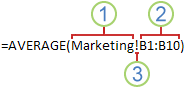 1. Sklicuje se na delovni list »Trženje«
2. Sklicuje se na obseg celic od B1 do vključno B10
3. Loči sklic na delovni list od sklica na obseg celice
- Izberite celico, v katero želite vnesti formulo.
- V vnosno vrstico vnesite = (enačaj) in formulo, ki jo želite uporabiti.
- Izberite zavihek za delovni list, na katerega se želite sklicevati.
- Izberite celico ali obseg celic, na katerega se želite sklicevati.
Opomba
Če ime drugega delovnega lista vsebuje znake, ki niso črke, morate ime (ali pot) vnesti med enojnimi narekovaji (').
Ustvarjanje sklica na celico z uporabo ukaza »Poveži celice«
Lahko tudi kopirate in prilepite sklic na celico in nato z ukazom Poveži celice ustvarite sklic na celico. Uporabite ta ukaz za:
- Preprosto prikažite pomembne informacije na bolj vidnem mestu. Recimo, da imate delovni zvezek z več delovnimi listi in na vsakem delovnem listu je celica, v kateri je prikazan povzetek o drugih celicah na tem delovnem listu. Če želite, da bodo te celice s povzetkom bolj vidne, lahko ustvarite sklic nanje na prvem delovnem listu delovnega zvezka, tako da si povzetek celotnega delovnega zvezka lahko ogledate na prvem delovnem listu.
- Za lažje ustvarjanje sklicev na celice med delovnimi listi in delovnimi zvezki. Ukaz Poveži celice samodejno prilepi ustrezno sintakso.
- Izberite celico s podatki, s katerimi se želite povezati.
- Pritisnite kombinacijo tipk Ctrl+C ali pa se premaknite na zavihek » Osnovno « in v skupini »Odložišče « izberite »Kopiraj
 «.
«.

- Pritisnite kombinacijo tipk Ctrl + V ali pa se pomaknite na zavihek » Osnovno « in v skupini »Odložišče « izberite »Prilepi
 «.
«.
Ko prilepite kopirane podatke, se privzeto prikaže gumb Možnosti lepljenja .
. - Izberite gumb » Možnosti lepljenja « in nato » Prilepi povezavo
 «.
«.
Spreminjanje sklica na celico v drugi sklic na celico
Dvokliknite celico s formulo, ki jo želite spremeniti. Excel označi vsako celico ali obseg celic, na katero/-ega se sklicuje formula, z drugo barvo.
Naredite nekaj od tega:
- Če želite premakniti celico ali obseg celic v drugo celico ali drug obseg celic, povlecite obarvano obrobo celice ali obsega v novo celico ali nov obseg celic.
- Če želite v sklic vključiti več ali manj celic, povlecite vogal obrobe.
- V vnosni vrstici izberite sklic v formuli in vnesite nov sklic.
- Pritisnite F3, izberite ime v polju »Prilepi ime « in nato izberite »V redu«.
Pritisnite tipko Enter ali pa pritisnite tipke Ctrl+Shift+Enter za formulo polja.
Opomba
Če imate trenutno različico okolja Microsoft 365, lahko preprosto vnesete formulo v zgornjo levo celico izhodnega obsega, nato pa pritisnete tipko ENTER , da potrdite formulo kot formulo z dinamičnim poljem. V nasprotnem primeru morate vnesti formulo kot podedovano formulo s polji, tako da najprej izberete izhodni obseg, vnesete formulo v zgornjo levo celico izhodnega obsega, nato pa pritisnite tipke Ctrl + Shift + Enter za potrditev. Excel nato vstavi oklepaje na začetek in konec formule namesto vas. Če želite več informacij o formulah s polji, glejte Navodila in primeri formul s polji.
Spreminjanje sklica na celico v imenovani obseg
Če sklicu na celico dodelite ime po tem, ko v formulo vnesete sklic na celico, boste morda obstoječe sklice na celico želeli posodobiti na ta imena.
Naredite nekaj od tega:
- Izberite obseg celic s formulami, v katerih želite zamenjati sklice na celico z določenimi imeni.
- Izberite eno prazno celico in spremenite sklice na imena v vseh formulah na delovnem listu.
Na zavihku »Formule « v skupini » Definirana imena « izberite puščico ob možnosti »Določi ime«, nato pa izberite »Uporabi imena«.
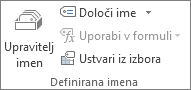
V polju »Uporabi imena« izberite eno ali več imen in nato izberite »V redu«.
Preklapljanje med relativnimi, absolutnimi in mešanimi sklici
- Izberite celico s formulo.
- V vnosni vrstici izberite sklic, ki ga želite spremeniti.
- Če želite preklopiti med vrstami sklicev, pritisnite F4.
Če želite več informacij o različnih vrstah sklicev na celice, glejte Pregled formul.
Potrebujete dodatno pomoč?
Kadar koli lahko zastavite vprašanje strokovnjaku v skupnosti tehničnih strokovnjakov za Excel ali pa pridobite podporo v skupnostih.