
Z oblikami zapisa števil lahko spremenite videz števil, vključno z datumi in uro, ne da bi spremenili dejansko število. Oblika zapisa števila ne vpliva na vrednost celice, ki jo Excel uporabi za izvajanje izračunov. Dejanska vrednost je prikazana v vnosni vrstici.
Uporaba oblike zapisa številk
- Izberite celice, ki jih želite prilagoditi.
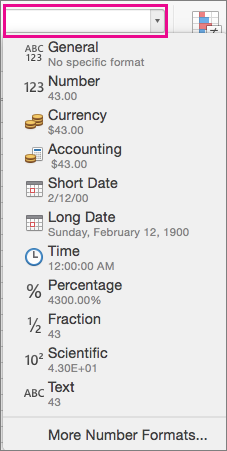
- Na zavihku » Osnovno « izberite obliko zapisa števil v polju Oblika številk . Podatki iz izbrane celice so prikazani v vseh možnih oblikah.
Prikaz ali skritje ločila tisočic
Izberite celice, ki jih želite prilagoditi.
Na zavihku »Osnovno« kliknite »Slog vejice«
 .
.Opomba
Excel uporablja ločilo sistema Mac OS za tisočice. Drugačno ločilo sistema lahko določite tako, da spremenite območne nastavitve v mednarodnih nastavitvah sistema Mac OS X.
Spreminjanje prikaza negativnih števil
Negativne številke lahko oblikujete z znaki minus, z oklepaji ali tako, da jih prikažete z rdečo barvo pisave znotraj začetnega in zaključnega oklepaja ali brez oklepajev.
Izberite celice, ki jih želite prilagoditi.
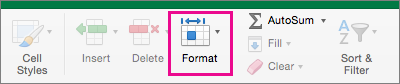
Na zavihku » Osnovno « izberite »Oblika« in nato » Oblikuj celice«.
Naredite nekaj od tega:
Če želite prikazati Naredite to Preprosta števila Na seznamu »Kategorija « kliknite »Številka«. Valuta Na seznamu »Kategorija « kliknite »Valuta«. V polju » Negativna števila « izberite slog prikaza, ki ga želite uporabljati za negativna števila.
Nadzor prikaza števk za decimalno vejico v številu
Oblika prikaza števila se razlikuje od dejanskega števila, ki je shranjeno v celici. Število je na primer lahko prikazano kot zaokroženo, če je za decimalno vejico preveč števk, da bi bilo število v celoti prikazano v stolpcu. Vendar pa bodo izračuni, ki vključujejo to število, uporabili dejansko število, ki je shranjeno v celici, ne pa prikazane zaokrožene oblike. Če želite nadzorovati, kako Excel prikaže števke za decimalno vejico, lahko prilagodite širino stolpca tako, da ustreza dejanskemu številu števk v številu, ali pa določite, koliko teh števk naj bo prikazanih za število v celici.
- Izberite celice, ki jih želite prilagoditi.
- Na zavihku »Osnovno« kliknite »Povečaj število decimalnih mest«
 ali »Zmanjšaj število decimalnih mest«
  zmanjšajte enkrat za vsako decimalno mesto, ki ga želite dodati ali odstraniti.
Glejte tudi
Ustvarjanje in uporaba oblike zapisa števila po meri
Prikaz številk in poštnih številk, številk socialnega zavarovanja ali telefonskih številk