
Včasih je težko razumeti, kako ugnezdena formula izračuna končni rezultat, saj obstaja več vmesnih izračunov in logičnih preskusov. Toda v pogovornem oknu Ovrednoti formulo lahko vidite različne dele ugnezdene formule, ovrednotene po vrstnem redu izračuna formule. Na primer, formulo =IF(AVERAGE(F2:F5)>50,SUM(G2:G5);0) je lažje razumeti, če si ogledate te vmesne rezultate:
| Koraki, prikazani v pogovornem oknu | Opis |
|---|---|
| =IF(POVPREČJE(F2:F5)>50;VSOTA(G2:G5);0) | Na začetku je prikazana ugnezdena formula. Funkciji AVERAGE in SUM sta ugnezdeni v funkcijo IF. |
| =IF(40>; 50;VSOTA(G2:G5);0) | Obseg celic F2:F5 vsebuje vrednosti 55, 35, 45 in 25, zato znaša rezultat funkcije AVERAGE(F2:F5) 40. |
| =IF(False,SUM(G2:G5),0) | 40 ni večje od 50, zato je izraz v prvem argumentu funkcije IF (argument logical_test) »False«. |
| 0 | Funkcija IF vrne vrednost tretjega argumenta (argumenta value_if_false). Funkcija SUM ni ocenjena, ker je drugi argument za funkcijo IF (argument value_if_true) in je vrnjena le, če je izraz »True«. |
Izberite celico, ki jo želite ovrednotiti. Mogoče je vrednotenje le ene celice hkrati.
Na zavihku Formule v skupini Nadzor formule izberite Ovrednoti formulo.
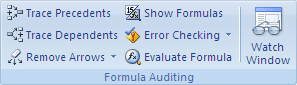
IzberiteOvrednoti, če želite pregledati vrednost podčrtanega sklica. Rezultat vrednotenja je prikazan v poševni pisavi.
Če je podčrtani del formule sklic na drugo formulo, izberite Step In , da prikažete drugo formulo v polju Ocenjevanje . Izberite Izstopi, da se vrnete na prejšnjo celico in formulo.Opomba
Gumb Vstopi ni na voljo, če se sklic drugič prikaže v formuli ali če se formula sklicuje na celico v drugem delovnem zvezku.
Nadaljujte, dokler ne ovrednotite vseh delov formule.
Če si želite znova ogledati oceno, izberite Vnovični zagon.
Če želite končati ocenjevanje, izberite Zapri.Opomba
- Nekateri deli formul, ki uporabljajo funkciji IF in CHOOSE, niso ocenjeni, v polju za Ocenjevanje pa je prikazano #N/A.
- Če je sklic prazen, je v polju Vrednotenje prikazana ničelna vrednost (0).
- Formule s krožnimi sklici morda ne bodo ocenjene po pričakovanjih. Če želite krožne sklice, lahko omogočite iterativni izračun.
- Naslednje funkcije se znova izračunajo vsakič, ko se spremeni delovni list, in lahko povzročijo, da orodje Ocena formule, poda rezultate, ki se razlikujejo od tistih, ki so prikazani v celici: RAND, OFFSET, CELL, INDIRECT, NOW, TODAY, RANDBETWEEN, INFO in SUMIF (v nekaterih scenarijih).