
V vrtilni tabeli ali vrtilnem grafikonu lahko razširite ali strnete na katero koli raven podrobnosti podatkov, celo za vse ravni podrobnosti v eni operaciji. V sistemih Windows in Mac lahko tudi razširite ali strnete do raven podrobnosti, ki presega naslednjo raven.
Na primer, če začnete na ravni »država/regija«, lahko razširite na raven mesta, ki razširi tako raven »država/provinca« kot tudi mesta. S to operacijo lahko prihranite čas, ko delate s številnimi ravnmi podrobnosti. Poleg tega lahko razširite ali strnete vse člane za vsako polje v viru podatkov Online Analytical Processing (OLAP). Prav tako si lahko ogledate podrobnosti, ki so uporabljene za združevanje vrednosti v polju z vrednostmi.
Razširjanje ali strnjevanje ravni v vrtilni tabeli
V vrtilni tabeli naredite nekaj od tega:
Izberite gumb za razširjanje ali strnjevanje zraven elementa, ki ga želite razširiti ali strniti.
Opomba
Če gumbov za razširjanje ali strnjevanje ne vidite, si oglejte razdelek Skrivanje ali prikaz gumbov za razširjanje in strnjevanje v vrtilni tabeli, ki je na voljo v tej temi.
Dvokliknite element, ki ga želite razširiti ali strniti.
Z desno tipko miške kliknite element, kliknite Razširi/strni in nato naredite nekaj od naslednjega:
- Če si želite ogledati podrobnosti trenutnega elementa, izberite »Razširi«.
- Če želite skriti podrobnosti trenutnega elementa, izberite »Strni«.
- Če želite skriti podrobnosti vseh elementov v polju, izberite »Strni celotno polje«.
- Če si želite ogledati podrobnosti vseh elementov v polju, izberite »Razširi celotno polje«.
- Če si želite ogledati raven podrobnosti, ki presega naslednjo raven, izberite razširitev na »<Ime> polja«.
- Če želite skriti raven podrobnosti, ki je večja od naslednje ravni, izberite »Strni v »<Ime> polja«.
Razširjanje ali strnjevanje ravni v vrtilnem grafikonu
V vrtilnem grafikonu z desno tipko miške kliknite oznako kategorije, za katero želite prikazati ali skriti podrobnosti ravni, kliknite Razširi/strniin naredite nekaj od tega:
- Če si želite ogledati podrobnosti trenutnega elementa, izberite »Razširi«.
- Če želite skriti podrobnosti trenutnega elementa, izberite »Strni«.
- Če želite skriti podrobnosti vseh elementov v polju, izberite »Strni celotno polje«.
- Če si želite ogledati podrobnosti vseh elementov v polju, izberite »Razširi celotno polje«.
- Če si želite ogledati raven podrobnosti, ki presega naslednjo raven, izberite razširitev na »<Ime> polja«.
- Če želite skriti raven podrobnosti, ki je večja od naslednje ravni, izberite »Strni v »<Ime> polja«.
Prikazovanje ali skrivanje gumbov za razširjanje in strnjenje v vrtilni tabeli
Gumba za razširjanje in strnjevanje sta privzeto prikazana, vendar ste ju morda skrili (če na primer ne želite, da se prikažeta v natisnjenem poročilu). Če želite uporabiti ta gumba za razširjanje in strnjevanje ravni podrobnosti v poročilu, morate zagotoviti, da sta prikazana.
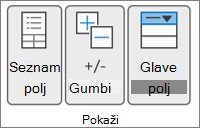
Na zavihku »Analiziraj « v skupini »Pokaži « kliknite »+/- Gumbi «, da prikažete ali skrijete gumba »Razširi« ali »Strni«.
Opomba
Gumba za razširjanje in strnjevanje sta na voljo le za polja s podrobnimi podatki.
Prikaz ali skrivanje podrobnosti za polje z vrednostjo v vrtilni tabeli
Podrobnosti lahko prikažete ali skrijete ter onemogočite ali omogočite ustrezno možnost.
Prikaz podrobnosti polja z vrednostjo
V vrtilni tabeli naredite nekaj od tega:
- Z desno tipko miške kliknite polje v območju vrednosti v vrtilni tabeli in nato kliknite Pokaži podrobnosti.
- Dvokliknite polje v območju vrednosti v vrtilni tabeli.
Podrobni podatki, na katerih temelji polje z vrednostjo, so shranjeni na novem delovnem listu.
Skrivanje podrobnosti polja z vrednostjo
- Z desno tipko miške kliknite zavihek lista na delovnem listu, ki vsebuje podatke polja z vrednostjo, in nato kliknite Skrij ali Izbriši.
Onemogočanje ali omogočanje možnosti za prikaz podrobnosti polja z vrednostjo
Kliknite kjer koli v vrtilni tabeli.
Na zavihku Možnosti ali Analiziraj (odvisno od različice Excela, ki jo uporabljate) na traku v skupini Vrtilna tabela kliknite Možnosti.
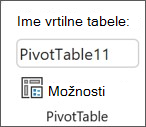
V pogovornem oknu Možnosti vrtilne tabele kliknite zavihek Podatki.
V razdelku Podatki vrtilne tabele počistite ali izberite potrditveno polje Omogoči prikaz podrobnosti, da onemogočite ali omogočite to možnost.
Opomba
Ta nastavitev ni na voljo za vir podatkov OLAP.

Potrebujete dodatno pomoč?
Kadar koli se lahko obrnete na strokovnjaka v Excelovi tehnični skupnosti ali pridobite podporo v skupnostih.
Glejte tudi
Uporaba seznama polj za urejanje polj v vrtilni tabeli
Ustvarjanje vrtilnega grafikona
Filtriranje podatkov z razčlenjevalniki
Ustvarjanje časovne premice vrtilne tabele za filtriranje datumov