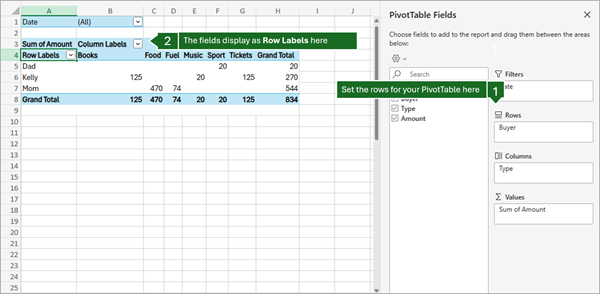
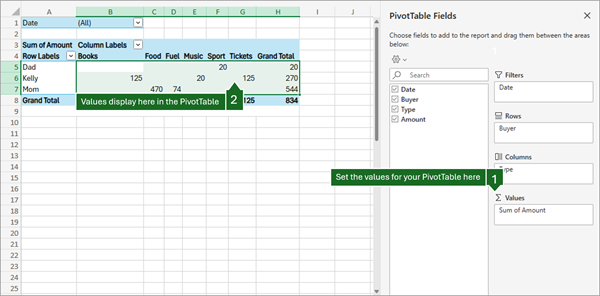
Uporaba seznama polj
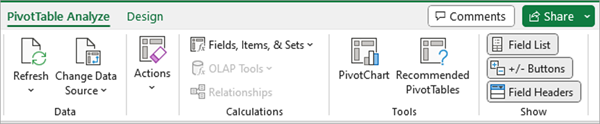
Seznam polj bi se moral prikazati, ko kliknete kamor koli na vrtilno tabelo. Če kliknete v vrtilno tabelo, a ne vidite seznama polj, ga odprete tako, da kliknete kjer koli v vrtilni tabeli. Nato na traku prikažite orodja za vrtilne tabele in kliknite »Analiziraj>seznam polj«.
Seznam polj ima odsek polj, v katerem izberete polja, ki jih želite prikazati v vrtilni tabeli, in odsek območij (na dnu), v katerem lahko uredite želena polja.

Namig
Če želite spremeniti prikaz odsekov na seznamu polj, kliknite gumb »Orodja «,  in izberite želeno postavitev.

Dodajanje, preurejanje in brisanje polj na seznamu polj
Če želite dodati polja v vrtilno tabelo, uporabite odsek polj seznama polj tako, da potrdite polje ob imenu polj, če želite ta polja dodati v privzeto območje seznama polj.
Opomba
Običajno so neštevilska polja dodana v območje Vrstice, številska polja so dodana v območje Vrednosti , datumske in časovne hierarhije OLAP pa so dodane v območje Stolpci.
Uporabite odsek območij (na dnu) seznama polj, če želite prerazporediti polja po lastnih željah, tako da jih povlečete med štirimi območji.
Polja, ki jih postavite v različna območja, so prikazana v vrtilni tabeli kot sledi:
Polja območja Filtri so prikazana kot filtri poročanja najvišje ravni nad vrtilno tabelo, kot na primer:

Polja območja Stolpci so prikazana kot Oznake stolpcev na vrhu vrtilne tabele, kot tu:

Glede na hierarhijo polj so stolpci morda ugnezdeni znotraj stolpcev, ki so hierarhično višje.
Glede na hierarhijo polj so vrstice morda ugnezdene znotraj vrstic, ki so hierarhično višje.
Če imate v območju več kot eno polje, lahko vrstni red prerazporedite tako, da povlečete polja na točno želeni položaj.
Če želite izbrisati polje iz vrtilne tabele, ga povlecite z območja. Polja lahko odstranite tudi tako, da kliknete puščico dol ob polju in nato izberete »Odstrani polje«.
Uporaba seznama polj
Seznam polj bi se moral prikazati, ko kliknete kamor koli na vrtilno tabelo. Če kliknete v vrtilno tabelo, a ne vidite seznama polj, ga odprete tako, da kliknete kjer koli v vrtilni tabeli. Nato na traku prikažite orodja za vrtilne tabele in kliknite »Analiziraj>seznam polj«.
Seznam polj ima odsek polj, v katerem izberete polja, ki jih želite prikazati v vrtilni tabeli, in odsek območij (na dnu), v katerem lahko uredite želena polja.
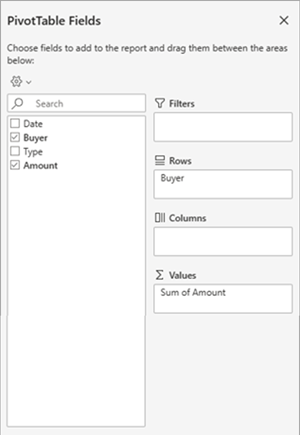
Dodajanje, preurejanje in brisanje polj na seznamu polj
Če želite dodati polja v vrtilno tabelo, uporabite odsek polj seznama polj tako, da potrdite polje ob imenu polj, če želite ta polja dodati v privzeto območje seznama polj.
Opomba
Običajno so neštevilska polja dodana v območje Vrstice, številska polja so dodana v območje Vrednosti , datumske in časovne hierarhije OLAP pa so dodane v območje Stolpci.
Uporabite odsek območij (na dnu) seznama polj, če želite prerazporediti polja po lastnih željah, tako da jih povlečete med štirimi območji.
Polja, ki jih postavite v različna območja, so prikazana v vrtilni tabeli kot sledi:
Polja območja Filtri so prikazana kot filtri poročanja najvišje ravni nad vrtilno tabelo, kot na primer:

Polja območja Stolpci so prikazana kot Oznake stolpcev na vrhu vrtilne tabele, kot tu:

Glede na hierarhijo polj so stolpci morda ugnezdeni znotraj stolpcev, ki so hierarhično višje.
Glede na hierarhijo polj so vrstice morda ugnezdene znotraj vrstic, ki so hierarhično višje.
Če imate v območju več kot eno polje, lahko vrstni red prerazporedite tako, da povlečete polja na točno želeni položaj.
Če želite izbrisati polje iz vrtilne tabele, ga povlecite z območja. Polja lahko odstranite tudi tako, da kliknete puščico dol ob polju in nato izberete »Odstrani polje«.
Uporaba seznama polj
Seznam polj bi se moral prikazati, ko kliknete kamor koli na vrtilno tabelo. Če kliknete v vrtilno tabelo, a ne vidite seznama polj, ga odprete tako, da kliknete kjer koli v vrtilni tabeli. Nato na traku prikažite orodja za vrtilne tabele in kliknite »Analiziraj>seznam polj«.
<IMG_11> novo spodaj

Seznam polj ima odsek polj, v katerem izberete polja, ki jih želite prikazati v vrtilni tabeli, in odsek območij (na dnu), v katerem lahko uredite želena polja.

Dodajanje, preurejanje in brisanje polj na seznamu polj
Če želite dodati polja v vrtilno tabelo, uporabite odsek polj seznama polj tako, da potrdite polje ob imenu polj, če želite ta polja dodati v privzeto območje seznama polj.
Opomba
Običajno so neštevilska polja dodana v območje Vrstice, številska polja so dodana v območje Vrednosti , datumske in časovne hierarhije OLAP pa so dodane v območje Stolpci.
Uporabite odsek območij (na dnu) seznama polj, če želite prerazporediti polja po lastnih željah, tako da jih povlečete med štirimi območji.
Polja, ki jih postavite v različna območja, so prikazana v vrtilni tabeli kot sledi:
Polja območja Filtri so prikazana kot filtri poročanja najvišje ravni nad vrtilno tabelo, kot na primer:

Polja območja Stolpci so prikazana kot Oznake stolpcev na vrhu vrtilne tabele, kot tu:

Glede na hierarhijo polj so stolpci morda ugnezdeni znotraj stolpcev, ki so hierarhično višje.
- Polja območja Vrstice so prikazana kot Oznake vrstic na levi strani vrtilne tabele, kot tu:
16c

Glede na hierarhijo polj so vrstice morda ugnezdene znotraj vrstic, ki so hierarhično višje.
- Polja območja Vrednosti so prikazana kot povzete številske vrednosti v vrtilni tabeli, kot tu:
17c

Vrtilna tabela v napravi iPad je na voljo uporabnikom, ki uporabljajo Excel v napravi iPad, različice 2.82.205.0 ali novejše. Če želite dostopati do te funkcije, se prepričajte, da je aplikacija posodobljena na najnovejšo različico prek trgovine App Store.
Uporaba seznama polj
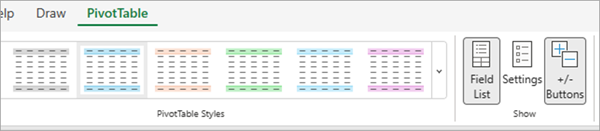
Če seznam polj ni več viden, pojdite na zavihek »Vrtilna tabela «, podrsnite levo in izberite »Seznam polj« , da prikažete seznam polj.

Seznam polj ima odsek polj, v katerem izberete polja, ki jih želite prikazati v vrtilni tabeli, in odsek območij (na dnu), v katerem lahko uredite želena polja.

Dodajanje, preurejanje in brisanje polj na seznamu polj
Če želite dodati polja v vrtilno tabelo, uporabite odsek polj seznama polj tako, da potrdite polje ob imenu polj, če želite ta polja dodati v privzeto območje seznama polj.
Opomba
Običajno so neštevilska polja dodana v območje »Vrstice «, datumska in časovna polja so dodana v območje »Stolpci «, številska polja pa v območje »Vrednosti «.
Uporabite odsek območij (na dnu) seznama polj, če želite prerazporediti polja po lastnih željah, tako da jih povlečete med štirimi območji.
Polja, ki jih postavite v različna območja, so prikazana v vrtilni tabeli kot sledi:
- Polja območja Filtri so prikazana kot filtri poročanja najvišje ravni nad vrtilno tabelo, kot na primer:

- Polja območja Stolpci so prikazana kot Oznake stolpcev na vrhu vrtilne tabele, kot tu:
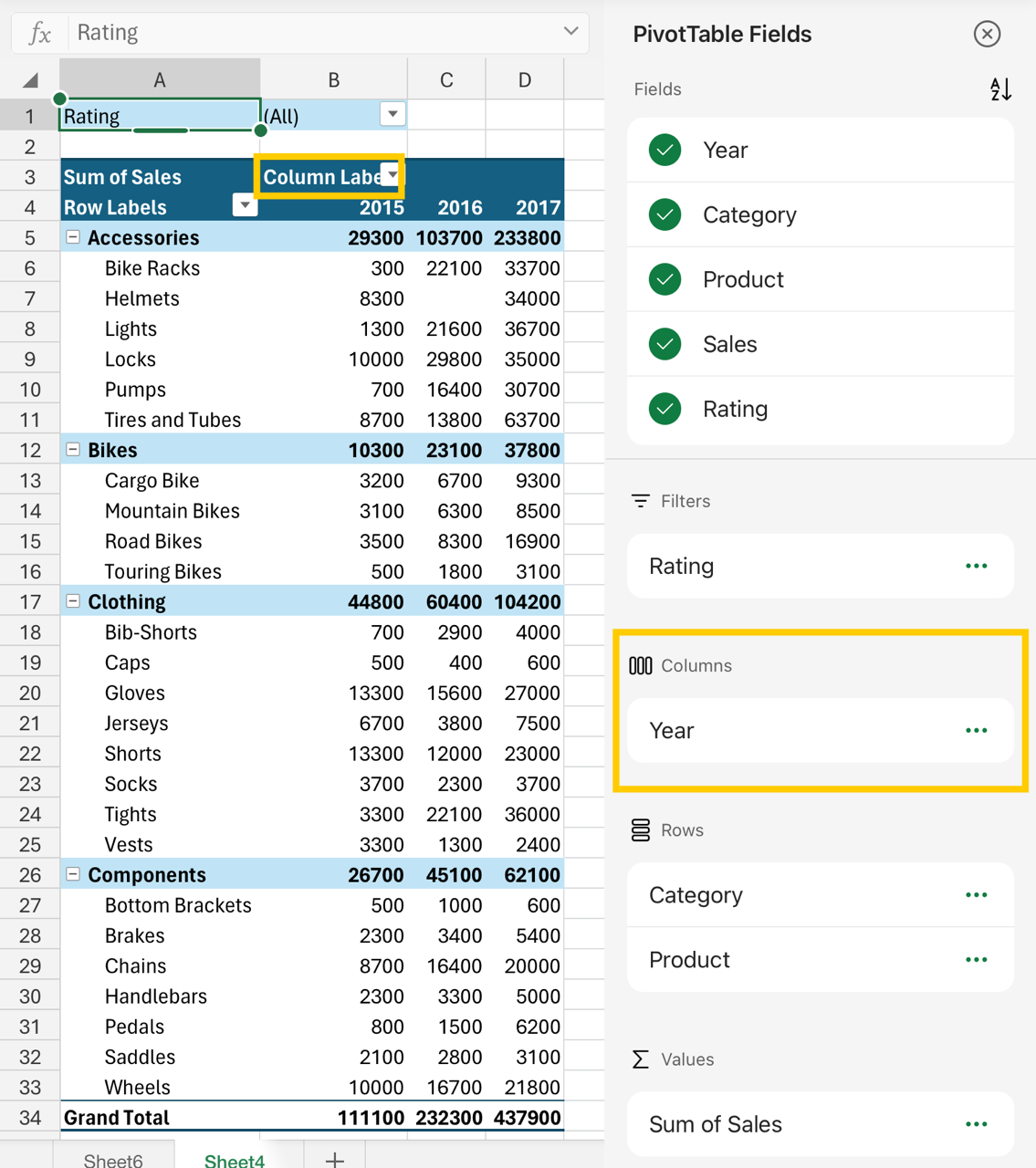
Glede na hierarhijo polj so stolpci morda ugnezdeni znotraj stolpcev, ki so hierarhično višje.
- Polja območja Vrstice so prikazana kot Oznake vrstic na levi strani vrtilne tabele, kot tu:

Glede na hierarhijo polj so vrstice morda ugnezdene znotraj vrstic, ki so hierarhično višje.
- Polja območja Vrednosti so prikazana kot povzete številske vrednosti v vrtilni tabeli, kot tu: