
V dodatku Power Query lahko vključite ali izključite vrstice glede na vrednost stolpca. Filtriran stolpec vsebuje majhno ikono filtra (  ) v glavi stolpca. Če želite odstraniti filter stolpca, izberite
  ob stolpcu in nato izberite »Počisti filter«.
Filtriranje s samodejnim filtriranjem
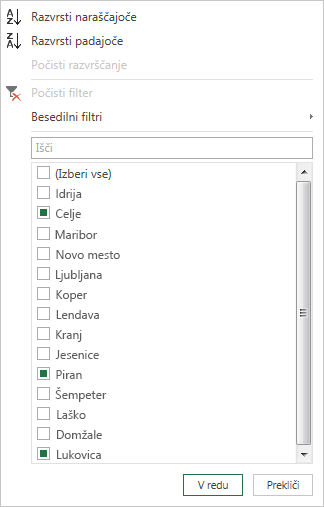
S funkcijo samodejnega filtriranja lahko poiščete, prikažete ali skrijete vrednosti in lažje določite pogoje filtra. Privzeto je prikazanih le prvih 1000 razlikovalnih vrednosti. Če je v sporočilu navedeno, da seznam filtrov morda ni popoln, izberite »Naloži več«. Odvisno od količine podatkov se to sporočilo lahko prikaže večkrat.
- Če želite odpreti poizvedbo, poiščite poizvedbo, ki je bila prej naložena iz urejevalnik Power Query, izberite celico v podatkih in nato izberite »Urejanjepoizvedbe>«. Če želite več informacij , glejte Ustvarjanje, nalaganje ali urejanje poizvedbe v Excelu.
- Izberite ob stolpcu, ki ga želite filtrirati.
- Počistite potrditveno polje (Izberi vse), da prekličete izbiro vseh stolpcev.
- Potrdite potrditveno polje za vrednosti stolpcev, po katerih želite filtrirati, in nato izberite »V redu«.
Filtriranje z uporabo filtrov besedila
S podmenijem » Filtri besedila « lahko filtrirate po določeni besedilni vrednosti.
Če želite odpreti poizvedbo, poiščite poizvedbo, ki je bila prej naložena iz urejevalnik Power Query, izberite celico v podatkih in nato izberite »Urejanjepoizvedbe>«. Če želite več informacij , glejte Ustvarjanje, nalaganje ali urejanje poizvedbe v Excelu.
Izberite
ob stolpcu z besedilno vrednostjo, po kateri želite filtrirati.Izberite »Filtri besedila« in nato izberite vrsto enakosti Ime » Je enako«, »D ni enako«, »Se začne z«, » Se ne začne z«, »Konča se z«, »Ne konča se z«, »Vsebuje« in » Ne vsebuje«.
V pogovornem oknu »Vrstice filtriranja «:
- V osnovnem načinu lahko vnesete ali posodobite dva operatorja in vrednosti.
- Če želite vnesti ali posodobiti več kot dva stavka, primerjave, stolpce, operatorje in vrednosti, uporabite napredni način .
Izberite V redu.
Filtriranje z uporabo filtrov za številke
S podmenijem » Filtri številk« lahko filtrirate po številski vrednosti.
Če želite odpreti poizvedbo, poiščite poizvedbo, ki je bila prej naložena iz urejevalnik Power Query, izberite celico v podatkih in nato izberite »Urejanjepoizvedbe>«. Če želite več informacij , glejte Ustvarjanje, nalaganje ali urejanje poizvedbe v Excelu.
-
stolpca, ki vsebuje številsko vrednost, po kateri želite filtrirati.
Izberite »Filtri za številke« in nato izberite ime vrste enakosti: »Je enako«, »Ni enako«, »Večje kot«, » Večje od ali enako«, »Manjše kot«, » Manjše kot« ali » Enako kot«.
V pogovornem oknu »Vrstice filtriranja «:
- V osnovnem načinu lahko vnesete ali posodobite dva operatorja in vrednosti.
- Če želite vnesti ali posodobiti več kot dva stavka, primerjave, stolpce, operatorje in vrednosti, uporabite napredni način .
Izberite V redu.
Filtriranje z uporabo datumskih in časovnih filtrov
S podmenijem »Filtri datuma/časa « lahko filtrirate po datumski/časovni vrednosti.
Če želite odpreti poizvedbo, poiščite poizvedbo, ki je bila prej naložena iz urejevalnik Power Query, izberite celico v podatkih in nato izberite »Urejanjepoizvedbe>«. Če želite več informacij , glejte Ustvarjanje, nalaganje ali urejanje poizvedbe v Excelu.
-
stolpca, ki vsebuje datumsko/časovno vrednost, po kateri želite filtrirati.
Izberite »Filtri za datum/čas« in nato izberite ime vrste enakosti »Je enako«, »Pred«, »Za«, »Vmes«, V naslednjem, »Prejšnji«, »Najprej«, »Najpozneje«, »Ni najzgodnji« in»Filter po meri«.
Namig Morda vam bo lažje uporabiti vnaprej določene filtre, če izberete leto, četrtletje, mesec, teden, dan, uro, minuto in sekundo. Ti ukazi začnejo delovati takoj.
V pogovornem oknu »Filtriranje vrstices«:
- V osnovnem načinu lahko vnesete ali posodobite dva operatorja in vrednosti.
- Če želite vnesti ali posodobiti več kot dva stavka, primerjave, stolpce, operatorje in vrednosti, uporabite napredni način .
Izberite V redu.
Filtriranje več stolpcev
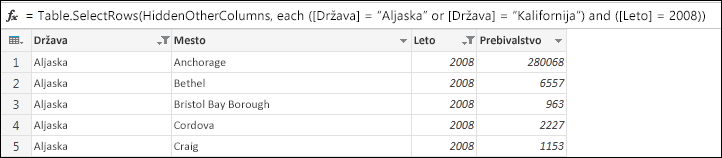
Če želite filtrirati več stolpcev, filtrirajte prvi stolpec in nato ponovite filter stolpca za vsak dodatni stolpec.
V spodnjem primeru vnosne vrstice funkcija Table.SelectRows vrne poizvedbo, filtrirano po državi in letu.
Filtriranje po ničelnih ali praznih vrednostih
Ničelna ali prazna vrednost se pojavi, ko v celici ni ničesar. Ničelne ali prazne vrednosti lahko odstranite na dva načina:
Uporaba samodejnega filtra
- Če želite odpreti poizvedbo, poiščite poizvedbo, ki je bila prej naložena iz urejevalnik Power Query, izberite celico v podatkih in nato izberite »Urejanjepoizvedbe>«. Če želite več informacij , glejte Ustvarjanje, nalaganje ali urejanje poizvedbe v Excelu.
- Izberite ob stolpcu, ki ga želite filtrirati.
- Počistite potrditveno polje (Izberi vse), da prekličete izbor vseh stolpcev.
- Izberite Odstrani, prazno, nato pa izberite V redu.
Ta metoda pregleda vsako vrednost v stolpcu s to formulo (za stolpec »Ime«):
Table.SelectRows(#"Changed Type", each ([Name] <> null and [Name] <> ""))
Uporaba ukaza »Odstrani prazne vrstice«
- Če želite odpreti poizvedbo, poiščite poizvedbo, ki je bila prej naložena iz urejevalnik Power Query, izberite celico v podatkih in nato izberite »Urejanjepoizvedbe>«. Če želite več informacij , glejte Ustvarjanje, nalaganje ali urejanje poizvedbe v Excelu.
- Izberite » Osnovno>« Odstrani vrstice>Odstrani prazne vrstice.
Če želite počistiti ta filter, izbrišite ustrezen korak v razdelku » Uporabljeni koraki « v nastavitvah poizvedbe.
Ta metoda pregleda celotno vrstico kot zapis s to formulo:
Table.SelectRows(#"Changed Type", each not List.IsEmpty(List.RemoveMatchingItems(Record.FieldValues(_), {"", null})))
Filtriranje po položaju vrstice
Filtriranje vrstic po položaju je podobno filtriranju vrstic po vrednosti, le da so vrstice vključene ali izključene na podlagi njihovega položaja v podatkih poizvedbe in ne po vrednostih.
Opomba
Ko določite obseg ali vzorec, je prva vrstica s podatki v tabeli vrstica nič (0) in ne prva vrstica (1). Ustvarite lahko stolpec s kazalom za prikaz položaja vrstic, preden določite vrstice. Če želite več informacij, glejte Dodajanje stolpca s kazalom.
Ohranitev zgornjih vrstic
- Če želite odpreti poizvedbo, poiščite poizvedbo, ki je bila prej naložena iz urejevalnik Power Query, izberite celico v podatkih in nato izberite »Urejanjepoizvedbe>«. Če želite več informacij , glejte Ustvarjanje, nalaganje ali urejanje poizvedbe v Excelu.
- Izberite »Osnovno>« Obdrži vrstice>Obdrži zgornje vrstice.
- V pogovornem oknu » Obdrži zgornje vrstice « v polje »Število vrstic« vnesite število.
- Izberite V redu.
Ohranjanje spodnjih vrstic
- Če želite odpreti poizvedbo, poiščite poizvedbo, ki je bila prej naložena iz urejevalnik Power Query, izberite celico v podatkih in nato izberite »Urejanjepoizvedbe>«. Če želite več informacij , glejte Ustvarjanje, nalaganje ali urejanje poizvedbe v Excelu.
- Izberite »Osnovno>« Obdrži vrstice>Ohrani spodnje vrstice.
- V pogovorno okno » Obdrži spodnje vrstice « vnesite število v polje »Število vrstic«.
- Izberite V redu.
Ohranjanje obsega vrstic
Včasih je tabela podatkov izpeljana iz poročila z nespremenljivo postavitvijo. Prvih pet vrstic je na primer glava poročila, ki ji sledi sedem vrstic s podatki, nato pa sledi različno število vrstic s komentarji. Vendar želite obdržati le vrstice s podatki.
- Če želite odpreti poizvedbo, poiščite poizvedbo, ki je bila prej naložena iz urejevalnik Power Query, izberite celico v podatkih in nato izberite »Urejanjepoizvedbe>«. Če želite več informacij , glejte Ustvarjanje, nalaganje ali urejanje poizvedbe v Excelu.
- Izberite »Osnovno>« Obdrži vrstice>Ohrani obseg vrstic.
- V pogovornem oknu »Ohrani obseg vrstic« vnesite številke v prvo vrstico in število vrstic. Če želite slediti primeru, vnesite šest kot prvo vrstico in sedem kot število vrstic.
- Izberite V redu.
Odstranjevanje zgornjih vrstic
- Če želite odpreti poizvedbo, poiščite poizvedbo, ki je bila prej naložena iz urejevalnik Power Query, izberite celico v podatkih in nato izberite »Urejanjepoizvedbe>«. Če želite več informacij, glejte Ustvarjanje, nalaganje ali urejanje poizvedbe v Excelu.
- Izberite Osnovno>Odstrani vrstice>Odstrani zgornje vrstice.
- V pogovornem oknu Odstrani zgornje vrstice vnesite številko v Število vrstic.
- Izberite V redu.
Odstranjevanje spodnjih vrstic
- Če želite odpreti poizvedbo, poiščite poizvedbo, ki je bila predhodno naložena iz urejevalnika Power Query, izberite celico v podatkih in nato izberite Uredi poizvedbo>. Če želite več informacij, glejte Ustvarjanje, nalaganje ali urejanje poizvedbe v Excelu.
- Izberite Osnovno>Odstrani vrstice>Odstrani spodnje vrstice.
- V pogovornem oknu Odstrani spodnje vrstice vnesite številko v Število vrstic.
- Izberite V redu.
Filtriranje z odstranitvijo nadomestnih vrstic
Filtrirate lahko po nadomestnih vrsticah in celo določite nadomestni vzorec vrstic. Tabela ima na primer vrstico s komentarji za vsako vrstico s podatki. Želite obdržati lihe vrstice (1, 3, 5 itd.), odstranite pa sode vrstice (2, 4, 6 itd.).
Če želite odpreti poizvedbo, poiščite poizvedbo, ki je bila predhodno naložena iz urejevalnika Power Query, izberite celico v podatkih in nato izberite Uredi poizvedbo>. Če želite več informacij, glejte Ustvarjanje, nalaganje ali urejanje poizvedbe v Excelu.
Izberite Osnovno>Odstrani vrstice>Odstrani nadomestne vrstice.
V pogovornem oknu Odstrani nadomestne vrstice vnesite to:
- Prva vrstica za odstranitev Začnite šteti v tej vrstici. Če vnesete 2, se prva vrstica ohrani, druga vrstica pa se odstrani.
- Število vrstic, ki jih je treba odstraniti Določite začetek vzorca. Če vnesete 1, se hkrati odstrani ena vrstica.
- Število vrstic, ki jih je treba obdržati Določite konec vzorca. Če vnesete 1, nadaljujte vzorec z naslednjo vrstico, ki je tretja vrstica.
Izberite V redu.
Rezultat
Power Query ima vzorec, ki ga je treba upoštevati za vse vrstice. V tem primeru so odstranjene lihe vrstice in ohranijo se sode vrstice.
Glejte tudi
Odstranjevanje ali ohranjanje vrstic z napakami
Ohranjanje ali odstranjevanje podvojenih vrstic