Če želite spremeniti podatke v grafikonu, lahko to storite iz vira.
Preizkusite ga!
Spremembe, ki jih naredite, bodo takoj prikazane v grafikonu. Z desno tipko miške kliknite element, ki ga želite spremeniti, in vnesite podatke ali vnesite nov naslov in pritisnite tipko Enter , da ga prikažete v grafikonu.
Če želite skriti kategorijo v grafikonu, z desno tipko miške kliknite grafikon in izberite Izberi podatke. Prekličite izbiro elementa na seznamu in izberite V redu.
Če želite prikazati skriti element na grafikonu, z desno tipko miške kliknite in Select Data ter ga znova izberite na seznamu, nato pa izberite V redu.
Preizkusite ga!
Podatke v grafikonu v Wordu, PowerPointu za macOS in Excelu lahko posodobite tako, da posodobite izvirni Excelov list.
Dostop do izvirnega podatkovnega lista v Wordu ali PowerPointu za macOS
Grafikoni, ki so prikazani v Wordu ali PowerPointu za macOS, izvirajo iz Excela. Ko urejate podatke na Excelovem listu, se spremembe prikažejo v grafikonu v Wordu ali PowerPointu za macOS.
Word
- Izberite Ogled>postavitve tiskanja.
- Izberite grafikon.
- Izberite Oblikovanje>grafikona Uredite podatke v Excelu.
Odpre se Excel in prikaže podatkovno tabelo za grafikon.
PowerPoint za macOS
- Izberite grafikon.
- Izberite Oblikovanje>grafikona Uredite podatke v Excelu.
Odpre se Excel in prikaže podatkovno tabelo za grafikon.
Urejanje podatkov v grafikonu
Izberite izvirno podatkovno tabelo na Excelovem listu.
Opomba
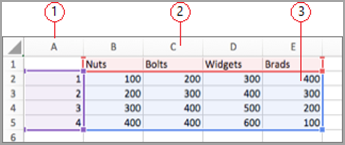
Excel označi podatkovno tabelo, ki je uporabljena za grafikon.
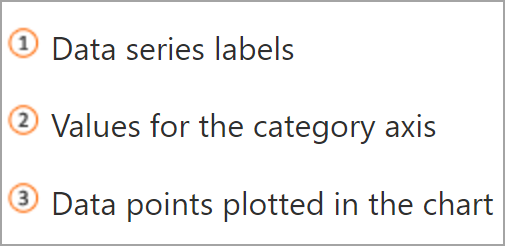
- Sivo polnilo označuje vrstico ali stolpec, ki se uporablja za os kategorije.
- Rdeče polnilo označuje vrstico ali stolpec, ki vsebuje oznake podatkovnih nizov.
- Modro polnilo označuje podatkovne točke, narisane v grafikonu.
Naredite spremembe.
Spremenite število vrstic in stolpcev v grafikonu – postavite kazalec v spodnji desni kot izbranih podatkov in povlecite, da izberete, da povečate ali zmanjšate želene podatke.

Dodajanje ali urejanje v celici – izberite celico in naredite spremembo.
Spreminjanje poudarjenih osi grafikona
Spremenite lahko način risanja vrstic in stolpcev tabele v grafikonu. Grafikon nariše vrstice podatkov iz tabele na navpični osi grafikona (vrednost) in stolpce podatkov na vodoravni osi (kategorija). Način risanja grafikona lahko obrnete.
Primer:
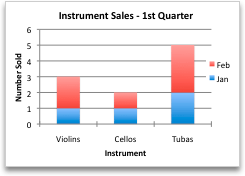
Poudarek na prodaji po instrumentih
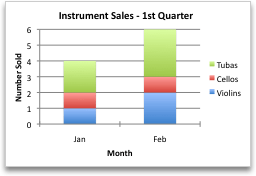
Poudarek na prodaji po mesecih
- Izberite grafikon.
- Izberite Načrt grafikona>Preklopi vrstico/stolpec.
Spreminjanje vrstnega reda podatkovnih nizov
Spremenite lahko vrstni red podatkovnih nizov v grafikonu z več kot eno podatkovno serijo.
V grafikonu izberite podatkovno serijo. V stolpčnem grafikonu na primer kliknite stolpec in izbrani so vsi stolpci tega podatkovnega niza.
Izberite načrt> grafikonaIzberite podatke.
V pogovornem oknu Izbira vira podatkov zraven možnosti Vnosi legende (niz) s puščicami gor in dol premaknite niz navzgor ali navzdol na seznamu.
Glede na vrsto grafikona nekatere možnosti morda ne bodo na voljo.
Opomba
Pri večini vrst grafikonov spreminjanje vrstnega reda podatkovnih nizov vpliva tako na legendo kot na sam grafikon.
Izberite V redu.
Spreminjanje barve polnila podatkovne serije
- V grafikonu izberite podatkovno serijo. V stolpčnem grafikonu na primer kliknite stolpec in izbrani so vsi stolpci tega podatkovnega niza.
- Izberite Oblika.
- V razdelku Slogi elementov grafikona izberite gumb Barva polnila oblike
 in izberite barvo.
Dodajanje oznak podatkov
Dodate lahko oznake, da prikažete vrednosti podatkovnih točk iz Excelovega lista v grafikonu.
- Izberite grafikon in nato izberite Načrt grafikona.
- Izberite Dodajoznake podatkov elementov>grafikona.
- Izberite mesto za oznako podatkov (izberite na primer Zunanji konec).
Glede na vrsto grafikona nekatere možnosti morda ne bodo na voljo.
Dodajanje podatkovne tabele
- Izberite grafikon in nato kliknite zavihek.
- Izberite Načrt >grafikonaDodajpodatkovno tabeloelementa> grafikona.
- Izberite možnosti.
Glede na vrsto grafikona nekatere možnosti morda ne bodo na voljo.
Glejte tudi
Ustvarjanje grafikona od začetka do konca
Pridobite predloge Microsoftovih grafikonov