
Hitro lahko izvedete opravila v več delovnih listih hkrati, če združite delovne liste. Če združujete niz delovnih listov, bodo spremembe, ki jih opravite na enem delovnem listu, opravljene v vseh drugih delovnih listih v skupini na točno istih mestih na delovnih listih. Če želite ustvariti na primer standardne tabele ali izračune na večjem številu delovnih listov, vam lahko združevanje prihrani veliko časa. To deluje najbolje, če imajo delovni listi že identične podatkovne strukture.
V tem članku
- Združevanje izbranih delovnih listov
- Razdruževanje izbranih delovnih listov
- Združevanje vseh delovnih listov
- Razdruževanje vseh delovnih listov
Združevanje izbranih delovnih listov
V spodnjem primeru ima delovni zvezek več delovnih listov za različna mesta. Vsi delovni listi imajo enake strukture, ki prikazujejo prodajo kavnih pijač.
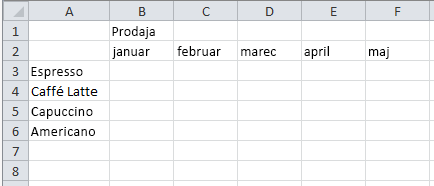 Če želite izvesti enaka opravila za določen nabor delovnih listov, sledite tem korakom:
Pritisnite in pridržite tipko Ctrl in izberite zavihke delovnih listov, ki jih želite združiti.

Namig
Če želite združiti zaporedne delovne liste, izberite prvi zavihek delovnega lista v obsegu, pritisnite in pridržite tipko Shift in nato izberite zadnji zavihek delovnega lista v obsegu.
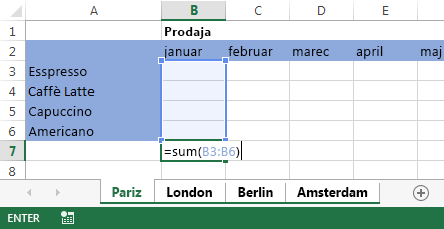
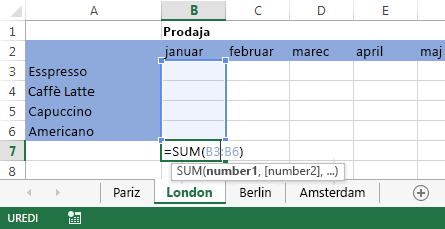
Recimo, da želite dodati isto formulo v celico B7 tako na delovnem listu »Pariz« kot v delovnem listu »London«. Ko sta združena, bodo spremembe opravljene na obeh delovnih listih ob vsaki spremembi delovnega lista. Na primer sprememba formule v delovnem listu »Pariz« je samodejno opravljena v delovnem listu »London«:
Opomba
Ko združujete delovne liste, se ime delovnega zvezka spremeni, da vključi skupino.
Razdruževanje izbranih delovnih listov
Če ne želite uporabiti določenih opravil za določen nabor delovnih listov, razdružite izbrane delovne liste.
- Pritisnite in pridržite tipko Ctrl in izberite zavihke delovnih listov, ki jih želite razdružiti.
Združevanje vseh delovnih listov
Preprosto lahko združite vse delovne liste v delovnem zvezku.
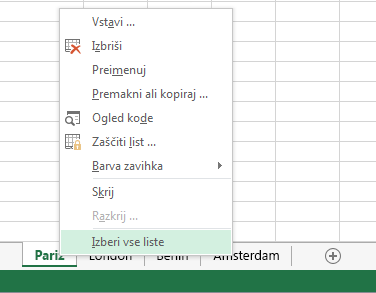
Z desno tipko miške kliknite poljubni zavihek delovnega lista.
Kliknite Izberi vse liste.

Opomba
Ko združujete vse delovne liste, jih z brskanjem po njih razdružite. Po združenih delovnih listih lahko brskate, ne da bi jih razdružili, če ne izberete vseh delovnih listov.
Razdruževanje vseh delovnih listov
Ko ste naredili vse spremembe, lahko razdružite delovne liste.
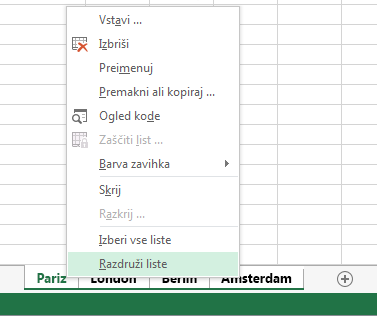
Z desno tipko miške kliknite poljubni zavihek delovnega lista v skupini.
Izberite »Razdruži liste«.
Namig
Če želite razdružiti vse delovne liste, lahko izberete tudi kateri koli zavihek delovnega lista zunaj skupine.