
Glave ali noge lahko dodate na vrhu ali na dnu natisnjenega delovnega lista v Excelu. Morda želite na primer ustvariti nogo s številkami strani, datumom in časom ter imenom datoteke. Ustvarite lahko svojo nogo ali pa uporabite številne vgrajene glave in noge.
Glave in noge so prikazane le v pogledu postavitve strani, predogledu tiskanja in na natisnjenih straneh. Če želite vstaviti glave ali noge hkrati na več delovnih listov, lahko uporabite tudi pogovorno okno Priprava strani. Pri drugih vrstah listov, na primer pri listih z grafikoni, ali grafikonih lahko glave in noge vstavite le s pogovornim oknom Priprava strani.
Dodajanje ali spreminjanje glav in nog v pogledu postavitve strani
Izberite delovni list, kjer želite dodati ali spremeniti glave ali noge.
Oglejte si navodila za vstavljanje>glave & noge.
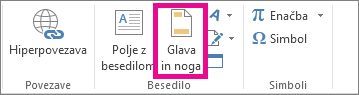
Excel prikaže delovni list v pogledu Postavitev strani.Če želite dodati ali urediti glavo ali nogo, izberite levo, sredinsko ali desno polje z besedilom glave ali noge na vrhu ali dnu strani delovnega lista (pod možnostjo »Glava« ali nad »Noga«).
Vnesite novo besedilo glave ali noge.
Opomba
- Če želite začeti novo vrstico v polju z besedilom glave ali noge, pritisnite Enter.
- Če želite v besedilo glave ali noge vključiti en znak in (&), uporabite dva tovrstna znaka. Če želite v glavo vključiti na primer »Podizvajalci & Storitve«, vnesite Podizvajalci && Storitve.
- Če želite zapreti glave ali noge, izberite poljubno mesto na delovnem listu. Če želite zapreti glave ali noge, ne da bi shranili narejene spremembe, pritisnite Esc.
Dodajanje ali spreminjanje glav in nog v pogovornem oknu »Priprava strani«
Izberite delovni list ali delovne liste, list z grafikoni ali grafikon, kjer želite dodati ali spremeniti glave ali noge.
Namig
Več listov lahko izberete tako, da pritisnete Ctrl+klik z levo tipko miške. Če izberete več zavihkov, se v naslovni vrstici na vrhu delovnega lista prikaže [Skupina]. Če želite preklicati izbor več delovnih listov v delovnem zvezku, izberite kateri koli neizbrani delovni list. Če ni prikazan noben neizbrani delovni list, z desno tipko miške kliknite zavihek izbranega lista in nato izberite »Razdruži liste«.
Na zavihku »Postavitev strani« v skupini »Priprava strani« izberite
 Zaganjalnik pogovornega okna«.
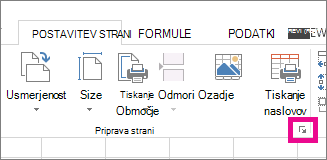
Excel prikaže pogovorno okno Priprava strani.On the Header/ Footer tab, select Custom Header or Footer Custom Footer.
Izberite polje za levi, sredinski ali desni odsek in nato izberite poljuben gumb, da dodate informacije za glavo ali nogo v tem odseku.
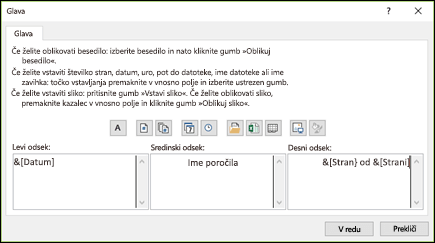
Če želite dodati ali spremeniti besedilo glave ali noge, vnesite dodatno besedilo ali uredite obstoječega v polju Levi, Na sredini ali Desni odsek.
Opomba
- Če želite začeti novo vrstico v polju z besedilom glave ali noge, pritisnite Enter.
- Če želite v besedilo glave ali noge vključiti en znak in (&), uporabite dva tovrstna znaka. Če želite v glavo vključiti na primer »Podizvajalci & Storitve«, vnesite Podizvajalci && Storitve.
Dodajanje vgrajene glave ali noge v pogledu postavitve strani
V Excelu je na voljo veliko vgrajenih glav in nog. Na delovnih listih lahko glavo in nogo oblikujete v pogledu postavitve strani. Na listih grafikona ali v grafikonih jih morate pregledati v pogovornem oknu »Priprava strani« .
Izberite delovni list, kjer želite dodati ali spremeniti vgrajeno glavo ali nogo.
Oglejte si navodila za vstavljanje>glave & noge.
Excel prikaže delovni list v pogledu Postavitev strani.Izberite levo, sredinsko ali desno polje z besedilom glave ali noge na vrhu ali dnu strani delovnega lista.
Namig
Ko izberete poljubno polje z besedilom, izberete glavo ali nogo in prikažete » Orodja za glavo in nogo« ter dodat zavihek »Načrt «.
Na zavihku » Načrt « v skupini »Glava & noga « izberite »Glava ali noga« in nato izberite želeno vgrajeno glavo ali nogo.
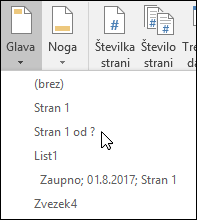
Dodajanje vgrajenih elementov glave ali noge za delovni list
Če ne želite izbirati vgrajene glave ali noge, lahko izberete vgrajen element. Veliko elementov (npr. številka strani, ime datoteke in trenutni datum) je na voljo na traku. Na delovnih listih lahko glavo in nogo oblikujete v pogledu postavitve strani. Na listih z grafikoni ali v grafikonih lahko glave in noge urejate v pogovornem oknu »Priprava strani« .
Izberite delovni list, ki mu želite dodati določene elemente glave ali noge.
Oglejte si navodila za vstavljanje>glave & noge.
Excel prikaže delovni list v pogledu Postavitev strani.Izberite levo, sredinsko ali desno polje z besedilom glave ali noge na vrhu ali dnu strani delovnega lista.
Namig
Ko izberete poljubno polje z besedilom, izberete glavo ali nogo in prikažete » Orodja za glavo in nogo« ter dodat zavihek »Načrt «.
Na zavihku » Načrt « v skupini » Elementi glave & noge « izberite želene elemente.
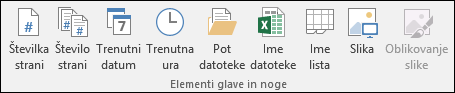
Dodajanje vgrajenih elementov glave in noge za list z grafikonom ali graf
Izberite list z graikoni ali grafikon, kjer želite dodati ali spremeniti elemente glave ali noge.
Oglejte si navodila za vstavljanje>glave & noge.
Excel prikaže pogovorno okno Priprava strani.Izberite glavo ali nogo po meri.
Uporabite gumbe v pogovornem oknu Glava ali Noga, če želite vstaviti določene elemente glave ali noge.
Namig
Ko kazalec miške zadržite na gumbu, zaslonski namig prikaže ime elementa, ki ga vstavi gumb.
Izbiranje možnosti glave in noge za delovni list
Na delovnih listih lahko glavo in nogo oblikujete v pogledu postavitve strani. Na listih z grafikoni ali v grafikonih lahko glave in noge urejate v pogovornem oknu »Priprava strani« .
Izberite delovni list, za katerega želite izbrati možnosti glave in noge.
Oglejte si navodila za vstavljanje>glave & noge.
Excel prikaže delovni list v pogledu Postavitev strani.Izberite levo, sredinsko ali desno polje z besedilom glave ali noge na vrhu ali dnu strani delovnega lista.
Namig
Ko izberete poljubno polje z besedilom, izberete glavo ali nogo in prikažete » Orodja za glavo in nogo« ter dodat zavihek »Načrt «.
Na zavihku Načrt v skupini Možnosti potrdite nekaj od tega:
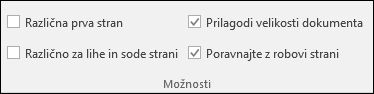
- Če želite odstraniti glave in noge s prve natisnjene strani, izberite potrditveno polje Drugače za prvo stran .
- Če želite določiti, da so glave in noge na lihih straneh drugačne od glav in nog na sodih straneh, izberite potrditveno polje Različno za lihe in sode strani.
- Če želite v glavah in nogah uporabiti isto velikost pisave ter povečavo kot na delovnem listu, izberite potrditveno polje Prilagodi velikosti dokumenta.
Če ne želite, da sta velikost pisave in povečava v glavah in nogah odvisni od prilagajanja velikosti delovnega lista, kar pomaga ustvariti dosleden prikaz na več straneh, počistite to potrditveno polje. - Če želite rob glave ali noge poravnati z levim in desnim robom delovnega lista, izberite potrditveno polje Poravnaj z robom strani.
Če želite levi in desni rob glav in nog nastaviti na določeno vrednost, ki ni odvisna od levega in desnega robu delovnega lista, počistite to potrditveno polje.
Izbiranje možnosti glave in noge za list z grafikonom ali grafikon
Izberite list z grafikoni ali grafikon, kjer želite dodati ali spremeniti možnosti glave ali noge.
Oglejte si navodila za vstavljanje>glave & noge.
Excel prikaže pogovorno okno Priprava strani.Izberite nekaj od tega:
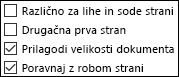
Če želite odstraniti glave in noge s prve natisnjene strani, potrdite polje Drugače za prvo stran.
Potrdite polje Različno za lihe in sode strani, če želite določiti, da so glave in noge na lihih straneh drugačne od glav in nog na sodih straneh.
Potrdite polje Prilagodi velikosti dokumenta, če želite v glavah in nogah uporabiti isto velikost pisave ter povečavo kot na delovnem listu.
Če ne želite, da sta velikost pisave in povečava v glavah in nogah odvisni od prilagajanja velikosti delovnega lista, kar pomaga ustvariti dosleden prikaz na več straneh, počistite potrditveno polje Prilagodi velikosti dokumenta.Če želite rob glave ali noge poravnati z levim in desnim robom delovnega lista, izberite potrditveno polje Poravnaj z robom strani.
Namig
Če želite levi in desni rob glav in nog nastaviti na določeno vrednost, ki ni odvisna od levega in desnega robu delovnega lista, počistite to potrditveno polje.
Zapiranje glav in nog
Če želite zapreti glavo in nogo, morate iz pogleda postavitve strani preklopiti v navadni pogled.
- Pojdite na pogled»Navadno«>.
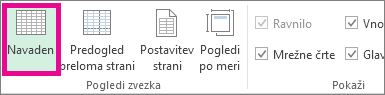
V vrstici stanja lahko izberete tudi »Navadno .
.
Odstranjevanje glav ali nog
Oglejte si navodila za vstavljanje>glave & noge.
Excel prikaže delovni list v pogledu Postavitev strani.Izberite levo, sredinsko ali desno polje z besedilom glave ali noge na vrhu ali dnu strani delovnega lista.
Namig
Ko izberete poljubno polje z besedilom, izberete glavo ali nogo in prikažete » Orodja za glavo in nogo« ter dodat zavihek »Načrt «.
Pritisnite tipko Delete ali Backspace.
Opomba
Če želite takoj izbrisati glave in noge za več delovnih listov, izberite delovne liste in odprite pogovorno okno Priprava strani. Če želite takoj izbrisati vse glave in noge, na zavihku Glava/Noga v polju Glava ali Noga izberite (brez).
Potrebujete dodatno pomoč?
Kadar koli lahko zastavite vprašanje strokovnjaku v skupnosti tehničnih strokovnjakov za Excel ali pa pridobite podporo v skupnostih.