

S pogovornim oknom »Priprava strani« lahko nastavite postavitev in možnosti tiskanja strani.
Kliknite zavihek »Postavitev strani« in nato v skupini »Priprava strani« kliknite  Zaganjalnik pogovornega okna«.
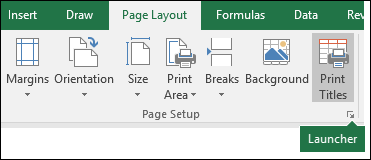
Možnosti zavihka »Stran«
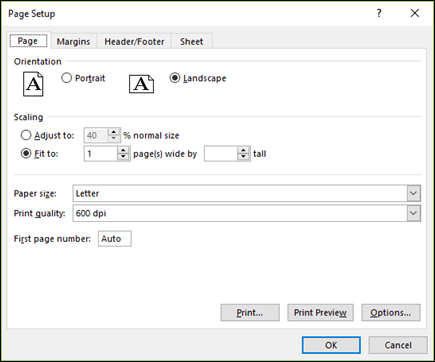
Usmerjenost Izbirate lahko med ležečo in pokončno usmerjenostjo.
Prilagajanje velikosti Poveča ali pomanjša delovni list ali izbor pri tiskanju tako, da se prilega določenemu številu strani.
- Nastavi na Ko izberete »Nastavi na«, lahko vnesete odstotek v polje »% običajne velikosti «.
- Prilagodi Ko izberete »Prilagodi«, lahko vnesete številke v polja s širino strani in polja »Visoka «. Če želite zapolniti širino papirja in uporabiti toliko strani, kot je potrebno, vnesite 1 v polje širine strani, visoko polje pa pustite prazno.
Velikost papirja V tem polju kliknite Letter, Legal ali druge možnosti velikosti, če želite označiti velikost, ki jo želite uporabiti za natisnjen dokument ali ovojnico.
Kakovost tiskanja V tem polju kliknite ločljivost, da določite kakovost tiskanja za aktivni delovni list. Ločljivost je število pik na linearni palec (dpi), ki se pojavijo na natisnjeni strani. Višja ločljivost zagotavlja boljšo kakovost tiskanja v tiskalnikih, ki podpirajo tiskanje z visoko ločljivostjo.
Številka prve strani V to polje vnesite »Samodejno «, da začnete oštevilčevanje strani pri »1« (če je to prva stran tiskalniškega posla) ali pri naslednji zaporedni številki (če to ni prva stran tiskalniškega posla). Vnesite številko, da določite številko začetne strani, ki ni »1«.
Možnosti zavihka »Robovi«
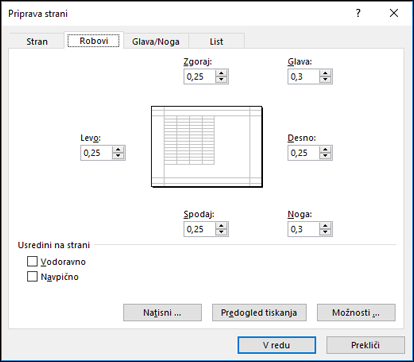
Vnesite nastavitve robov in si oglejte rezultate v polju za predogled .
- Zgoraj, spodaj, levo, desno Prilagodite mere v zgornjem, spodnjem, levemin desnem polju, da določite razdaljo med podatki in robom natisnjene strani.
- Header or Footer Vnesite številko v polje » Glava « ali » Noga «, da prilagodite razdaljo med glavo in vrhom strani ali med nogo in dnom strani. Razdalja mora biti manjša od nastavitev robov, da preprečite, da bi glava ali noga prekrivala podatke.
Poravnava na sredino strani Usredinite podatke na strani znotraj robov, tako da potrdite polje Navpično , Vodoravno ali obe polji.
Možnosti zavihka »Glava/noga«
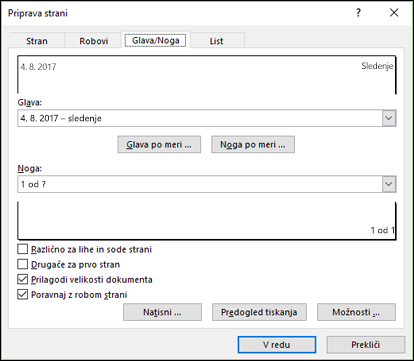
Glava Kliknite vgrajeno glavo v polju »Glava « ali pa kliknite » Glava po meri «, da ustvarite glavo po meri za delovni list, ki ga želite natisniti. Vgrajena glava je kopirana v pogovorno okno »Glava «, kjer lahko oblikujete ali uredite izbrano glavo.
Noga Kliknite vgrajeno nogo v polju »Noga « ali pa kliknite »Noga po meri «, da ustvarite nogo po meri za delovni list, ki ga želite natisniti. Vgrajena noga je kopirana v pogovorno okno »Noga «, kjer lahko oblikujete ali uredite izbrano nogo.
Različne lihe in sode strani Potrdite potrditveno polje »Različne lihe in sode strani «, če želite določiti, da se glave in noge lihih strani razlikujejo od glav in nog na sodih straneh.
Drugačna prva stran Potrdite polje »Drugače za prvo stran «, če želite odstraniti glave in noge iz prve natisnjene strani ali jih ustvariti za prvo natisnjeno stran. Če želite za prvo stran ustvariti glavo ali nogo po meri, potrdite to polje, kliknite Glava ali Noga po meri in nato na zavihku » Glava ali noga prve strani « dodajte informacije za glavo ali nogo, ki jih želite prikazati na prvi strani.
Prilagodi velikosti dokumenta Potrdite polje »Prilagodi velikosti dokumentu «, če želite določiti, ali morajo glave in noge uporabiti isto velikost pisave ter povečavo kot delovni list. To potrditveno polje je privzeto potrjeno. Če ne želite, da sta velikost pisave in povečava v glavah in nogah odvisni od prilagajanja velikosti delovnega lista, kar omogoča dosleden prikaz na več straneh, počistite to potrditveno polje.
Poravnava z robovi strani Potrdite polje »Poravnaj z robom strani « in se prepričajte, da je rob glave ali noge poravnan z levim in desnim robom delovnega lista. To potrditveno polje je privzeto potrjeno. Če želite levi in desni rob glav in nog nastaviti na določeno vrednost, ki ni odvisna od levega in desnega robu delovnega lista, počistite to potrditveno polje.
Možnosti zavihka lista
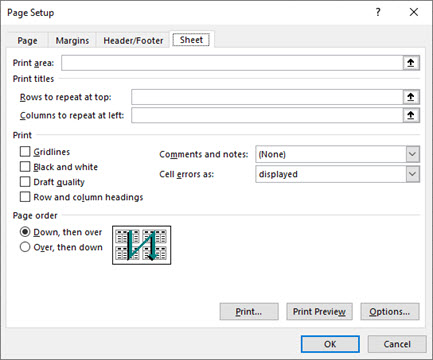
Območje tiskanja Kliknite polje »Območje tiskanja «, da izberete obseg delovnih listov za tiskanje, nato pa povlecite skozi območja delovnega lista, ki jih želite natisniti. Gumb »Strni pogovorno okno «  na desni strani tega polja začasno premakne pogovorno okno, tako da vnesete obseg tako, da izberete celice na delovnem listu (ta gumb je lahko videti nekoliko drugače, odvisno od različice, ki jo uporabljate). Ko končate, lahko znova kliknete gumb, da prikažete celotno pogovorno okno.
Natisni naslove V razdelku »Natisni naslove « izberite možnost, če želite natisniti enake stolpce ali vrstice kot naslove na vsaki strani natisnjenega delovnega lista.
Izberite vrstice, ki se ponavljajo na vrhu, če želite določene vrstice za vodoravni naslov vsake strani. Če želite navpične naslove na vsaki strani, izberite stolpce, ki se bodo ponovili na levi strani . Nato na delovnem listu izberite celico ali celice v naslovnih stolpcih ali vrsticah, ki jih želite. Gumb »Strni pogovorno okno « na desni strani tega polja začasno premakne pogovorno okno, tako da vnesete obseg tako, da izberete celice na delovnem listu (ta gumb je lahko videti nekoliko drugače, odvisno od različice, ki jo uporabljate). Ko končate, lahko znova kliknete gumb, da prikažete celotno pogovorno okno.
Natisni Določa, kaj bo natisnjeno z delovnega lista, ali je izpis barven ali črno-bel in kakšna je kakovost tiskanja.
- Mrežne črte Potrdite potrditveno polje » Mrežne črte «, če želite vključiti mrežne črte delovnega lista v natis. Mrežne črte privzeto niso natisnjene, ne glede na to, ali so prikazane na delovnem listu ali ne.
- Črno-beloČrno-belo potrditveno polje potrdite, če uporabljate barvni tiskalnik, pri tiskanju pa želite le črno-belo. Ta možnost je privzeto izklopljena. Ni vam ga treba izbrati, če uporabljate tiskalnik, ki tiska samo črno-belo.
- Kot osnutek Potrdite polje »Kot osnutek « za hitrejše tiskanje z manjšo kakovostjo tiskanja, ko ima tiskalnik, ki ga uporabljate, način kakovosti osnutka. Ta možnost nima učinka, če tiskalnik nima načina kakovosti osnutka.
- Glave vrstic in stolpcev Potrdite potrditveno polje »Glave vrstic in stolpcev «, če želite te naslove vključiti v natis.
- Pripombe in pripombe V tem polju izberite mesto, kjer naj bodo pripombe, ki ste jih dodali v celice delovnega lista, prikazane na izpisu. Izberite »Na koncu lista «, da združite vse opombe in jih natisnete skupaj na stran, ki je dodana na koncu izpisa. Izberite Kot je prikazano na listu , če želite opombe natisniti na izvirnem mestu na delovnem listu. Opombe niso samodejno vključene v izpis, ker je privzeto izbrana možnost »Brez« .
- Napake celice kot V tem polju izberite način prikaza napak celice, ki so prikazane na delovnem listu. Napake so privzeto prikazane tako, kot so prikazane, vendar se lahko odločite, da jih ne boste prikazali tako, da izberete <prazno>, prikažete jih kot dvojne vezaje tako, da izberete --, ali pa jih prikažete kot #N/V.
Vrstni red strani Kliknite »Navzdol«, nato znova ali »Znova«, nato pa navzdol, da nadzorujete vrstni red, po katerem so podatki oštevilčeni in natisnjeni, ko niso prikazani na eni strani. Na vzorčni sliki je prikazan predogled smeri tiskanja dokumenta, ko izberete eno od teh možnosti.
Sorodne povezave
Ponavljanje vrstic ali stolpcev kot naslovov ali oznak na vsaki natisnjeni strani
Potrebujete dodatno pomoč?
Kadar koli lahko zastavite vprašanje strokovnjaku v skupnosti tehničnih strokovnjakov za Excel ali pa pridobite podporo v skupnostih.