

Microsoft Excel prikazuje #DIV/0! Do tega pride, če vnesete preprosto formulo, kot je npr. =5/0, ali če se formula sklicuje na celico, v kateri je vrednost 0 ali je prazna, kot je prikazano na tej sliki.
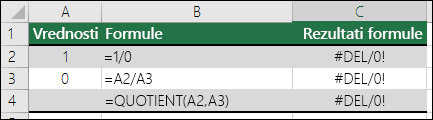
Napako lahko popravite tako, da naredite nekaj od tega:
- Prepričajte se, da delitelj v funkciji ali formuli ni nič ali prazna celica.
- Spremenite sklic na celico v formuli v drugo celico, ki nima nič (0) ali prazne vrednosti.
- V celico, ki je v formuli navedena kot delitelj, vnesite #N/A , s čimer se bo rezultat formule spremenil v #N/A, kar pomeni, da vrednost delitelja ni na voljo.
Pogosto se napaki #DIV/0! Napaki se ni mogoče izogniti, ker formule čakajo na vnos vas ali nekoga drugega. V tem primeru ne želite, da se sporočilo o napaki sploh prikaže, zato obstaja nekaj načinov za ravnanje z napakami, s katerimi lahko preprečite napako, medtem ko čakate na vnos.
Vrednotenje imenovalca z 0 ali brez vrednosti
Najpreprostejši način za zatiranje #DIV/0! je uporaba funkcije IF za oceno obstoja imenovalca. Če je vrednost 0 ali ne, prikažite vrednost 0 ali ne kot rezultat formule namesto #DIV/0! vrednost napake, sicer izračunajte formulo.
Če je na primer formula, ki vrne napako, =A2/A3, uporabite =IF(A3;A2/A3,0), da vrnete 0, ali =IF(A3;A2/A3;""), da vrnete prazen niz. Prikažete lahko tudi sporočilo po meri, kot je to: =IF(A3,A2/A3;"Potreben vnos"). S funkcijo QUOTIENT bi v prvem primeru uporabili =IF(A3,QUOTIENT(A2,A3),0). To pove Excelu IF (če A3 obstaja, vrni rezultat formule, drugače jo prezri).
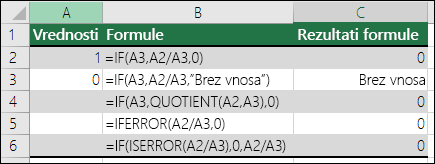
Uporabite IFERROR za zatiranje #DIV/0! napaka
To napako lahko onemogočite tudi tako, da operacijo delitve ugnezdite v funkcijo IFERROR. Znova lahko z A2/A3 uporabite =IFERROR(A2/A3,0). To pove Excelu, da vrne 0, če je rezultat formule napake, sicer naj vrne rezultat formule.
Opomba: oba načina – IFERROR in IF(ISERROR()) – sta okvirna načina za obravnavo napak, saj preprečita vse napake, ne le #DIV/0!. Preden uporabite kakršno koli ravnanje z napakami, se morate prepričati, da formula deluje pravilno, sicer se morda ne boste zavedali, da formula ne deluje tako, kot pričakujete.
Namig
Če je preverjanje napak vklopljeno v Excelu, lahko izberete  poleg celice, v kateri je prikazana napaka. Izberite Pokaži korake izračuna, če je na voljo, in izberite ločljivost, ki ustreza vašim podatkom.
Potrebujete dodatno pomoč?
Kadar koli se lahko obrnete na strokovnjaka v Excelovi tehnični skupnosti ali pridobite podporo v skupnostih.
Glejte tudi
Kako se izogniti nedelujočim formulam