
V tej temi so razloženi pogosti scenariji, pri katerih naletite na #VALUE! pri uporabi funkcij INDEX in MATCH skupaj v formuli. Kombinacijo funkcij INDEX in MATCH najpogosteje uporabljate, če želite poiskati vrednost v scenariju, v katerem funkcija VLOOKUP ne bo delovala, na primer, če je iskana vrednost daljša od 255 znakov.
Težava: Formula ni bila vnesena kot formula s polji
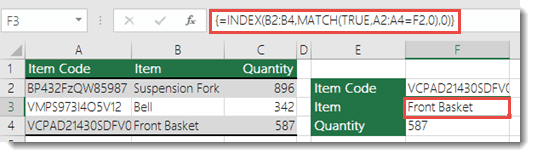
Če uporabljate funkcijo INDEX kot formulo s polji skupaj s funkcijo MATCH, ker želite dobiti določeno vrednost, boste morali svojo formulo pretvoriti v formulo s polji, drugače se bo prikazalo #VALUE! napaka #REF!.
Rešitev: Funkciji INDEX in MATCH nikoli ne bi smeli biti uporabljeni kot formula s polji, kar pomeni, da morate pritisniti tipke CTRL+SHIFT+ENTER. S tem formulo samodejno obdate z zavitimi oklepaji {}. Če jih poskušate vnesti sami, Excel prikaže formulo kot besedilo.
Opomba
Če imate trenutno različico okolja Microsoft 365, lahko preprosto vnesete formulo v izhodno celico, nato pa pritisnete tipko ENTER , da potrdite formulo kot formulo z dinamičnim poljem. V nasprotnem primeru morate vnesti formulo kot podedovano formulo s polji, tako da najprej izberete izhodno celico, vnesete formulo v izhodno celico in nato pritisnete CTRL+SHIFT+ENTER za potrditev. Excel nato vstavi oklepaje na začetek in konec formule namesto vas. Če želite več informacij o formulah s polji, glejte Navodila in primeri formul s polji.
Potrebujete dodatno pomoč?
Kadar koli lahko zastavite vprašanje strokovnjaku v skupnosti tehničnih strokovnjakov za Excel ali pa pridobite podporo v skupnostih.
Glejte tudi
Popravek napake #VALUE! napaka
Iskanje vrednosti s funkcijami VLOOKUP, INDEX ali MATCH
Kako se izogniti nedelujočim formulam