
Pomembno
V novejših različicah Excela, Excel Mobile in Excel za splet je bila funkcija CONCATENATE nadomeščena s funkcijo CONCAT. Čeprav je funkcija CONCATENATE še vedno na voljo za vzvratno združljivost, uporabite raje funkcijo CONCAT, saj je bilo bolj robustna.
Eden od najbolj običajnih scenarijev, pri katerem naletite na napako #VALUE! s funkcijo CONCATENATE, je primer, ko skušate ustvariti niz, ki vključuje sklic celice z napako, kot je na primer #VALUE!.
V tem primeru želimo združiti D2, E2 in F2, pri čemer ima E2 #VALUE! napaka #REF!.
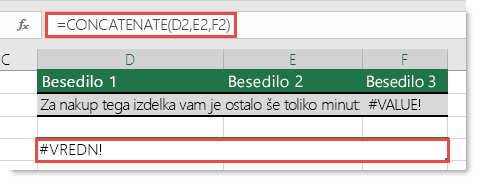
Zaradi napake v celici E2 prikaže funkcija napako #VALUE!. Če želite poskrbeti, da bo funkcija delovala, morate napako zamenjati z vrednostjo, ki ni napaka. Ustvarite formulo, ki preveri, ali je v sklicu celice napaka. Če je temu tako, prikažite niz besedila, pri katerem se namesto napake prikaže 0 (lahko pa tudi svoje besedilo zamenjate z vrednostjo 0, vendar ga boste morali obdati z narekovaji – “vaše besedilo”).
Takšna formula bo delovala:
=IF(ISERROR(E2),CONCATENATE(D2," ",0," ",F2))
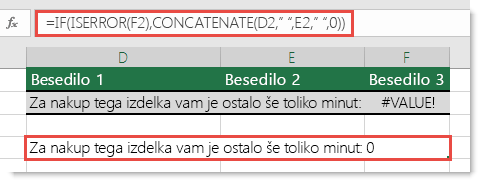
Kako to deluje? Funkcija IF uporablja funkcijo IFERROR, s katero določi, ali je v celici E2 napaka. Če je, funkcija CONCATENATE združi vrednosti v celicah D2, E2 in F2 (funkcija napako zamenja z vrednostjo 0) in prikaže nastali besedilni niz. V formuli so vrednosti ločene tudi s presledkom (» «).
Potrebujete dodatno pomoč?
Kadar koli lahko zastavite vprašanje strokovnjaku v skupnosti tehničnih strokovnjakov za Excel ali pa pridobite podporo v skupnostih.
Glejte tudi
Popravek napake #VALUE! napaka
Kako se izogniti nedelujočim formulam