

Ta članek navaja pogosto najdene vzroke #VALUE! napaka pri delu z DAYS.
Težava: Argumenti se ne nanašajo na veljaven datum
Če argumenti vsebujejo datume, shranjene kot besedilo, na primer 22. junij 2000, Excel ne more interpretirati vrednosti kot veljavnega datuma in vrne napako #VALUE! .
Opomba
Funkcija lahko sprejme nekatere besedilne oblike zapisa datuma, na primer 21. oktober 2006, ki morda ne povzročijo napake #VALUE! .
Rešitev: Spremenite vrednost na veljaven datum, na primer 22.6.2000, in znova preskusite formulo.
Težava: sistemske nastavitve datuma in časa niso sinhronizirane z datumi v celicah.
Če sistem uporablja eno obliko zapisa datuma, na primer mm/dd/llll, datumi na delovnem listu pa uporabljajo drugo obliko zapisa, na primer dd/mm/llll, se lahko prikaže sporočilo o napaki #VALUE! .
Rešitev: Preverite področne nastavitve datuma v sistemu in se prepričajte, da se ujemajo z obliko zapisa datumov, navedenih v formuli. Po potrebi posodobite datume, da jih bo Excel lahko pravilno interpretiral.
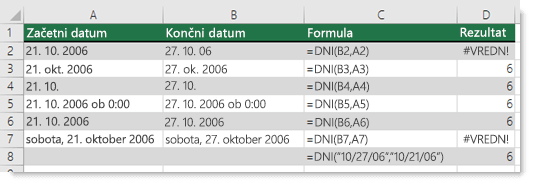
V tem primeru so prikazane različne različice funkcije DAYS, pri čemer sta A2 in A7 neveljavna datuma.
Potrebujete dodatno pomoč?
Kadar koli se lahko obrnete na strokovnjaka v Excelovi tehnični skupnosti ali pridobite podporo v skupnostih.
Glejte tudi
Kako odpraviti napako #VREDN! napaka
Računanje razlike med dvema datumoma
Kako se izogniti nedelujočim formulam v Excelu
Zaznavanje napak v formulah v Excelu