

Funkcija IF je ena najbolj vsestranskih in priljubljenih funkcij v Excelu. Funkcija je pogosto večkrat uporabljena v eni formuli, poleg tega pa tudi v kombinaciji z drugimi funkcijami. Ker je izjave IF mogoče ustvariti na zelo različne in zahtevne načine, lahko pogosto naletite na napako #VREDN!. Napako lahko običajno odpravite tako, da dodate specifične funkcije za obravnavanje napak, na primer ISERROR, ISERR ali IFERROR.
Težava: Argument se nanaša na vrednosti napake
Če se celica sklicuje na vrednost napake, prikaže funkcija IF #VALUE! napaka #REF!.
Rešitev: S funkcijo IF lahko uporabite poljubno formulo za obravnavanje napak, kot so ISERROR, ISERR ali IFERROR. V teh temah je razloženo, kako uporabljate funkcije IF, ISERROR in ISERR ali IFERROR v formuli, ko se argument sklicuje na vrednosti napake.
Opomba
- IFERROR je veliko bolj zaželena od ISERROR ali ISERR, saj ne zahteva odvečne izdelave formule. Funkciji ISERROR in ISERR vsilita, da je formula izračunana dvakrat. S prvim izračunom je določeno, ali je vrnjena napaka, nato pa je vrnjen rezultat. Funkcija IFERROR je izračunana le enkrat.
- =IFERROR(Formula,0) je veliko boljša od =IF(ISERROR(Formula,0,Formula))
Težava: sintaksa ni pravilna
Če sintaksa funkcije ni pravilno oblikovana, lahko vrne #VALUE! napaka #REF!.
Rešitev: Poskrbite, da boste sintakso pravilno oblikovani. Tu je primer dobro zasnovane formule, ki ugnezdi funkcijo IF v drugo funkcijo IF, za izračun odbitkov glede na stopnjo dohodka.
=IF(E2<31500,E2*15%,IF(E2<72500,E2*25%,E2*28%))
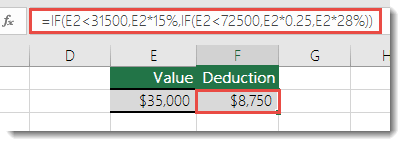
Povedano preprosto – IF(Vrednost v celici A5 je manjša od 31,500, tedaj pomnoži vrednost s 15 %. Toda če ni manjša, preveri, če je vrednost manjša od 72.500. Če je manjša, pomnoži s 25 %, sicer pa pomnoži z 28 %).
Če želite uporabiti funkcijo IFERROR z obstoječo formulo, lahko dokončano formulo obdate s funkcijo IFERROR:
=IFERROR(IF(E2<31500,E2*15%,IF(E2<72500,E2*25%,E2*28%)),0)
To preprosto pomeni: ČE kateri koli del izvirne formule vrne napako, potem prikaži 0, drugače vrni rezultat izjave IF. Nekateri ljudje napišejo formule tako, da že na začetku vstavijo obravnavo napak, vendar to ni dobra praksa, saj bo funkcija za obravnavo napak preprečila morebitne napake, tako da ne boste vedeli, ali formula ustrezno deluje ali ne. Če morate dodati obravnavo napak, je to najbolje dodati takrat, ko ste prepričani, da formula deluje pravilno.
Opomba
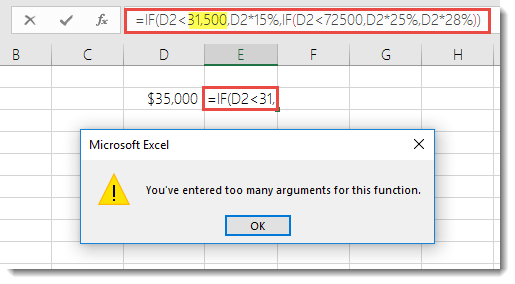
Vrednosti ovrednotenja v formulah nimajo vejic. Če jih dodate, jih bo funkcija IF poskusila uporabiti kot argumente, Excelu pa to ne bo všeč. Po drugi strani pa imajo množitelji odstotkov simbol %. S tem sporočite Excelu, da želite te vrednosti prikazati v obliki odstotkov. Drugače jih boste morali dodati kot dejanske vrednosti odstotkov, na primer "E2*0.25".
Potrebujete dodatno pomoč?
Kadar koli lahko zastavite vprašanje strokovnjaku v skupnosti tehničnih strokovnjakov za Excel ali pa pridobite podporo v skupnostih.
Glejte tudi
Popravek napake #VALUE! napaka
Kako se izogniti nedelujočim formulam v Excelu
Zaznavanje napak formul v Excelu