

V tem članku so opisani pogosti scenariji, ki povzročajo napako #VALUE! pri delu s funkcijo SUMPRODUCT.
Težava: Argumenti polja niso iste dimenzije.
Vsi argumenti polja morajo imeti enake dimenzije. Če tega ne naredi, dobite #VALUE! napaka #REF!. Če se na primer polje 1 sklicuje na obseg treh vrstic in dveh stolpcev, mora tudi polje 2 ustrezati podobnemu obsegu.
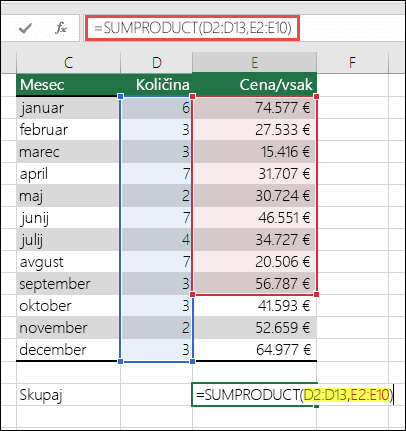
- =SUMPRODUCT(D2:D13,E2:E10)
To ne deluje, ker sklicevani obsegi nimajo enakega števila vrstic (13 v prvem obsegu, vendar le 10 v drugem).
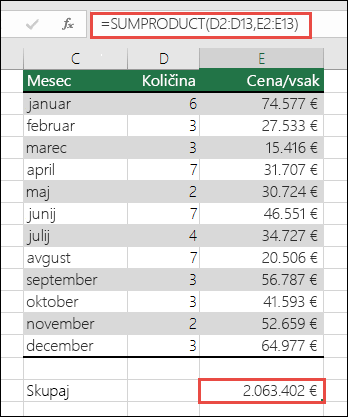
Rešitev: Spremenite formulo v:
- =SUMPRODUCT(D2:D13,E2:E13)
Tako bosta imela oba obsega enako začetno in končno število vrstic, nato pa poskusite znova zagnati formulo.
Težava: V eni celici ali več celicah v obsegu je besedilo
Če je v eni celici ali več celicah v sklicevanem obsegu besedilo ali pa je uporabljena vrsta podatkov »Besedilo«, dobite #VALUE! napaka #REF!. Besedilo je lahko rezultat izračuna iz druge formule ali pa celica ni pravilno oblikovana.
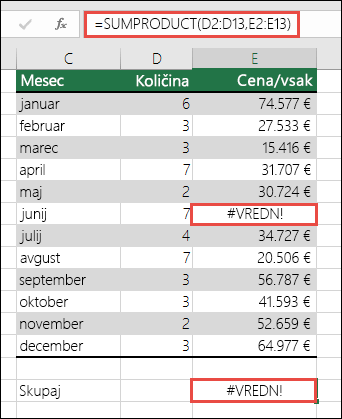
Rešitev: Poiščite celice, v katerih je besedilo ali ki so oblikovane kot besedilo, in jih nastavite na pravilno vrsto podatkov.
Potrebujete dodatno pomoč?
Kadar koli lahko zastavite vprašanje strokovnjaku v skupnosti tehničnih strokovnjakov za Excel ali pa pridobite podporo v skupnostih.
Glejte tudi
Kako odpraviti napako #VREDN! napaka
Kako se izogniti nedelujočim formulam v Excelu
Zaznavanje napak v formulah v Excelu