

Če delate s funkcijo VLOOKUP, boste morda naleteli na #VALUE! napaka #REF!. V tem članku so navedene pogoste težave, ki povzročajo to napako, in možne rešitve.
Težava: Argument lookup_value je več kot 255 znakov
Rešitev: Skrajšajte vrednost ali pa kot rešitev uporabite kombinacijo funkcij INDEX in MATCH.
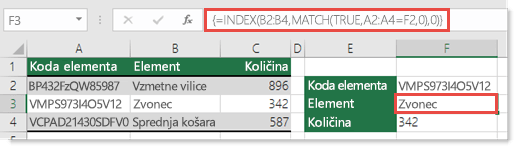
To je formula polja. Zato pritisnite tipko ENTER (samo, če imate Microsoft 365) ali CTRL+SHIFT+ENTER.
Opomba
Če imate trenutno različico okolja Microsoft 365, vnesite formulo v izhodno celico in pritisnite tipko ENTER , da potrdite formulo kot formulo dinamičnega polja. V nasprotnem primeru vnesite formulo kot podedovano formulo matrike, tako da najprej izberete izhodno celico, vnesete formulo v izhodno celico in nato pritisnete CTRL+SHIFT+ENTER, da jo potrdite. Excel nato vstavi oklepaje na začetek in konec formule namesto vas. Če želite več informacij o formulah polja, glejte Smernice in primeri formul polja.
Težava: V argumentu št_indeksa_stolpca je besedilo ali pa je argument manjši od 0.
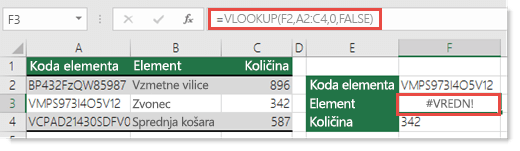
Indeks stolpca je število stolpcev na desni strani stolpca za iskanje, ki ga želite pridobiti, če je najdeno ujemanje.
Do te napake lahko pride zaradi tipkarske napake v argumentu col_index_num ali pa ste kot vrednost indeksa pomotoma določili število, manjše od 1. Druga Excelova funkcija, ugnezdena v funkciji VLOOKUP, lahko vrne število, na primer »0«, kot argument col_index_num .
Najmanjša vrednost argumenta col_index_num je 1, kjer je 1 stolpec za iskanje, 2 je prvi stolpec na desni strani stolpca za iskanje in tako naprej. Če iščete v stolpcu A, se 1 sklicuje na ta stolpec, 2 je stolpec B, 3 je stolpec C in tako naprej.
Potrebujete dodatno pomoč?
Kadar koli se lahko obrnete na strokovnjaka v Excelovi tehnični skupnosti ali pridobite podporo v skupnostih.
Glejte tudi
Kako odpraviti napako #VREDN! napaka
Kako se izogniti nedelujočim formulam v Excelu
Zaznavanje napak v formulah v Excelu