

Vrstice lahko vstavite nad izbrano vrstico in stolpce levo od izbranega stolpca. Podobno lahko vstavite prazne celice nad ali levo od aktivne celice na delovnem listu. Sklicevanja na celice se samodejno prilagodijo tako, da se ujemajo z lokacijo premaknjenih celic.
Vstavljanje vrstic
Izberite naslov zgornje vrstice, kamor želite vstaviti dodatne vrstice.
Namig
Izberite isto število vrstic, kot jih želite vstaviti. Če želite na primer vstaviti pet praznih vrstic, izberite pet vrstic. V redu je, če vrstice vsebujejo podatke, ker bodo vrstice vstavljene nad temi vrsticami.
Držite tipko CONTROL, kliknite izbrane vrstice in nato v pojavnem meniju kliknite Vstavi.
Namig
Če želite vstaviti vrstice, ki vsebujejo podatke, glejte Kopiranje in lepljenje določene vsebine celice.
Vstavljanje stolpcev
Izberite naslov stolpca na desni strani, od katerega želite vstaviti dodatne stolpce.
Namig
Izberite isto število stolpcev, kot jih želite vstaviti. Če želite na primer vstaviti pet praznih stolpcev, izberite pet stolpcev. V redu je, če stolpci vsebujejo podatke, ker bodo stolpci vstavljeni levo od teh vrstic.
Držite tipko CONTROL, kliknite izbrane stolpce in nato v pojavnem meniju kliknite Vstavi.
Namig
Če želite vstaviti stolpce, ki vsebujejo podatke, glejte Kopiranje in lepljenje določene vsebine celice.
Vstavljanje celic
Ko vstavite prazne celice, lahko izberete, ali želite druge celice premakniti navzdol ali v desno, da se prilagodijo novim celicam. Sklicevanja na celice se samodejno prilagodijo tako, da se ujemajo z lokacijo premaknjenih celic.
Izberite celico ali obseg celic na desni ali zgoraj, kamor želite vstaviti dodatne celice.
Namig
Izberite isto število celic, kot jih želite vstaviti. Če želite na primer vstaviti pet praznih celic, izberite pet celic.
Pridržite tipko CONTROL, kliknite izbrane celice in nato v pojavnem meniju kliknite Vstavi.
V meniju Vstavljanje izberite, ali želite premakniti izbrane celice navzdol ali desno od novo vstavljenih celic.
Tukaj je opisano, kaj se zgodi, ko premaknete celice levo: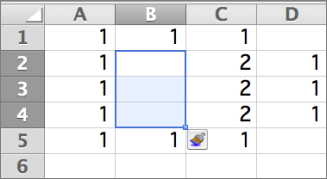
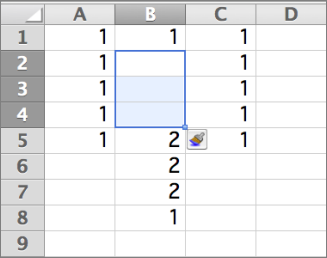
Tukaj je opisano, kaj se zgodi, ko premaknete celice navzdol:
Namig
Če želite vstaviti celice, ki vsebujejo podatke, glejte Kopiranje in lepljenje določene vsebine celice.